Win11设备管理器没有网络适配器怎么办?
“网络适配器又称为网络接口控制器、网卡,是一块被设计用来允许计算机在计算机网络上进行通讯的计算机硬件。今日有用户咨询网络适配器不见了怎么办?对于win11系统应该如何恢复网络适配器,这篇文章小编就给大家带来的解决方法。

更新日期:2022-02-25
来源:系统部落
Win11网络适配器wlan没有了怎么办?在Win11的网络适配器里,我们可以修改网络设置和网卡驱动程序,但是有人遇到了Win11网络适配器wlan没有了问题,这可能是由于网卡等设备松动导致的。下面一起来看看详细的解决方法吧!
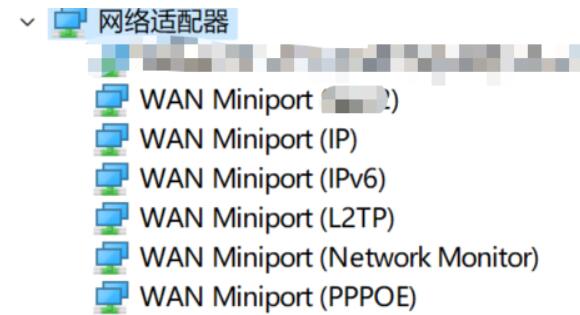
Win11网络适配器wlan没有了解决方法
方法一:
1、首先我们拆开电脑主机,在其中找到无线网卡,如图所示。
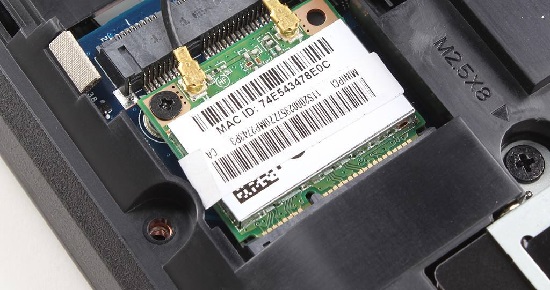
2、尝试拔出无线网卡,清理一下再重新插回,应该就可以解决了。
方法二:
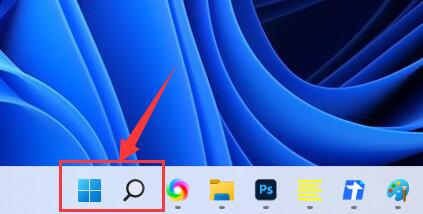
1、如果还是不行,那么可以进入系统,点击“搜索按钮”。
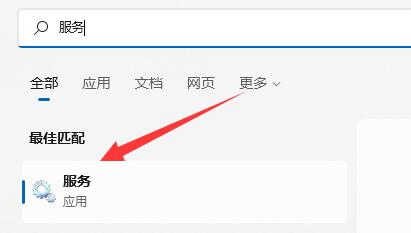
2、然后在搜索栏搜索并打开“服务”。
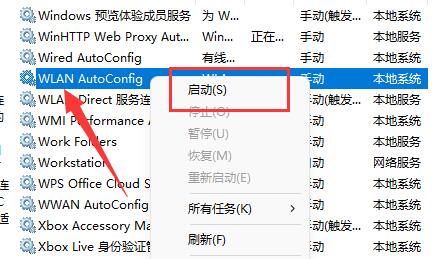
3、在其中找到“WLAN AutoConfig”双击打开。
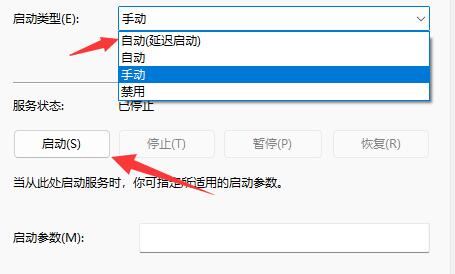
4、然后将“启动类型”改为“自动”,并点击下方“启动”
5、启动后点击“确定”保存,应该就可以在网络适配器下找到无线网络了。
Win11设备管理器没有网络适配器怎么办?
“网络适配器又称为网络接口控制器、网卡,是一块被设计用来允许计算机在计算机网络上进行通讯的计算机硬件。今日有用户咨询网络适配器不见了怎么办?对于win11系统应该如何恢复网络适配器,这篇文章小编就给大家带来的解决方法。
win11网络适配器有感叹号不能上网的两种解决方法
有些win11用户发现自己的电脑无线网络适配器有感叹号,导致无法正常上网,这种情况应该怎么处理呢?大家可以通过疑难解答这个功能来解决,打开其他疑难解答面板,选择其中的internet连接运行选项,之后系统就会自动查找解决方法,你按照提示来做就可以了。或者你也可以通过更新驱动程序的方式来解决。
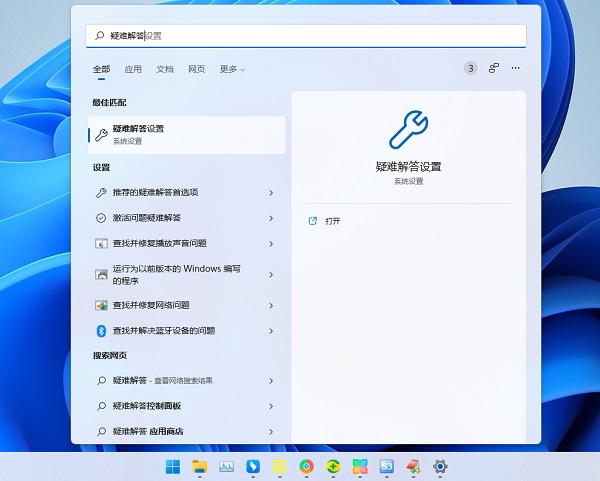
Win11无线网络适配器出现感叹号怎么解决?
Win11无线网络适配器出现感叹号怎么解决?有用户反映自己的Win11电脑最近出现这种情况,无法上网,这要怎么解决呢?下面就来小编来看看具体方法吧。
Win11网络适配器的驱动程序怎么找回?
Win11网络适配器的驱动程序怎么找回?最近有用户反映这个问题,在使用电脑的时候遇到了无法找到网络适配器的驱动程序的提示,这是怎么回事呢?可能是系统程序错误造成的,针对这一问题,本篇带来了详细的解决方法,操作简单易上手,分享给大家。

Win11如何打开网络适配器?
网络适配器是一个可以对网络进行设置的系统功能模块,因为Win11系统与Win10系统有着十分不同的操作方法与界面变化,所以很多用户升级完Win11系统之后,都不知道怎么打开网络适配器,下面教给大家操作的方法。
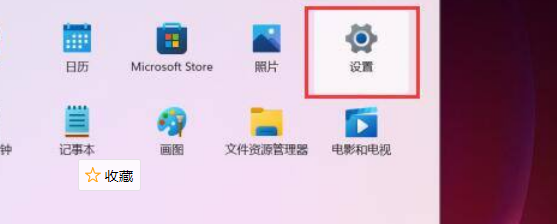
Win11怎么打开网络适配器?Win11打开网络适配器方法
Win11因为与之前的系统相差太大,系统很多界面都发生了改变,所以很多用户用的很不习惯,因为很多操作都不知道怎么操作了,比如有的用户要修改网适配器的设置,但是却不知道从哪进去了,下面带给大家具体的操作方法。