win11指纹登录设置教程
许多win11系统电脑都新增了指纹解锁登录功能。该功能比起传统的密码解锁,不需要用户再死记密码,而且更加安全方便。但是有不少win11用户不清楚win11指纹解锁要怎么进行设置?针对这一问题,接下来就为大家带来详细的操作教程,希望对您有帮助。

更新日期:2022-02-25
来源:系统部落
Win11指纹解锁设置不了怎么办?Win11系统增加了不少的新功能,以及对旧功能设置进行升级,比如冷门的指纹解锁,那么升级了Win11系统的用户,如果想要添加指纹解锁电脑的话,要在哪里设置呢?下面小编来跟大家说说Win11指纹解锁设置不了的解决方法,大家一起来看看吧。
Win11指纹解锁设置不了解决方法
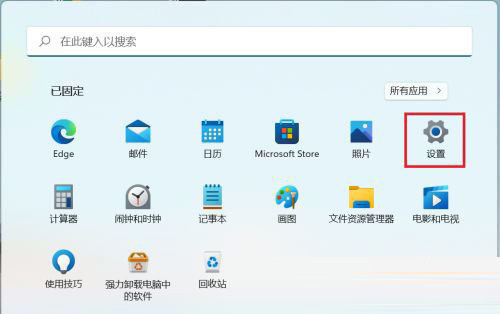
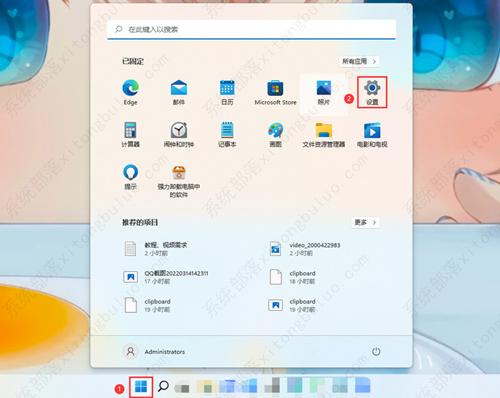
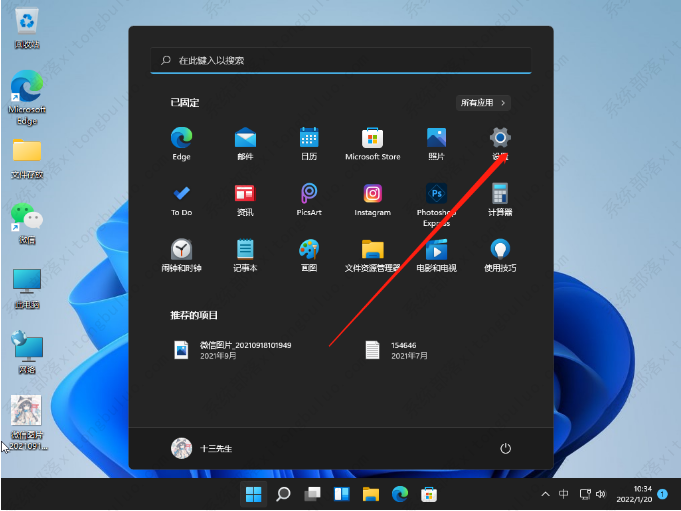
1、按 Win 键,或点击任务栏上的开始图标;

2、在打开的界面中,点击已固定应用下的设置;
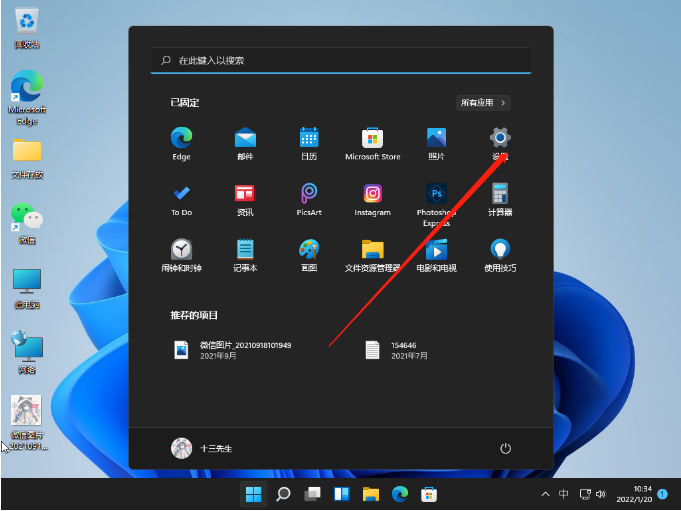
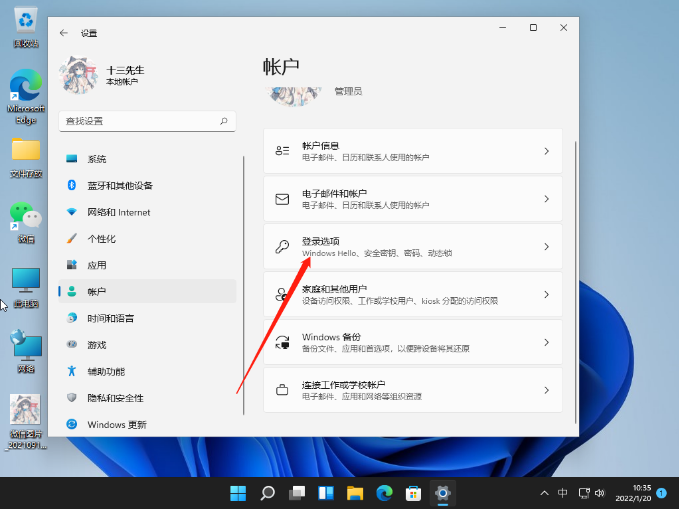
3、设置窗口,左侧点击账户;
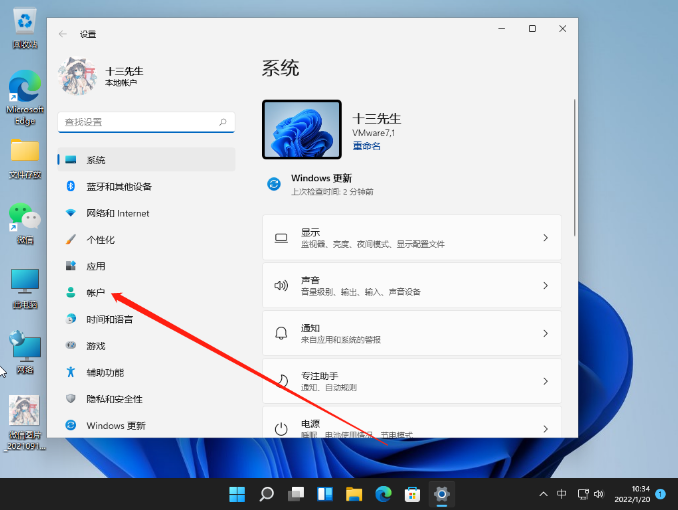
4、右侧点击登录选项(Windows Hello,安全密钥,密码,动态锁);
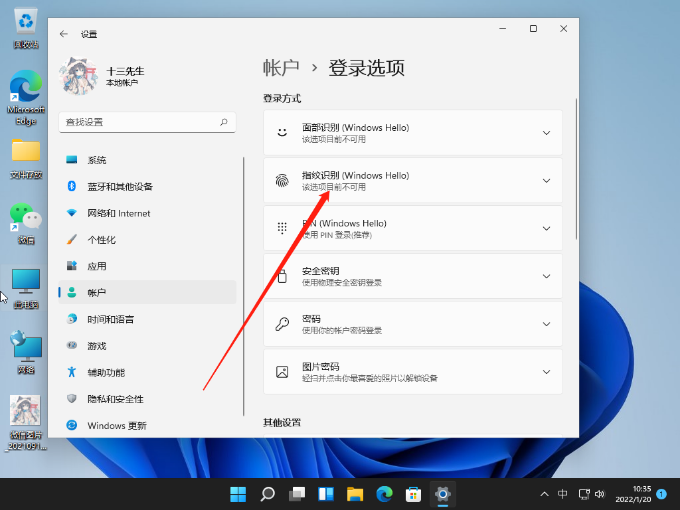
5、找到并点击指纹识别即可。
win11指纹登录设置教程
许多win11系统电脑都新增了指纹解锁登录功能。该功能比起传统的密码解锁,不需要用户再死记密码,而且更加安全方便。但是有不少win11用户不清楚win11指纹解锁要怎么进行设置?针对这一问题,接下来就为大家带来详细的操作教程,希望对您有帮助。
win11指纹解锁设置不了怎么办?
win11指纹解锁设置不了怎么办?现在的笔记本电脑中都有一个指纹解锁的功能,这样提高了用户打开的速度也有效的保护了用户的隐私,但是近期有小伙伴反映在将电脑更新升级成win11之后,指纹解锁却设置不了,这该怎么办?下面小编就给大家详细介绍一下win11指纹解锁设置不了的解决方法。
win11系统指纹设置教程
win11指纹解锁在哪里设置?win11系统对不少的旧功能设置进行了升级,比如冷门的指纹解锁,如果想要在win11中添加指纹解锁电脑的话,应该在哪里设置呢?