电脑卡怎么办?电脑卡原因及解决方法
电脑卡怎么办 ?电脑在使用过程中出现卡的问题,不少用户都遇到过,这是什么原因造成的呢?我们要如何去解决这个问题?下面,我们一起来看看电脑卡原因及解决方法。 电脑卡 原因分

更新日期:2022-02-23
来源:系统部落
电脑使用越久出现卡顿的概率就越大,那么如果电脑出现卡顿该如何处理呢?那么下面小编就给大家带来关于解决电脑卡顿的操作方法,有需要的小伙伴快来看看吧。
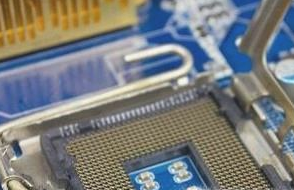
1、更换硬件
电脑的硬件磨损过度的话,则电脑的运行速度也会下降,因此,可以选择更换新的硬件。
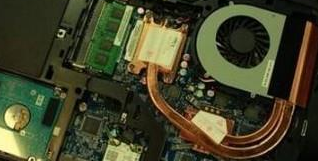
电脑的配置不符合的话,也会导致电脑的运行速度变慢,因此,可以选择更换电脑的配置,比如换个显卡等等。
3、清理缓存
应该定期清理电脑的缓存,也可以提高电脑的运行速度,如果缓存过多的话,电脑也会变卡。

4、删除软件
电脑中安装过多的软件,则电脑的内存会变小,导致电脑变卡。

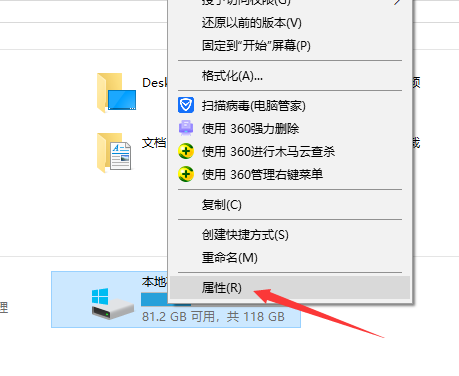
1、点击“计算机”,找到“本地磁盘C”并右击,在选项中点击“属性”。
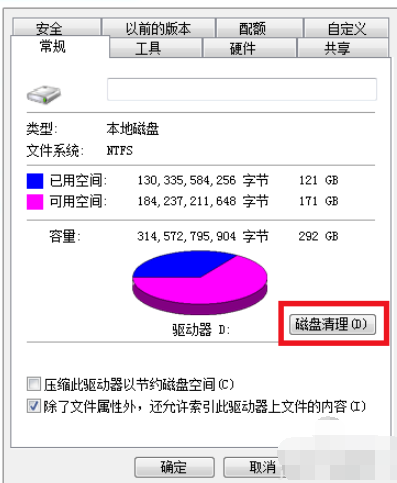
2、在接下来的界面中点击“磁盘清理”。
3、接下来会弹出一个对话框,这里可以有很多垃圾文件的选项,把能清理的垃圾文件都给选上,然后点击“确定”。
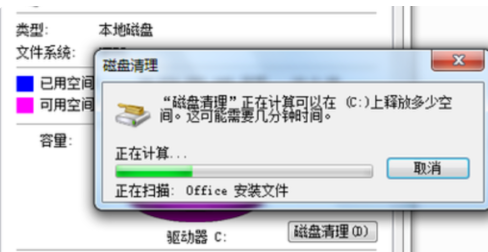
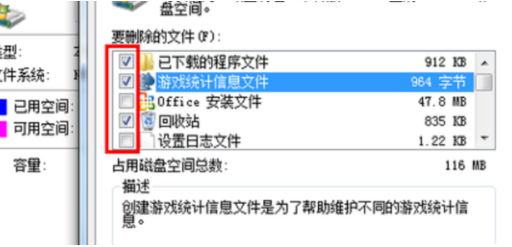
4、确定永久删除文件。
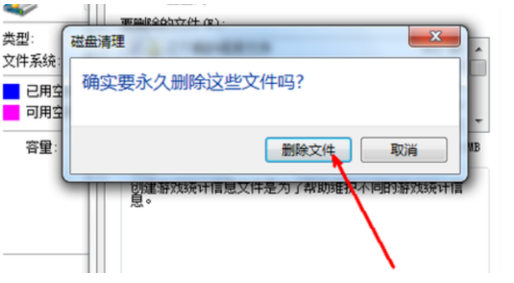
6、清理电脑进程
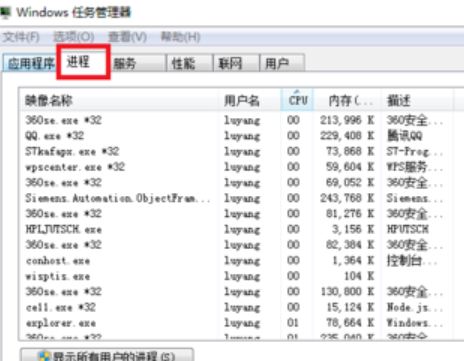
1、任务栏中右击鼠标,点击“任务管理器”,在任务管理器对话框中点击“进程”,在这里可以看到所有的进程,下方可以看到进程的数量、CPU使用率和物理内存。
2、点击“CPU”,这里会默认的按照从高到底的占用率来排列,可以查看占用率最高的几个进程。
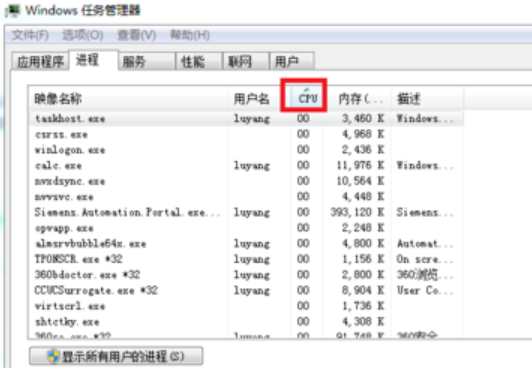
3、如果无用的进程可以选中并点击下方的“结束进程”,释放CPU的占用率。
电脑卡怎么办?电脑卡原因及解决方法
电脑卡怎么办 ?电脑在使用过程中出现卡的问题,不少用户都遇到过,这是什么原因造成的呢?我们要如何去解决这个问题?下面,我们一起来看看电脑卡原因及解决方法。 电脑卡 原因分
win10怎么解决电脑卡顿-win10电脑卡顿解决方法
很多电脑用户都反应在升级了win10系统之后电脑变得更加的卡顿了,也不知道该怎么去解决这个问题,今天就给你们带来了win10怎么解决电脑卡顿,一起看看吧。
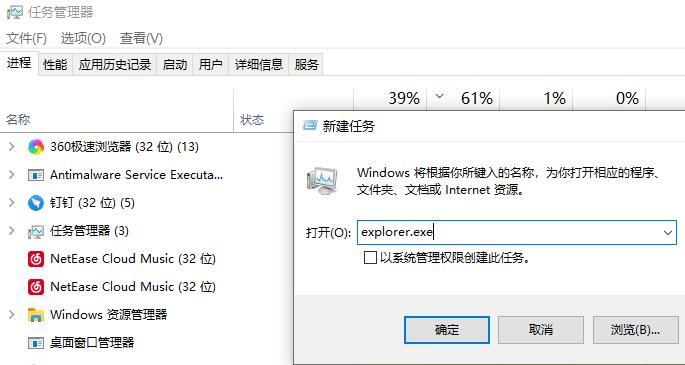
Win10系统硬盘占用率100%电脑卡顿的解决方法
Win10系统硬盘占用率经常会出现100%的情况,并且电脑非常卡,这是怎么回事呢?Win10系统电脑硬盘经常出现占用100%的问题,如何解决?下面给大家介绍Win10系统怎么解决硬盘占用100%的问题,请看