windows未能启动怎么办电脑无法启动windows解决方法
windows未能启动怎么办 ?在使用windows过程中经常遇到服务启动问题,判断起来比较麻烦,而且有些问题还无法通过查看微软知识库文章得到解决。针对这个问题,下面U大侠小编就给大家


更新日期:2022-02-24
来源:系统部落
电脑使用的时间久了,就会出现大大小小的问题,就比如说电脑页面都启动不了,这是怎么回事呢?接下来小编就为大家分析两种解决方法,快来看看吧。
电脑启动不了怎么办
情况一:电脑开机电源指示灯亮,主机运行,开机黑屏无显示,但键盘灯亮。
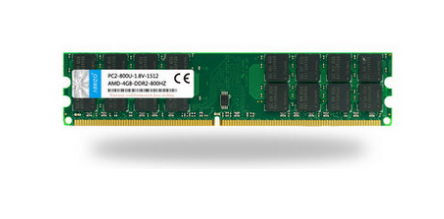
这种情况下首先检测下显示器与主机的数据线是否出现松动接触不良。并且尝试拔掉显卡和内存条,使用橡皮擦擦拭金手指,重新插上,以确保是否接触不良。如果都正常,考虑下换个显示器或者数据线尝试。
情况二:电脑开机后显示器出现英文状态的黑屏。
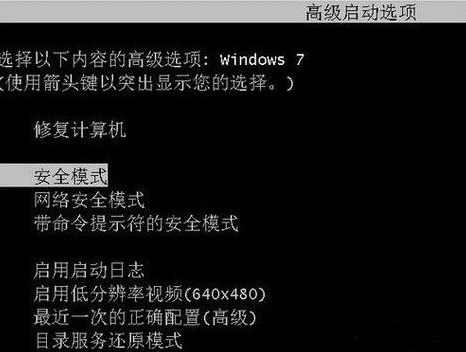
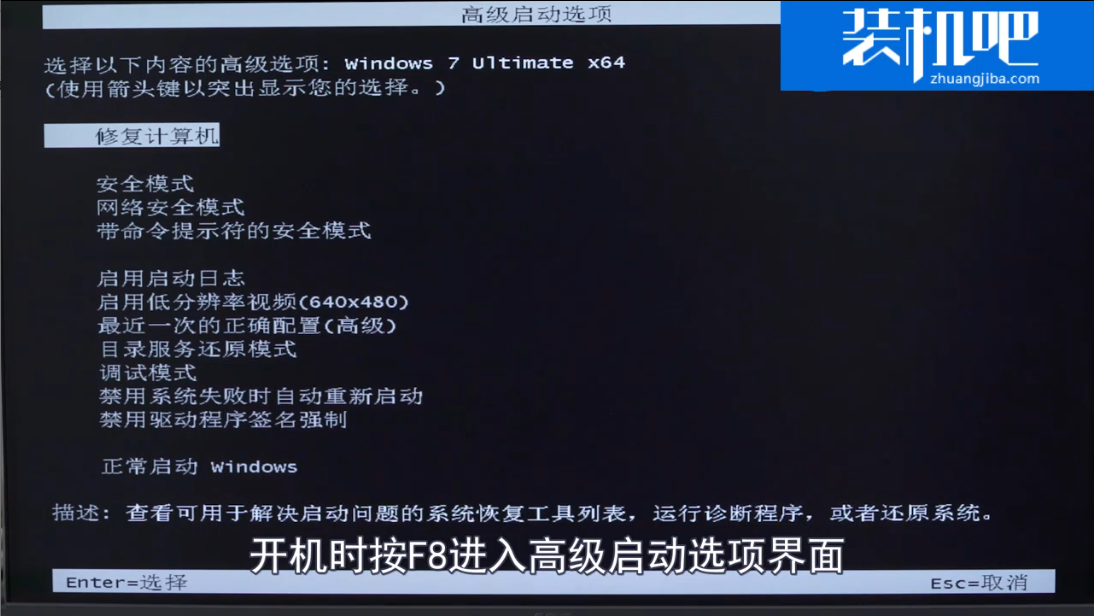
这样的情况首先尝试重启后按F8进安全模式。也可以尝试使用“最近一次的正确配置”看看能否进系统。
如果上述操作行不通的话,我们也可以选择重装系统,下面就以使用小白一键重装系统为例,说明一下重装系统的操作流程。
1、首先将重装工具准备好:容量8g以上的u盘一个,可以上网且正常运行的电脑一台,电脑内下载好小白一键重装系统。
2、将准备好的u盘插入电脑,打开小白一键重装系统,点击制作u盘。
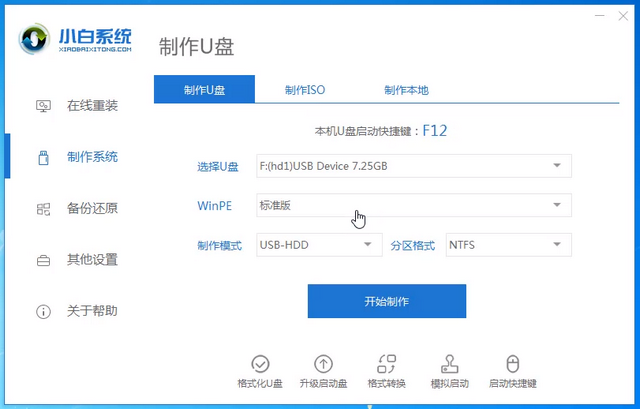
3、选择需要的系统进行制作。
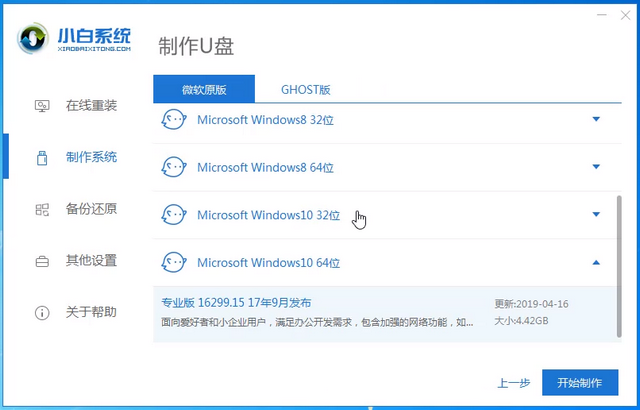
4、小白一键重装系统会弹出警告,提示对u盘进行备份,直接点击确定即可。
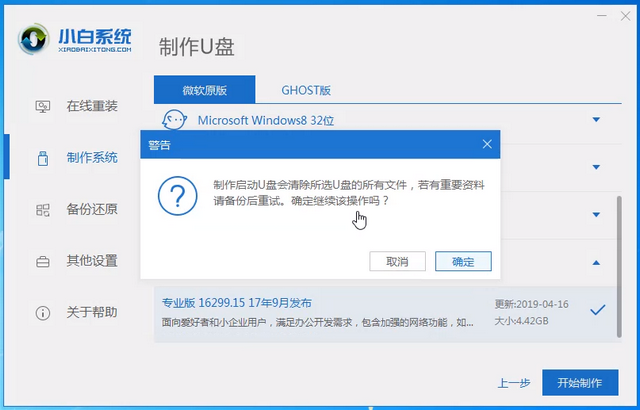
5、等待u盘启动盘制作完成。

6、查找需要重装的电脑的u盘启动热键。小白一键重装系统内提供启动热键查询,也可以通过网络进行查找。
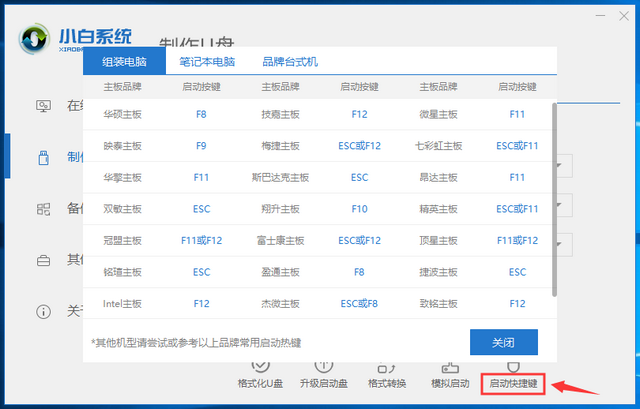
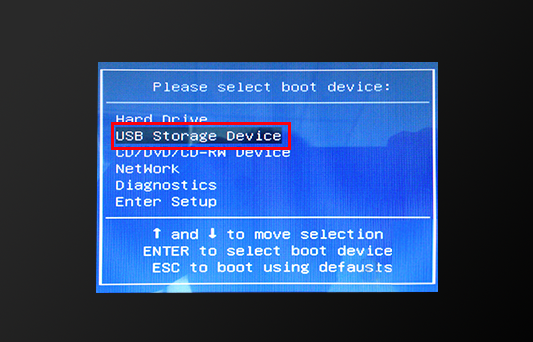
7、重启电脑,连续按下刚才记录的启动热键,屏幕出现启动选择项后,选择USB选项,按下回车键进行u盘启动。
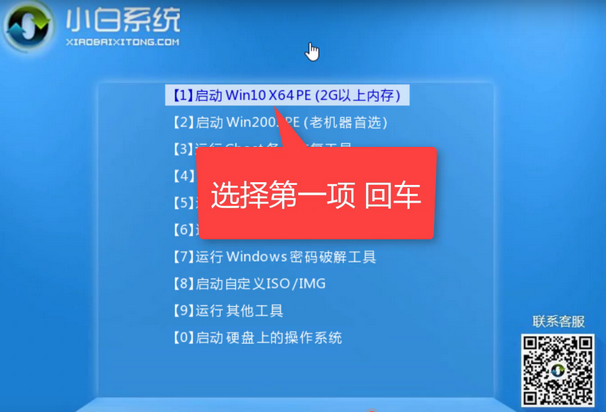
8、进入u盘启动后,选择【1】选项按并下回车键,打开小白PE系统。
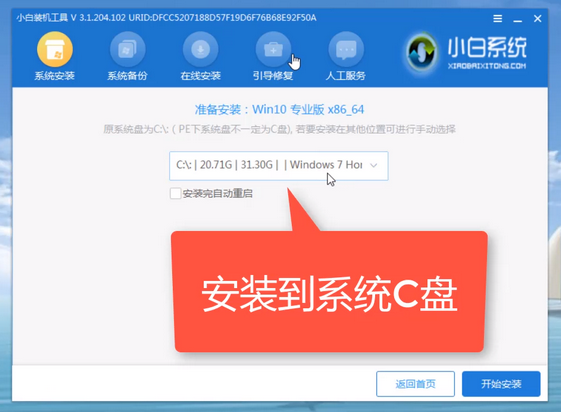
9、进入小白PE系统,PE系统会自动启动装机工具,使用装机工具安装系统。

10、选择C盘为系统盘,点击开始安装。
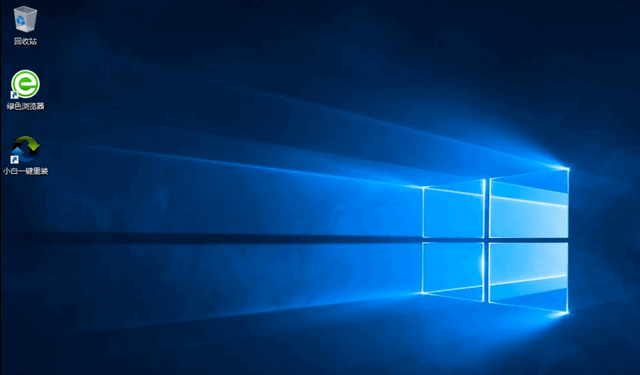
11、系统安装完成,拔出u盘,点击立即重启。

12、等待电脑重启安装系统。
以上就是我们遇到电脑启动不了的时候,希望可以帮助到大家。
windows未能启动怎么办电脑无法启动windows解决方法
windows未能启动怎么办 ?在使用windows过程中经常遇到服务启动问题,判断起来比较麻烦,而且有些问题还无法通过查看微软知识库文章得到解决。针对这个问题,下面U大侠小编就给大家
电脑无法启动怎么办
电脑无法启动的问题并不少见,电脑是一个复杂的电子设备,硬件、软件故障都可以导致电脑启动不了,当遇到这个问题的时候很多朋友都不知道怎么解决,这里小编就给大家详细介绍一下吧.
电脑无法启动服务提示系统找不到指定的路径
众所周知,使用电脑的时候需要启动一些服务才能使用相关的功能,但是如果出现无法启动服务项,并且提示错误3:系统找不到指定的路径是什么原因呢?一般情况下,我们比较常见的

电脑无法启动windows 电脑启动不了windows解决方法
电脑无法启动windows?电脑启动不了windows的时候,很多朋友会怀疑是系统出问题了,系统打不开就无法证实的使用电脑。今天,针对这种问题,U大侠小编就给大家罗列几种常见的脑无法启
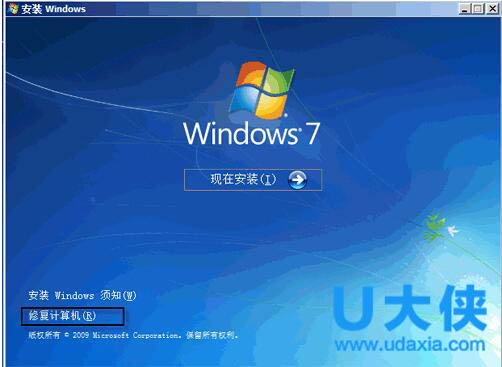
U盘忘拔导致电脑无法启动如何解决
可能大家把U盘插入电脑之后,使用完成之后,没有及时的拔除电脑来,就连电脑关机了也忘了拔出。再一次启动电脑的时候,已经无法启动了。U盘忘拔而导致电脑无法启动的解决方法
盘点电脑无法启动十大常见问题
电脑开机无法正常启动,或者开机出现蓝屏、大量的英文字母,无法正常进入系统,这是很多用户都有遇到过的问题。那么,电脑无法启动的问题都有哪些呢?下面就随U大侠小编一起来