笔记本屏幕变暗怎么办?
笔记本在现在是使用的也来越普及了,有的用户在使用笔记本电脑的过程中,遇到了笔记本电脑支持屏幕根据光线自动调节亮度就会自动将屏幕变暗的情况,觉得有些多余,而不知道该怎么办。一直困惑着用户,为此,小编就给大家准备了笔记本屏幕变暗的解决方案了。

更新日期:2022-02-25
来源:系统部落
我们在使用电脑的过程中经常会遇到很多不好解决的情况,如果我们遇上无法解决的情况我们可以通过上网查找解决方法进行解决,有的用户遇到了屏幕在使用的过程中突然变暗的情况,那要怎么解决呢,下面教给大家解决的方法。
电脑屏幕突然变暗了怎么办
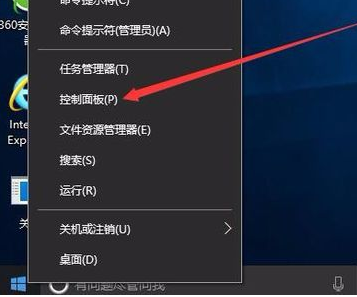
1、最常见的还是系统设置问题,首先打开控制面板,找到电源选项,点击进入。
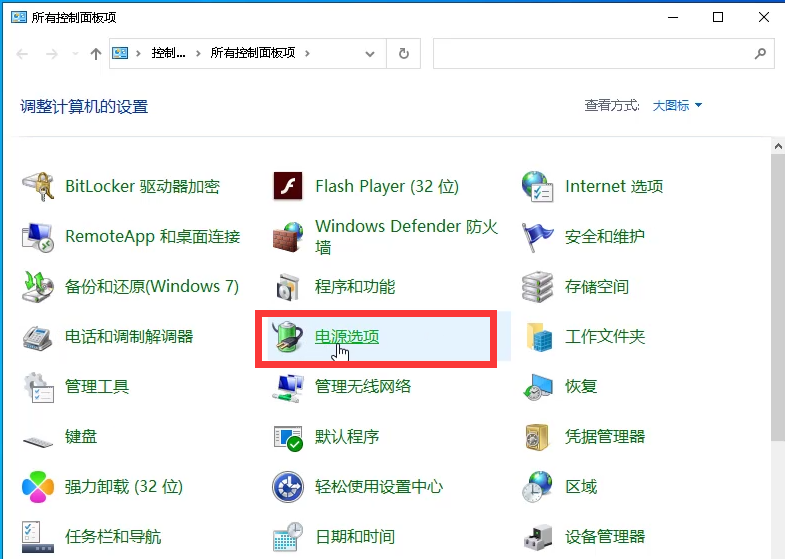
2、选择“选择关闭显示器的时间”。
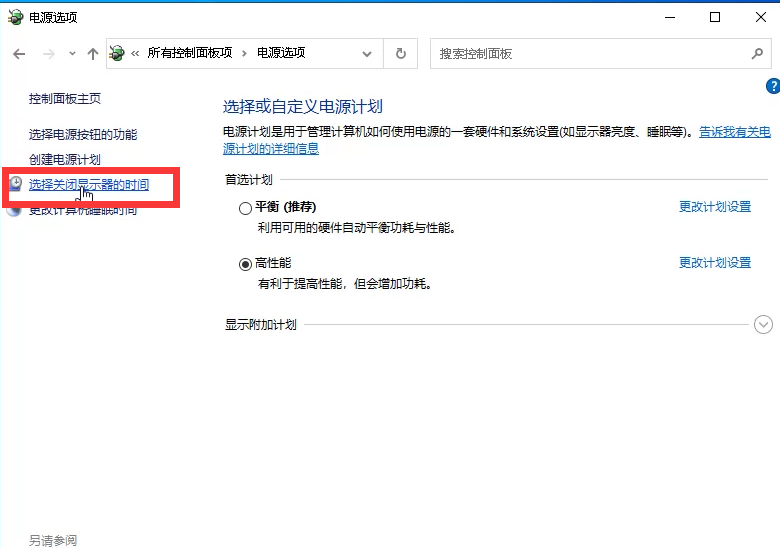
3、进入后选择“更改高级电源设置”。
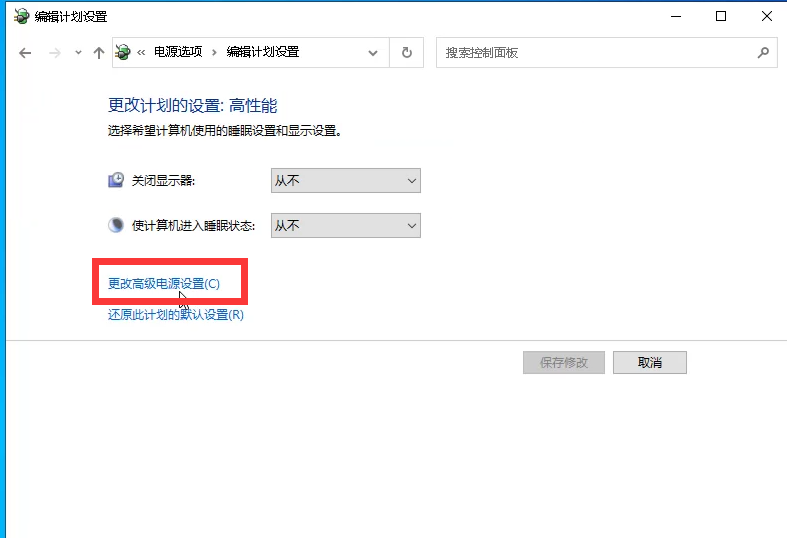
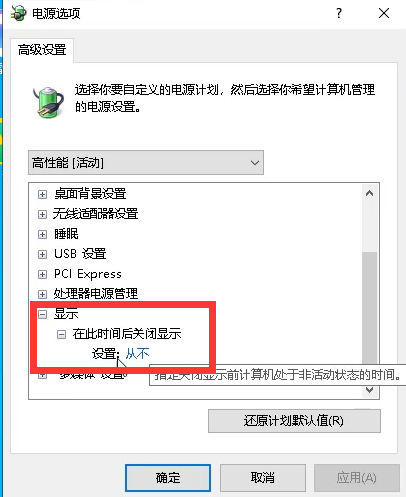
4、在此窗口下找到“在此时间后关闭显示”,设为“从不”即可。
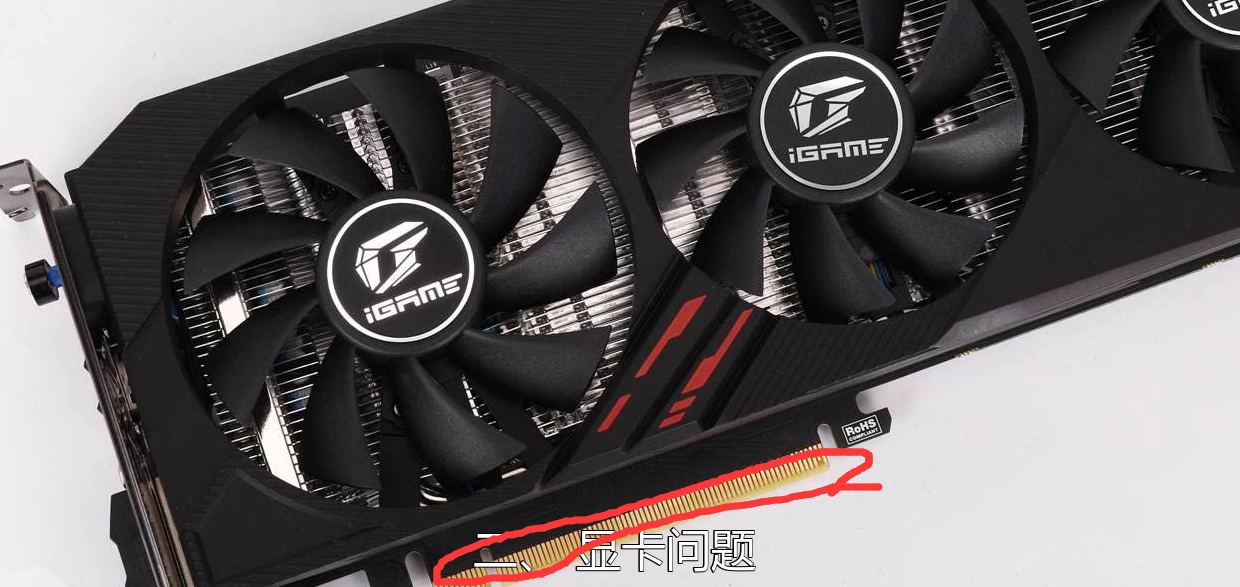
5、另一方面就是显卡问题了,我们重新拔插一下显卡,用橡皮擦拭一下金手指位置,然后检查一下风扇是否正常,之后我们再用驱动精灵检查一下显卡驱动即可。
以上就是关于电脑屏幕突然变暗了怎么办的图文解说啦,希望能帮助到你们。
笔记本屏幕变暗怎么办?
笔记本在现在是使用的也来越普及了,有的用户在使用笔记本电脑的过程中,遇到了笔记本电脑支持屏幕根据光线自动调节亮度就会自动将屏幕变暗的情况,觉得有些多余,而不知道该怎么办。一直困惑着用户,为此,小编就给大家准备了笔记本屏幕变暗的解决方案了。
Win8系统屏幕变暗无法调节如何解决?
有用户装了windows8系统后,一按F11(调节亮度按钮)就暗屏,而且无法调节。这是怎么回事呢?我们要如何操作呢?接下来,就随小编一起看看该问题的具体解决方法吧! 方法如下: 1、安装intel最新的核显显卡驱动。 2、按win+r,键入regedit。 3、注册表里面搜索f