
联想驱动管理有必要安装吗?联想驱动管理卸载有什么影响?
驱动管理的目的是驱动备份,以便在驱动程序受到错改或者重做系统时重新安装驱动,从而保证安装原版的驱动,以利保持电脑硬件的良好性能。原版驱动被删除后,在重做系统时,要找到原版驱动非常麻烦,使用万能驱动包也会容易产生错误的安装,使电脑的性能得不到充分的发挥,下面一起来看看详细的介绍内容。


更新日期:2022-02-22
来源:系统部落
联想驱动管理与联想电脑共生,时刻保障硬件处在最佳状态,为您提供最优的驱动程序并更新、电脑硬件配置信息、电脑保修期查询。本期教程小编将为大家分享联想驱动管理安装教程,这个步骤教程还是比较简单的,照着做就行啦,感兴趣的小伙伴们快来看看吧。
1、启动浏览器,进入联想的官网

2、点击页面上的“免费下载”。在此说明一下,联想驱动管理支持目前主流的 Windows 操作系统,从 XP 和 8.1 全包含在内。下载后的安装程序,大约 3M 大小。
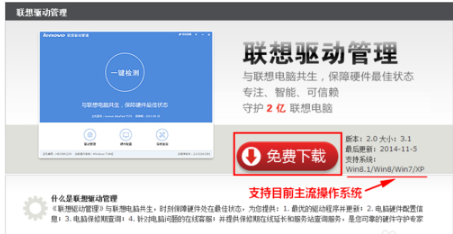
3、双击安装程序进行安装,按照默认设置即可。

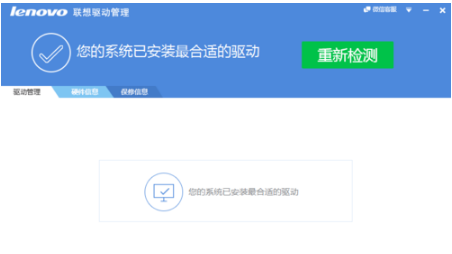
4、启动联想驱动管理后,点击“一键检测”。

5、检测时,建议不要进行其他操作,以免受到干扰。

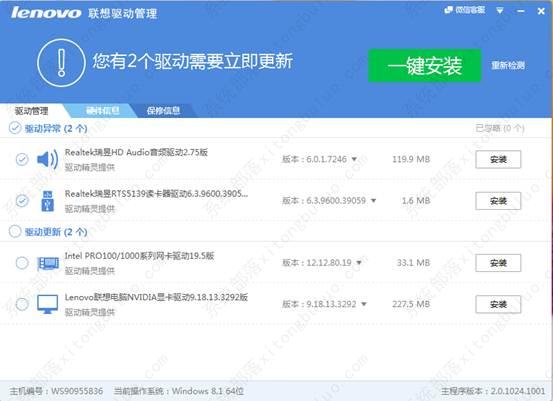
6、扫描完成后,点击“一键安装”即可开始一键安装所有驱动。

7、驱动安装完成后,会自动提示重启。电脑重启之后,可以再次启动联想驱动管理扫描,以确定驱动是否成功安装。
以上便是联想驱动管理的安装方法啦。小伙伴们觉得有用的话可以分享给更多朋友哦。
联想驱动管理有必要安装吗?联想驱动管理卸载有什么影响?
驱动管理的目的是驱动备份,以便在驱动程序受到错改或者重做系统时重新安装驱动,从而保证安装原版的驱动,以利保持电脑硬件的良好性能。原版驱动被删除后,在重做系统时,要找到原版驱动非常麻烦,使用万能驱动包也会容易产生错误的安装,使电脑的性能得不到充分的发挥,下面一起来看看详细的介绍内容。
联想驱动管理安装了一次但还提示要安装怎么办?
联想驱动管理安装了一次但还提示要安装怎么办?遇到这个问题直接重新启动电脑即可,有些驱动需要安装完成后对电脑进行重启操作才可完成安装操作。下面小编就为大家详细说说此问题的解决方法。
联想驱动管理程序完整性错误怎么办?
联想驱动管理程序完整性错误怎么办?如果我们出现驱动程序错误的问题,就会导致对应的设备无法正常使用,但是不少电脑新手不清楚驱动程序错误怎么解决,其实我们可以尝试通过重新连接或重新安装的驱动方法来解决问题。

联想驱动管理怎么使用?联想驱动管理使用教程
联想驱动管理怎么使用?最近有用户询问这个问题,联想驱动管理是一款专为联想用户服务的,使用该软件可以查找到适合主机驱动程序,但是还有部分用户不知道怎么使用,针对这一问题,本篇带来了详细的联想驱动管理使用教程,分享给大家。
