Win10电脑如何快速锁屏?电脑快速锁屏方法介绍
Win10电脑如何快速锁屏?如果按原来的方式锁屏有点过于传统,想了解一些快速锁屏的方法,那么快速锁屏的方法有哪些呢?感兴趣的小伙伴下面就来一起看看吧。

更新日期:2022-02-15
来源:系统部落
为了防止自己的电脑被他人随意查看或操作,很多用户都会设置电脑锁屏。而如果想要更加快速锁住电脑的话,就需要提前设置电脑锁屏快捷键才可以。那么具体要怎么操作呢?小编教大家去使用电脑锁屏快捷键。
首先,需要给我们的电脑先设置好电脑锁屏密码。具体方法如下:
1. 点击左下角的“开始菜单”,点击“设置”。

2. 在设置中点击“账户”选项。

3. 在账户中点击“登录选项”即可添加或更改电脑密码。

4.在密码选项添加自己的电脑开机密码即可。下次登录电脑的时候就需要输入密码才可以登录。

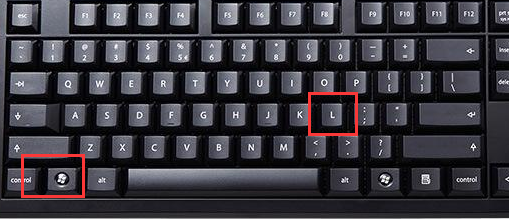
那创建锁屏密码之后,使用快捷键WINDOWS+L就能够快速锁屏啦。
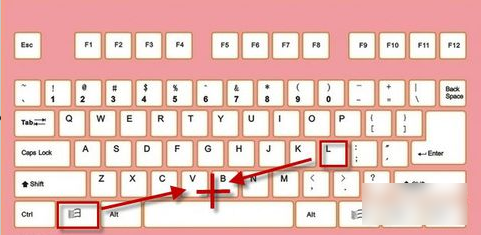
以上就是电脑锁屏快捷键的使用方法。是不是非常简单呢?小伙们可以尽快操作起来哦。
Win10电脑如何快速锁屏?电脑快速锁屏方法介绍
Win10电脑如何快速锁屏?如果按原来的方式锁屏有点过于传统,想了解一些快速锁屏的方法,那么快速锁屏的方法有哪些呢?感兴趣的小伙伴下面就来一起看看吧。
win10电脑锁屏快捷键是什么_win10电脑锁屏的快捷键
我们在使用win10操作系统的时候,其中有很多快捷方式我们都是可以直接使用键盘操作而省去鼠标键盘配合操作的。这样做的优点就是会非常的有效率,节省时间而且没有繁琐的步骤。有的小伙伴想知道我们win10的锁屏快捷键是什么,那么现在就让小编来告诉大家吧~希望可以帮助
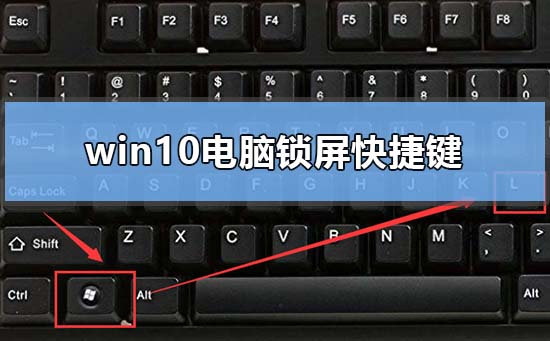
win10电脑锁屏快捷键是什么
win10操作系统是我们目前使用最多的操作系统.最近就有很多win10用户问小编win10电脑锁屏快捷键是什么,那么今天小编就来跟大家好好唠一唠win10电脑锁屏快捷键.