台式机电脑没有声音了怎么解决?
台式机电脑没有声音了怎么解决?很多用户喜欢使用台式机玩游戏,最近有用户反映在使用电脑的时候,遇到了电脑没有声音的情况,这是怎么一回事呢?应该怎么解决呢?针对这一问题,本篇带来了详细的台式机电脑没有声音的解决方法,分享给大家。

更新日期:2022-02-15
来源:系统部落
工作生活中,我们经常需要用到电脑办公,视频,语音等等,这些都离不开电脑声音设备的支持。如果电脑没有声音的话,将会极大影响到我们的工作生活。那遇到电脑没有声音怎么办呢?今天小编就以win7为例,给大家分享下解决电脑没有声音的方法。
具体方法如下:
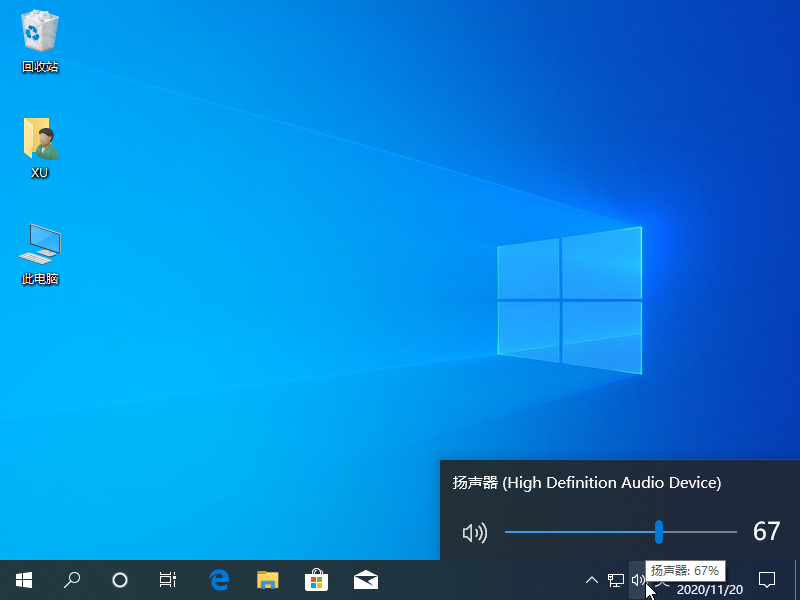
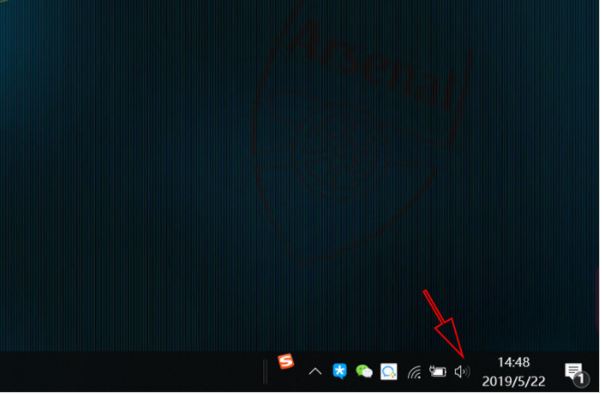
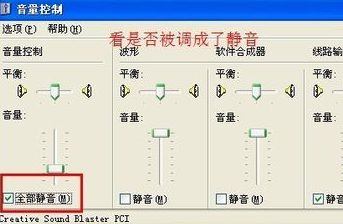
1. 首先,检查电脑右下角是否有声音图标。如果有声音图标指示计算机上安装的声卡没有问题,则我们将检查声音是否调到最低或静音。
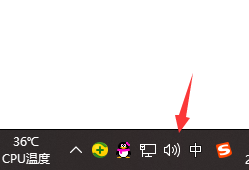
2. 如果没有的话,则可能是不显示或者驱动问题
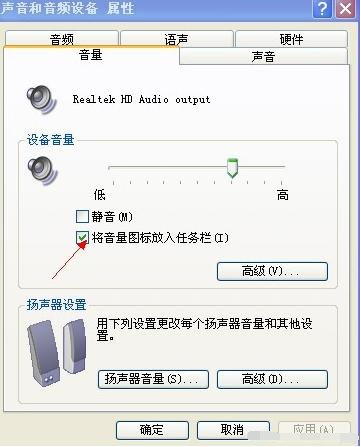
进入“开始”-“设置”-“控制面板”-“声音和音频设备”,打开“声音和音频设备属性”,检查音量图标是否已放入任务栏
3. 如果驱动程序有问题,请安装声卡驱动程序
1). 单击“我的电脑”并找到“属性”按钮。
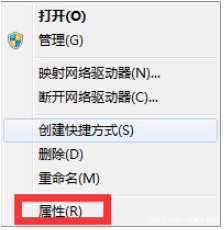
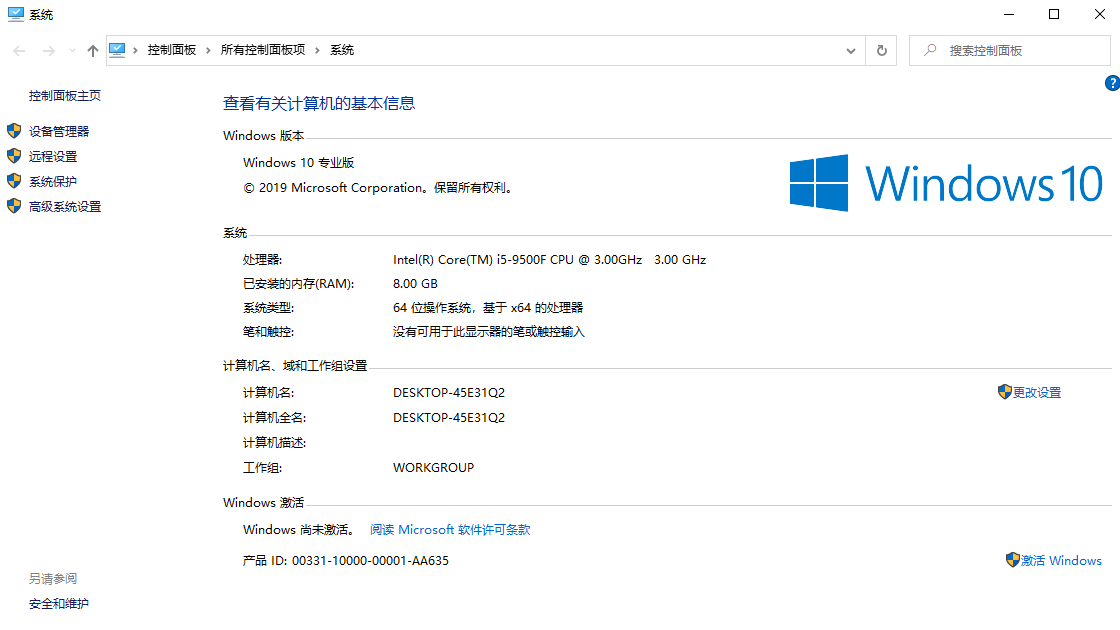
2).进入属性设置页面后,可以在左侧的快捷栏中找到“设备管理器”按钮。如果找不到,请参阅下面的配置图.

3).进入设备管理器页面,然后找到声音按钮。点击声音按钮,我们可以看到声卡驱动程序.
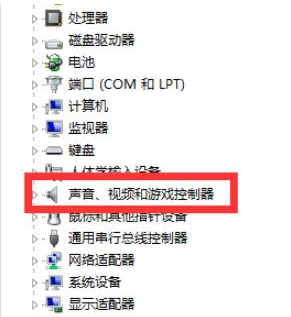
4). 在看到声卡驱动程序后,我们右键单击声卡驱动程序,然后单击卸载按钮.
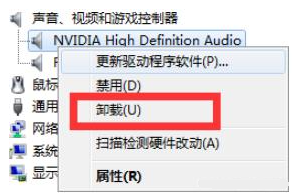
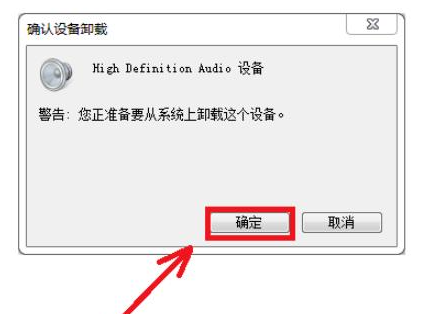
5).单击“确定”
6). 单击菜单栏上的“选项>扫描硬件更改”.
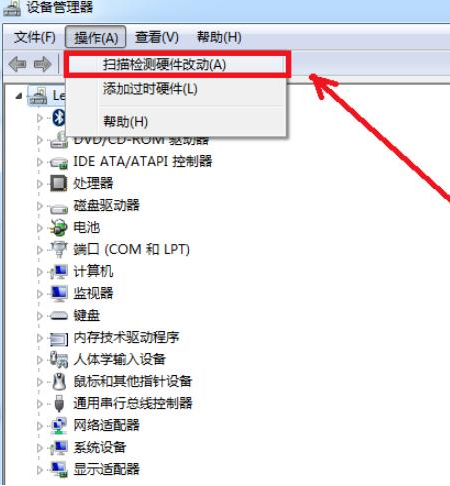
7).最后,您可以在桌面的右下角看到重新安装成功的提示.

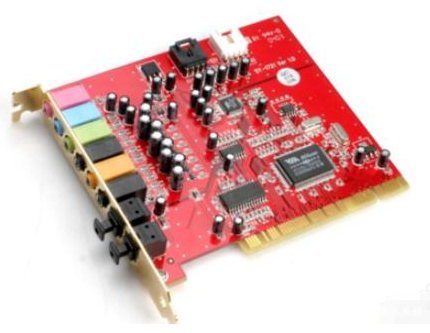
4. 如果仍然没有声音,扬声器可能损坏。试着插上耳机。如果有声音,扬声器就烧坏了。但如果耳机插上后没有声音,声卡就会损坏,需要更换和升级。如果你能自己安装,买一张声卡就比较省钱。
以上就是电脑没有声音的解决方法,大家遇到这个问题的时候都可以尝试通过这个方法解决。
台式机电脑没有声音了怎么解决?
台式机电脑没有声音了怎么解决?很多用户喜欢使用台式机玩游戏,最近有用户反映在使用电脑的时候,遇到了电脑没有声音的情况,这是怎么一回事呢?应该怎么解决呢?针对这一问题,本篇带来了详细的台式机电脑没有声音的解决方法,分享给大家。
电脑没有声音怎么解决?电脑没有声音的解决方法
电脑没有声音怎么解决?最近有用户询问这个问题,在使用电脑的时候,遇到了电脑没有声音的情况,这是怎么一回事呢?应该怎么解决呢?针对这一问题,本篇带来了详细的电脑没有声音的解决方法,操作简单,分享给大家,感兴趣的继续看下去吧。
电脑没有声音怎么办
最近小编我在网上看到有好多的粉丝小伙伴留言询问小编我关于电脑没有声音怎么办,其实我们的电脑没有声音是有好几种原因导致的,接下来小编我就来好好教教大家吧.
Win7电脑没有声音但驱动正常的解决方法
Win7电脑没有声音但驱动正常怎么办?自从WinXP系统,微软停止对其更新服务,很多用户都升级了Win7系统。之前在WinXP系统上电脑是有声音的,可以正常运行;但升级到Win7系统后,发现电脑

电脑没有声音详细修复教程
电脑没有声音是一个非常郁闷的事情,其实非常简单,但是很多用户不知道怎么解决,下面来看看详细的修复教程吧。 电脑没有声音详细修复教程 : 电脑突然没有声音可能原因如下: 1、电脑声音误设置为静音 2、没有安装声卡驱动 3、受到静音病毒影响 4、没有启动
Win7声卡驱动正常电脑没有声音的解决方法
Win7声卡驱动正常电脑没有声音怎么解决?最近,有Win7系统用户电脑没有声音,检查声卡驱动,声音的显示一切都正常,硬件也没有故障,但电脑就是没有声音。怎么办?下面,针对这个问
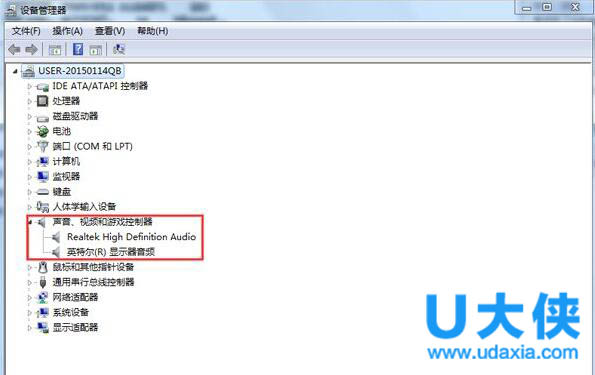
电脑没声音怎么解决 电脑没声音的解决方法
电脑没声音怎么解决?这是小编最近看的最多的问题了,为什么会出现这样的情况呢?今天,小编就给大家说说造成电脑没有声音的原因都有哪些,如何解决电脑没有声音的问题。下面,
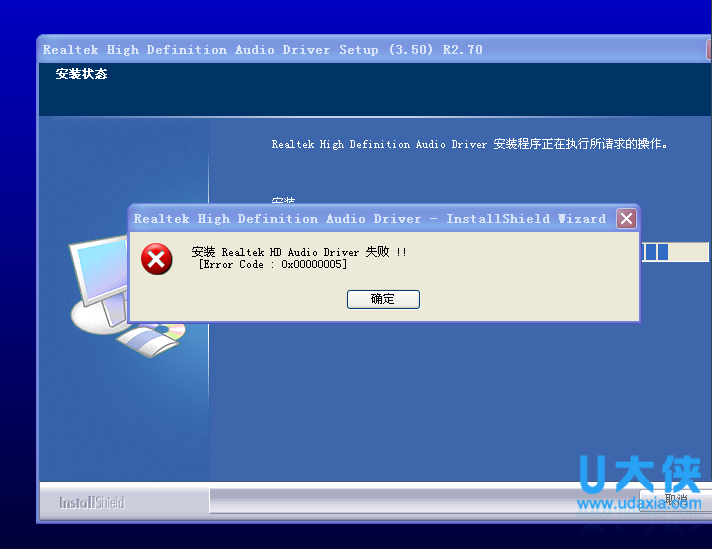
电脑升级Win10系统后没有声音的解决方法
系统升级后电脑没有声音?最近很多用户都碰到了这样的故障,将电脑升级到win10的系统以后,电脑就出不来声音,不管是视频还是其他音乐播放,都没有声音,这是怎么回事呢?为什么会
win10电脑没有声音怎么办_图文详解电脑没有声音的解决办法
在对win10系统的使用过程中虽然有许多的人性化服务和便捷设置但是在不断的使用中也总会遇到各种问题,比如在正常使用中就有可能会遇到电脑没声音的情况,如果是办公电脑还好如果你是用电脑来娱乐没有声音绝对是令人窒息的操作,今天小编就为大家带来了电脑没有声音的解决办法!有需要的小伙伴们快来下载吧。