vmware怎么进入bios?vmware虚拟机bios设置教程
对于第一次使用vmware的用户来说,很多都不清楚vmware如何进入bios?今天小编要给大家分享的就是vmware虚拟机bios设置图文教程,感兴趣的用户快来学习一下吧。

更新日期:2022-02-15
来源:系统部落
近几年出现的电脑其中相当一部分都配置了UEFI BIOS,不过大多都默认以Legacy BIOS方式启动。所有预装Win8(或Win8.1)以及win10的电脑都配置了UEFI BIOS并且都默认以UEFI方式启动操作系统。有小伙伴在重装系统后开不了机往往是bios里面的引导模式不对。下面小编以联想电脑安装win8为例,给大家介绍下bios切换模式教程.。
首先,按电脑电源按钮(或重启),当系统关闭电脑进入重启过程时反复按快捷键以中断电脑启动进入BIOS设置界面。注:不同电脑进入BIOS的快捷键不同,通常为F1、F2、DEL、ESC等。具体设置选项如下:
1、OS Optimized Defaults系统默认优化设置
切换到“EXIT(退出)”选项卡。如下图:
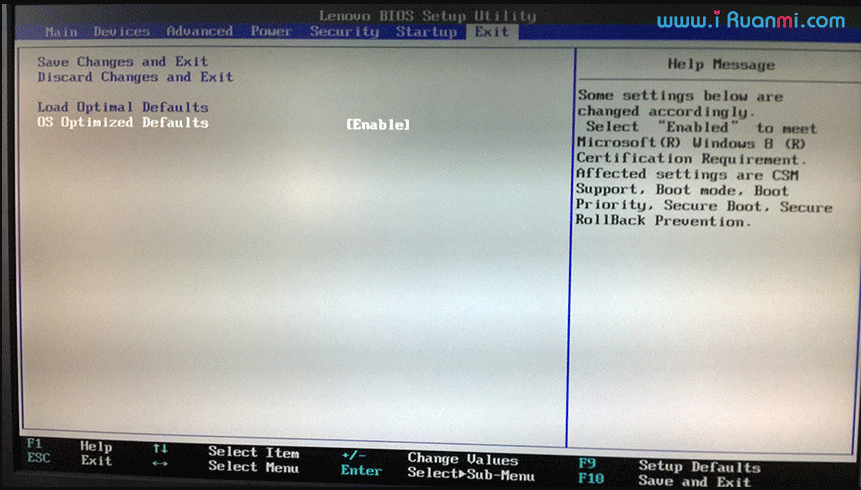
在一些预装Win8/8.1的电脑中,会有OS Optimized Defaults选项。没有预装Win8/8.1的电脑没有该设置选项。OS Optimized Defaults是一个“顶级”设置选项,开启该选项后,BIOS会自动将所有相关选项(即下文将要介绍的每个选项)恢复为预装Win8/8.1 默认启动方式所要求的标准设置。具体设置:
切换到UEFI时:如果只安装Win8/8.1可以选择“开启(Enable)”,其他情况“关闭(Disable)”;
切换到Legacy时:选择“关闭(Disable)”。
2、CSM兼容模块设置
切换到“启动(Startup)”选项卡。如下图
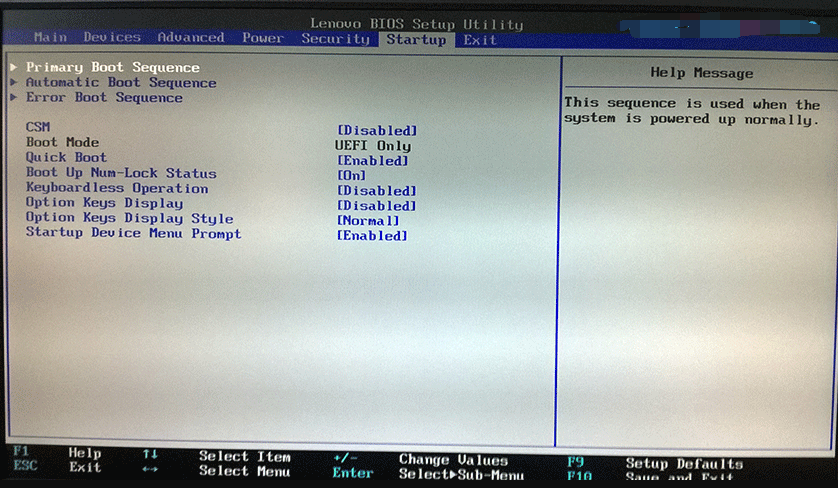
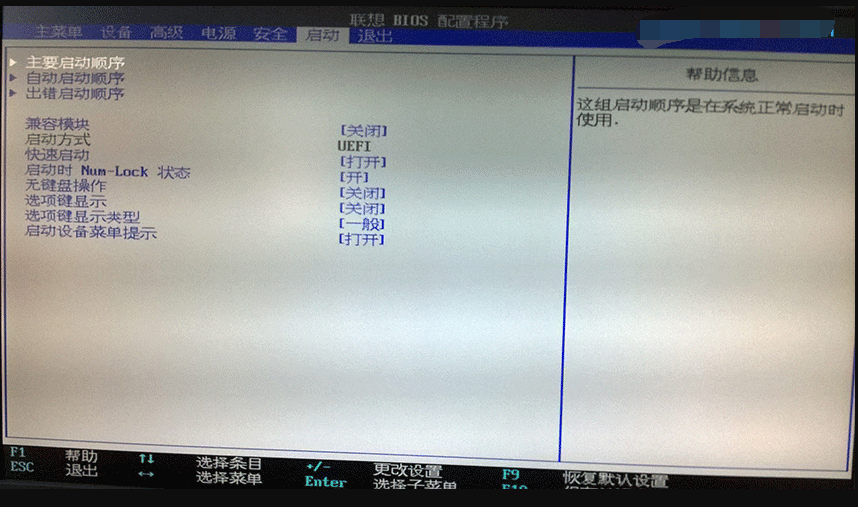
CSM(Compatibility support Module)表示兼容模块,该选项专为兼容只能在legacy模式下工作的设备以及不支持或不能完全支持UEFI的操作系统而设置。例如,目前很多独立显卡都没有GOP BIOS支持,无法在UEFI模式下正常工作,此时须“开启(Enable)”CSM。需要注意的是,在配置了Class 2 类型UEFI的电脑上CSM选项与安全启动(将在下文介绍)会发生冲突,二者只能同时开启其中的一个。具体设置如下:
切换到UEFI时:建议只在安装Win8/8.1并且需要开启安全启动的条件下选择“关闭(Disable)”,其他情况选择“开启(Enable)
切换到Legacy时:选择“开启(Enable)”。
3、Boot Mode启动方式选择
该选项仍在“启动(Startup)”选项卡中,即Boot Mode(启动方式),这就是切换UEFI/Legacy BIOS的主要设置选项。一般有三个选项:
Auto(自动):自动按照启动设备列表中的顺序启动,优先采用UEFI方式;
UEFI only(仅UEFI):只选择具备UEFI启动条件的设备启动;
Legacy only(仅Legacy):只选择具备Legacy启动条件的设备启动;
4、Secure Boot安全启动设置
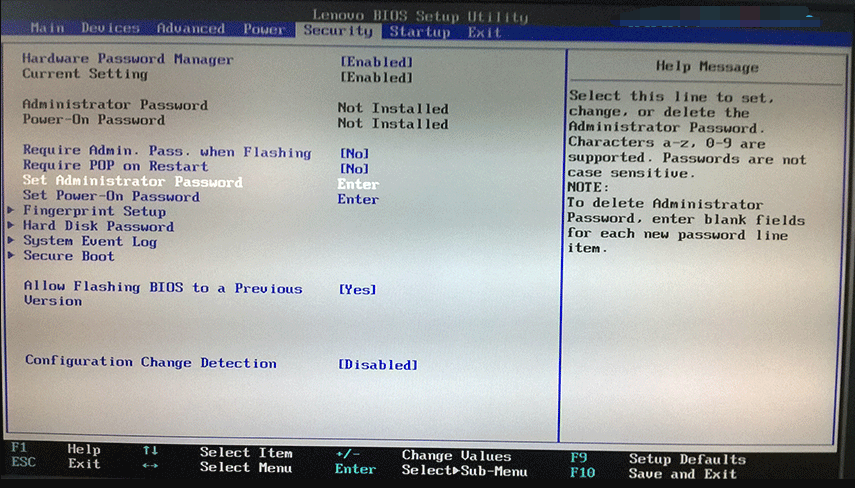
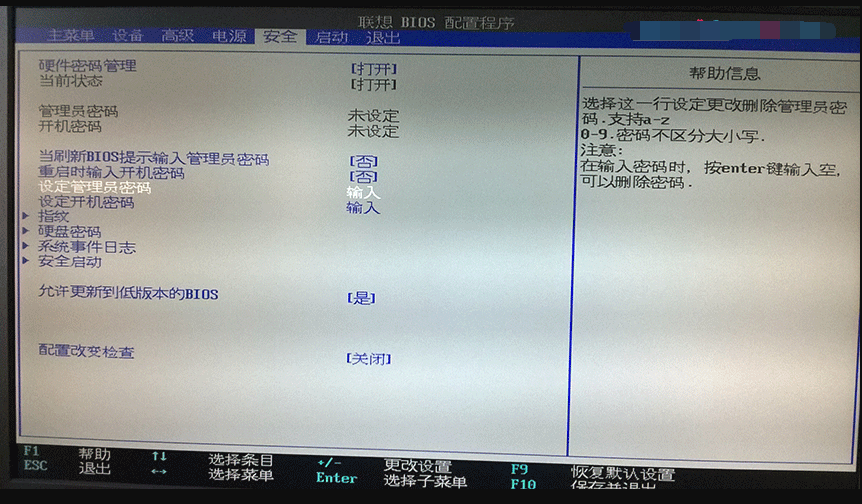
安全启动是UEFI的一个可选标准(在Legacy模式下是无效的,无需设置),在一些UEFI电脑上没有这一选项。采用了安全启动的主板在出厂时,可内置一些可靠的公钥。只有用对应的私钥签署过的软件(系统),才能在启动过程中通过内置公钥的认证从而被加载。预装Win8/8.1电脑出厂时安全启动默认为“开启(Enable)”状态,这导致在默认状态下无法引导包括Win7在内的其他操作系统(目前,已有系统可通过认证),不过用户可以选择将其关闭。
切换到Security 选项卡,如下图
然后打开安全启动选项设置,如下图
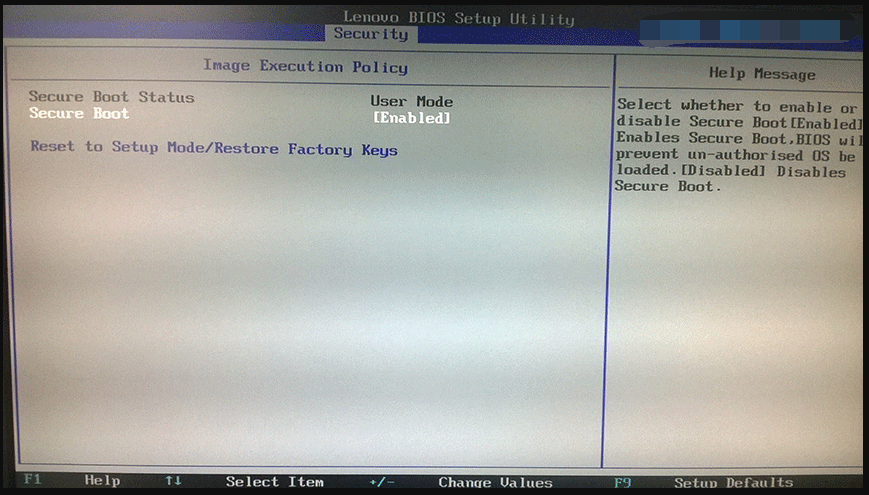
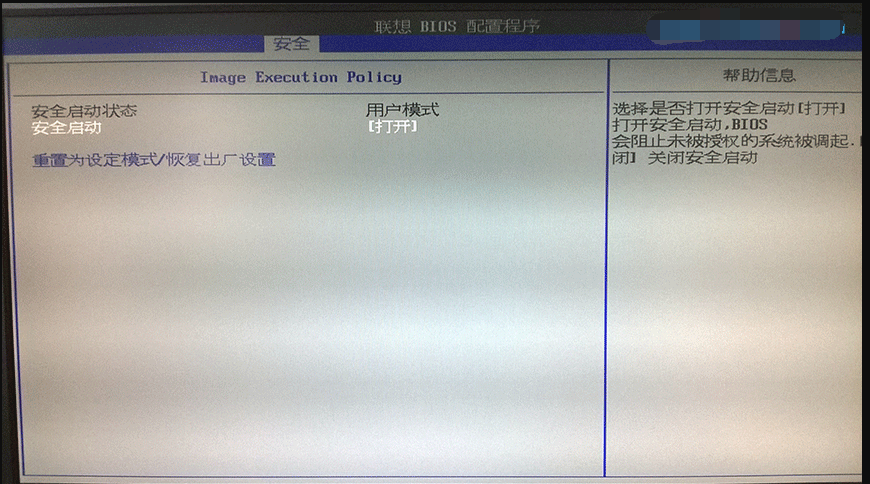
第一个,安全启动(Secure boot)选项。如果我们要在UEFI模式下安装Win8/8.1之外的系统必须选择关闭。另外,还需要注意在上文CSM选项设置中提到过的CSM与安全启动相冲突的问题。鉴于次,通常我们将其设置为“关闭(Disable)”,关闭状态下,就不需要考虑第二个设置选项了。
第二个,重置为设定模式/恢复出厂设置(Reset to Setup Mode/Restore Factory Keys)选项。这个选项用于清除或恢复内置的安全启动密钥。一般我们无需设置该选项。
以上便是bios设置之UEFI/Legacy BIOS切换教程,希望能帮到大家。
vmware怎么进入bios?vmware虚拟机bios设置教程
对于第一次使用vmware的用户来说,很多都不清楚vmware如何进入bios?今天小编要给大家分享的就是vmware虚拟机bios设置图文教程,感兴趣的用户快来学习一下吧。
微星主板bios设置u盘启动设置方法教程
微星主板bios设置u盘启动设置在哪?通过主板bios设置U盘启动,可以方便用户使用u盘作为引导进行系统修复或者安装,那具体要在哪里设置呢?以微星主板为例,来看看小编给大家带来的详细的解决方法。

bios设置解决电脑内存不足的方法
bios设置解决电脑内存不足的方法?在使用电脑时可能会碰到内存不足的问题,出现这种情况主要是内存空间太小或虚拟内存不足,这不就有用户反馈电脑屏幕出现闪烁并提示计算机的内存不足窗口,那么计算机内存不足怎么解决呢?
捷波主板电脑一键u盘启动bios设置方法教程?
有网友问小编捷波主板组装台式电脑如何一键u盘启动呢?下面小编向大家介绍的教程就是捷波主板组装台式电脑一键u盘启动bios设置方法图文教程,一起来看看吧

电脑bios设置硬盘模式怎么设置?bios里设置硬盘模式的方法
电脑bios设置硬盘模式怎么设置?不同的系统可以支持的bios硬盘模式也是有些差别,就拿xp系统和win10系统对比,它们运行的bios硬盘模式就不同。那需要更改硬盘模式的话,要怎么通过bios设置呢?
ami主板怎么清除cmos?清除CMOS恢复出厂设置bios设置方法
ami主板怎么清除cmos?清除cmos是一种bios恢复出厂设置非常有效的办法,它也可以解决电脑不能识别电脑硬件的方法,下面小编就以AMI主板为例,来看下清除CMOS恢复出厂BIOS设置方法图文教程吧。
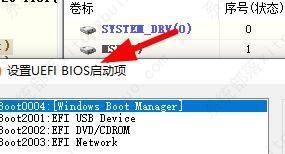
diskgenius怎么设置uefi bios启动项?diskgenius设置启动项方法教程
diskgenius怎么设置uefi bios启动项?diskgenius支持数据恢复、格式化磁盘、失分区搜索功能、误删除文件恢复等强大的功能,那要怎么通过diskgenius设置uefi启动项呢?来看看详细的方法吧。
电脑开机黑屏显示Start PXE over IPv4进不了系统的解决方法
电脑开机黑屏无法进入系统,提示Start PXE over IPv4,这是什么问题?最近有不少用户反映电脑开机后进不了系统,并且黑屏显示Start PXE over IPv4英文,该如何解决这个问题?其实这是因为启动项不是硬盘导致的,下面来看看具体解决方法。
戴尔笔记本怎么进入bios设置界面?
戴尔笔记本怎么进入bios设置界面?在笔记本中,如果用户需要进行系统重装的话,很多时候都要通过bios设置才能进行操作,但是很多用户都不清楚戴尔笔记本要怎么进入bios设置界面?下面就来看下具体的方法以及介绍吧。
bios中硬盘模式改为ide或者ahci的方法
电脑怎么在bios修改硬盘模式?更改硬盘模式,可以让硬盘的传输算法进一步的提高效率,修改硬盘模式需要在bios里边进行切换,那么想要更改成ide或者ahci的话,要怎么操作呢?
惠普笔记本如何进入bios设置?常用的惠普笔记本bios设置方法
很多时候我们需要进bios进行些设置,比如说重装系统或者对硬件进行设置的时候 那么惠普笔记本怎么设置bios呢?下面小编给大家分享下常用的惠普笔记本bios设置方法。
联想扬天T4900v进入bios中设置legacy和uefi的方法教程
近日有网友询问联想扬天T4900v应该如何进入bios设置U盘启动?其实联想2016年后的台式机都是默认uefi引导的,但有些U盘启动制作工具只支持legacy传统模式,所以联想扬天T4900v上会找不到启动项,
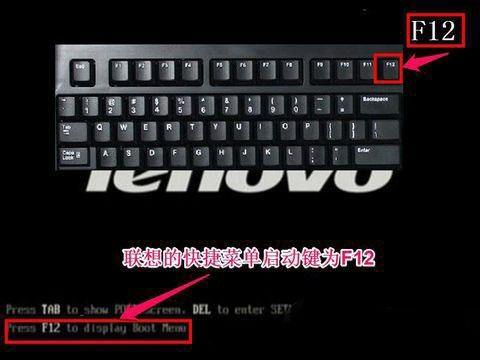
多核高性能的CPU怎么开核呢?新版老版BIOS CPU开核教程
CPU开核,就是将CPU的屏蔽区域打开,以处理更多的数据,理论上来说可以加快CPU的运作,但被开核的CPU也很可能难逃烧毁的厄难。下面我们来看看老版 新版BIOS CPU开核方法。
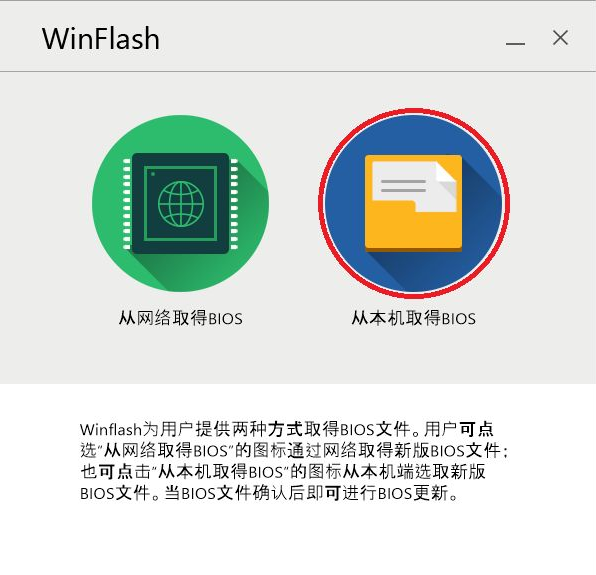
怎么刷主板bios?主板刷bios图文操作教程分享
刷主板BIOS的方法虽然也不难,但是相比与重装系统来说还是风险比较高的,刷bios,也就是用程序改写主板bios芯片上的原有程序,也有会刷失败的可能,如果你需要刷主板bios可以参考以下如何刷主板bios图文教程,一起来看看吧
华硕怎么进bios?华硕进入bios设置教程
华硕电脑怎么进入BIOS呢?很多新手用户想要想要进BIOS却不知道怎么操作,小编这里教大家怎么进bios的方法,不知道进入bios怎么操作的朋友可以看看