安装Win11找不到固态硬盘怎么办?安装win11找不到硬盘的解决方法
安装Win11找不到固态硬盘怎么办?很多用户都想体验win11系统,但是没有收到推送或者不符合要求,只能自己手动安装,但是在安装的时候提示Win11找不到固态硬盘,那要怎么解决呢?

更新日期:2022-02-15
来源:系统部落
升级Windows 11之后的你,有没有发现SSD降速,尤其是NVMe SSD?
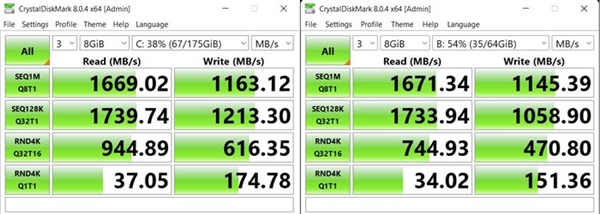
日前,部分用户在社区集中反馈他们遇到的类似情况。以MJ_JasonM晒出的CrystalDiskMark测试数据来看,尽管顺序读取、写入的成绩相差很小,在Win11下,4K随机写入居然从Win10时的2320MB/s惨烈“腰斩”,到了仅仅983MB/s。
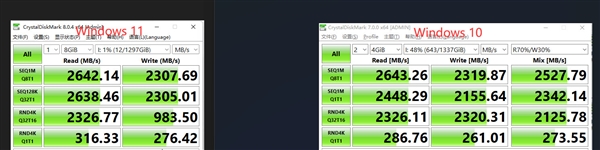
其它一些测试结果似乎也印证了Win11对SSD降速的现象,尤其是随机读写场景。
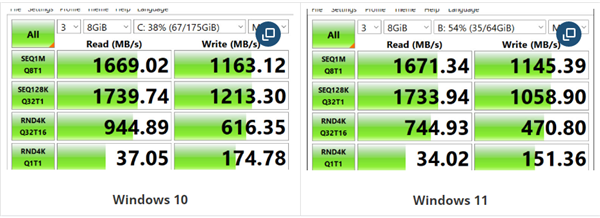
还有一位三星固态盘用户称随机读取速度在Win11下缩水了75%,随后他发现,这似乎是Win11自带驱动的问题,因为另一块Intel 905P用Intel编译的驱动速度就没有受到影响。
一位自称是微软文件系统小组的成员回应称,相关问题已经收悉,正调查核实。
安装Win11找不到固态硬盘怎么办?安装win11找不到硬盘的解决方法
安装Win11找不到固态硬盘怎么办?很多用户都想体验win11系统,但是没有收到推送或者不符合要求,只能自己手动安装,但是在安装的时候提示Win11找不到固态硬盘,那要怎么解决呢?
win11找不到硬盘怎么办?安装win11找不到固态硬盘解决方法
最近有用户反应在安装win11系统的时候,找不到原本固态硬盘,这大概率是由于系统重置但是没有重新扫描硬盘,所以我们只要重新扫描一下即可。下面来看看解决方法吧!
Win11固态硬盘格式详细介绍
我们在安装win11系统时,需要对自己的系统盘进行分区和格式化,相信还有部分用户不是很清楚Win11固态硬盘是什么格式吧。带着这份困惑,我们一起来看看下面这篇小编精心整理的Win11固态硬盘格式详细介绍吧,希望对你有所帮助哦。
新版Win11可导致SSD性能大幅下降:负优化实锤了
近日,微软承认了Win11的一个新问题,那就是系统会显著影响存储驱动器(SSD等)的速度。并非所有人都会收到问题的影响,不过Win11的确在各种方面都降低PC速度,这让人感到非常糟糕。有用户注意
Windows 11 Build 22621.1776(KB5026446)作为Moment 3预览版推送了!
今天凌晨微软公司在Windows 11 版本 22H2 的Release Preview频道中向预览体验成员发布 Windows 11 Build 22621.1776(KB5026446) 。此次更新将 Live Captions 功能扩展到十种新语言,并添加了新的英语语音访问命令。此外,此 Moment 3 更新着重于增强现有功能,例如系统托盘中用于活动网络连接的新 VPN 状态盾牌图标。您现在可以在任务栏的时钟中显示秒数。通知 toasts 现在提供复制双因素身份验证 (2FA) 代码的选项。

Windows 11 Build 22000.2001(KB5026436)RP预览版发布了!
据小编5月12日消息,微软在今天凌晨向Release Preview预览频道中发布了Windows 11 Build 22000.2001(KB5026436)。此次更新解决了大量的问题,下面和小编一起看看完整的更新内容吧!

如何在Windows 11上重命名PC?4种重命名PC方法分享!
在Windows 11上,更改 PC 名称的能力不仅仅是个性化。当您拥有多个设备(例如台式机和笔记本电脑)时,如果您没有对它们进行整理,则很难在网络中找到它们、清点它们并使用某些功能。在这里您将了解使用“设置”应用、控制面板、命令提示符和 PowerShell 更改 Windows 11 笔记本电脑、台式机或平板电脑名称的步骤。(另请参阅此YouTube 视频教程以重命名您的计算机。)

如何在Windows 11上禁用“开始”菜单通知(预览版)?
在Windows 11上,“开始”菜单现在可以显示徽章通知,以提醒用户有关他们可能需要对其 Microsoft 帐户执行的相关信息和操作,如果您对在“开始”菜单中看到这些和其他通知不感兴趣,因为它们更像是广告或 Microsoft 收集有关您的更多信息的另一种方式,则可以从“设置”应用中禁用这些通知。

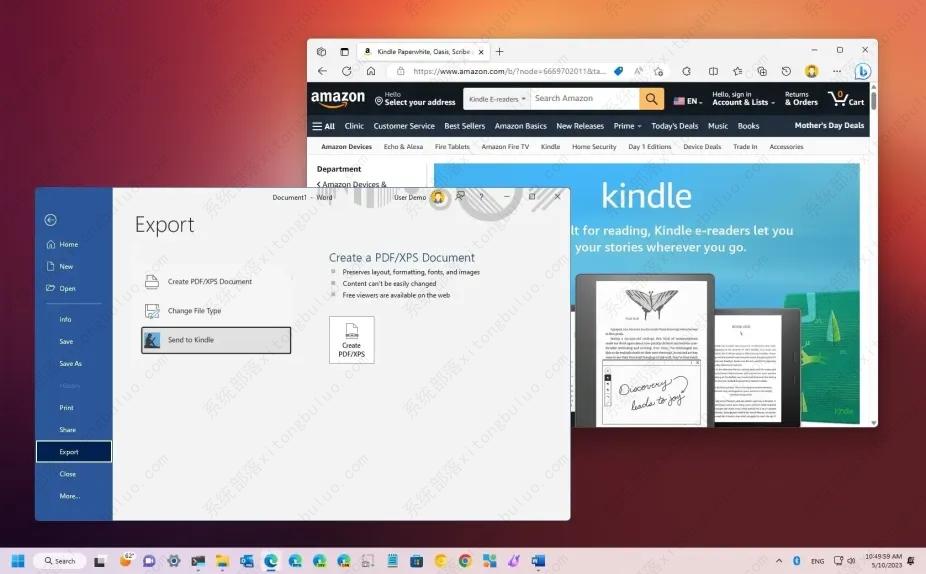
如何在Windows 11上将Word文档发送到亚马逊Kindle?
在 Microsoft Word 上,您现在可以将文档发送到任何 Amazon Kindle 设备或应用程序,除了书籍,Kindle 用户现在还可以在任何设备或应用程序上阅读 Microsoft Word 中的文档。该选项可从适用于Windows 11、10和 macOS的文字处理应用程序的“导出”功能中获得。
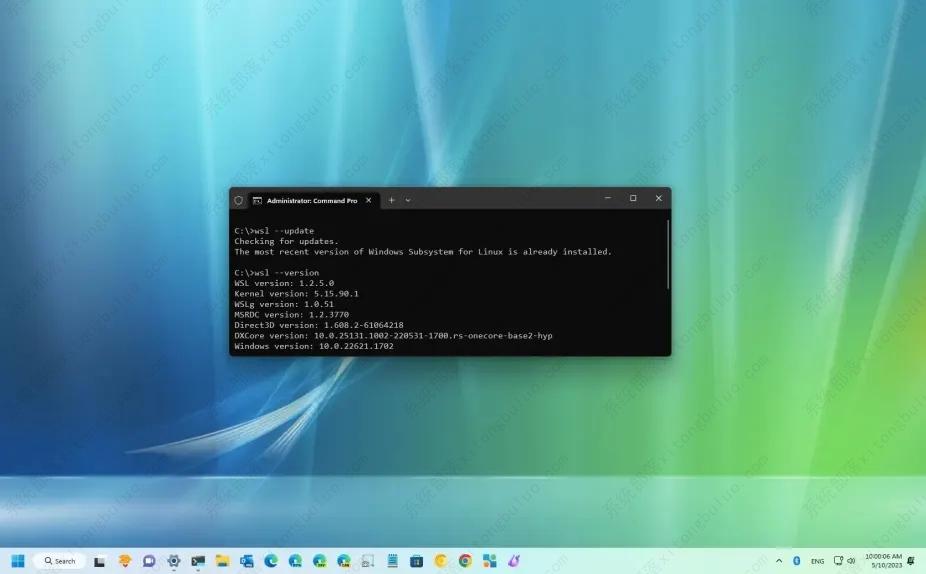
如何在Windows 11上更新WSL内核?
在Windows 11上,您可以使用单个命令更新适用于 Linux 2 (WSL) 内核的 Windows 子系统和其他组件,尽管 WSL 的更新通过 Windows Update 自动发生,但有时您可能仍需要检查和下载子系统内核和其他组件的最新更新,这时“ wsl.exe”命令行工具就派上用场了。现在,如果您尝试从 WSL 1 切换到版本 2,那么这不是更新,而是升级,而且这个过程有点不同。这里教您在 Windows 11 上更新 WSL 平台的简单步骤。此外,我将概述启用选项以允许系统自动下载和安装更新的步骤。
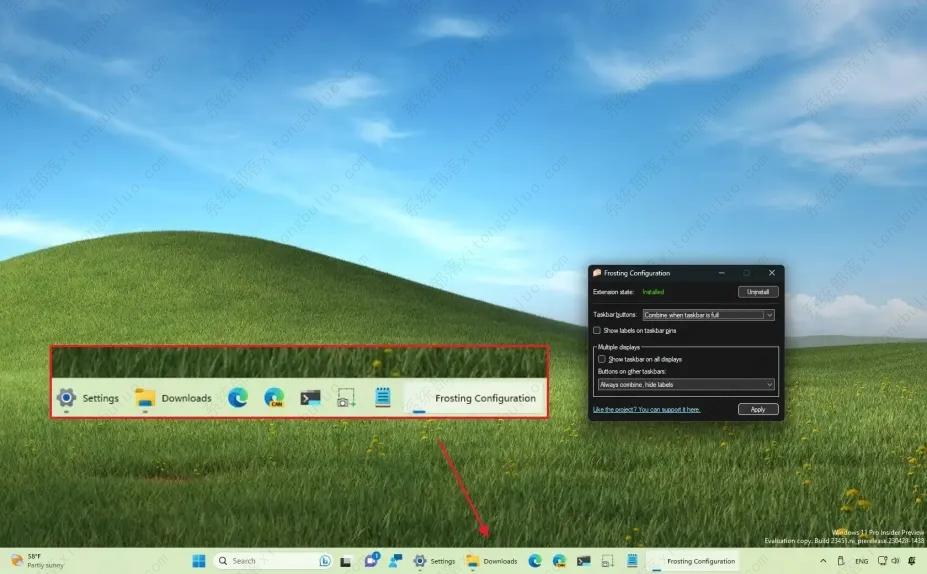
如何在Windows 11上显示任务栏标签(从不组合)?
在Windows 11 build 23451上,您可以启用新选项的早期预览以在任务栏中显示应用标签,在 在这里,您将了解如何操作。微软正在努力恢复“合并任务栏按钮”设置,以允许用户以两种方式显示标签,包括“从不合并”和“当任务栏已满时合并”。
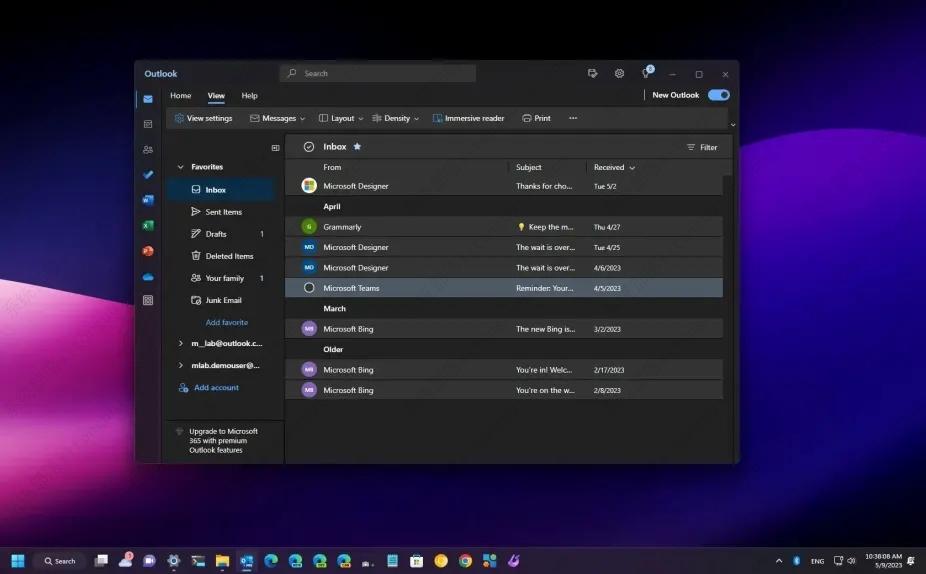
如何在Windows 11上为新的Outlook应用程序启用深色模式?
新的 Outlook 应用程序是一种新体验,旨在以基于服务的 Web 体验的统一设计取代邮件和日历应用程序以及经典 Office 版本的 Outlook。尽管该应用程序仍未正式上市,但该公司正在为 Windows 11 和 10 用户提供该应用程序的预览。默认配置设置为根据Windows 11 的颜色模式更改配色方案,但您可以从 Outlook 设置中手动将颜色模式更改为深色。
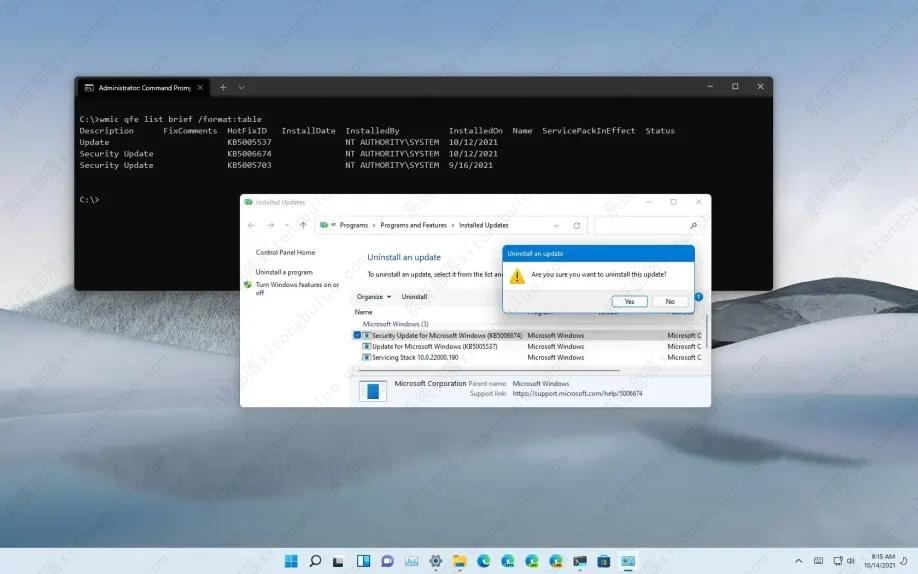
如何在Windows 11上卸载更新?在这你将了解6种不同卸载更新的方法
今天微软发布了5月最新的累积更新,尽管 Microsoft 发布质量更新来解决问题并改善 Windows 11 的体验,但有时它们导致的问题多于解决的问题。例如,每月更新时经常会出现功能、驱动程序、兼容性和其他可能对用户体验产生负面影响的问题。但是,无论设备最近自动更新还是您手动安装了更新,您都可以通过多种方式将其删除并将系统回滚到之前已知的良好工作状态。这里小编为大家带来六种不同方式从 Windows 11 卸载更新以使系统恢复良好工作状态的步骤。
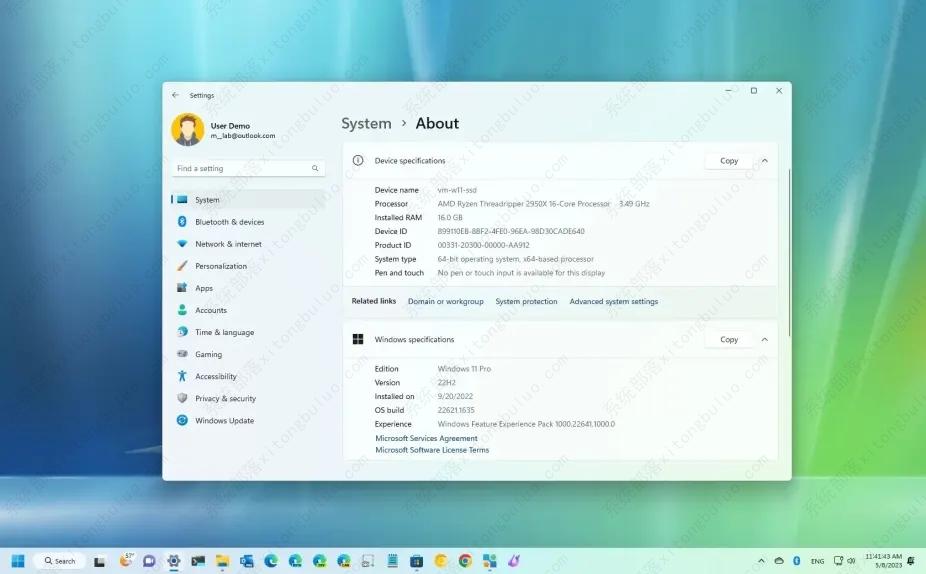
如何在 Windows 11 上查看计算机规格?4种方法分享给你!
在Windows 11上,您有时需要了解有关计算机硬件的具体详细信息。您可能需要确定更换新硬件的规格。当您必须确保设备满足安装特定应用程序或更新版本的 Windows 的要求时,这些信息也会派上用场。在解决问题时,了解计算机的技术规格会很有帮助。如果您必须检查计算机的规格,Windows 11 允许您使用设置应用程序、系统信息、命令提示符和 PowerShell 通过至少四种方式完成此任务。
关闭Windows 11电脑的六种方法分享!
尽管Windows 11继承了以前版本中大部分熟悉的设计,但很多东西都在发生变化,包括关闭或重启计算机的电源选项。过去,您会打开“开始”菜单并使用左下角的电源菜单。但是,由于 Windows 11 包含一个居中对齐的新开始菜单,执行简单任务(例如关闭或重新启动系统)时可能会造成混淆。这里小编为大家带来学习查找电源选项以关闭运行 Windows 11 的计算机的步骤。