win10蓝牙驱动程序错误怎么解决?
当我们的win10蓝牙驱动程序错误,就会导致蓝牙无法连接和使用,这时候怎么解决呢,一般来说可以打开设备管理器,在其中升级一下蓝牙驱动就可以解决问题了。

更新日期:2022-02-21
来源:系统部落
当我们的电脑用久了就容易出现一些这样或那样的毛病,比如说蓝牙驱动程序无法使用的情况。对于这一情况有没有什么方法可以解决呢?下面小编就为大家带来解决方法介绍,一起来看看吧!
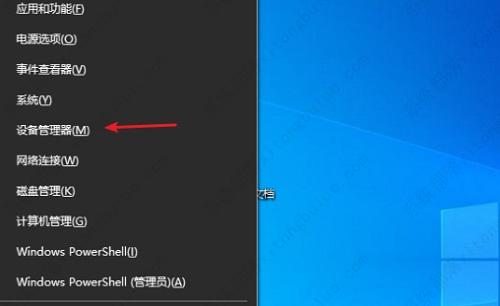
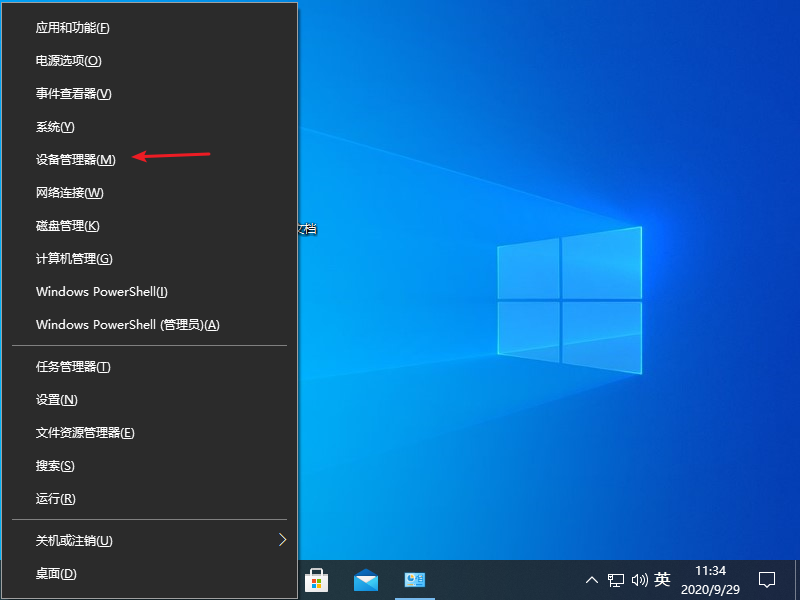
1、接着我们可以按下Win+X弹出左下角的菜单,选择设备管理器选项。
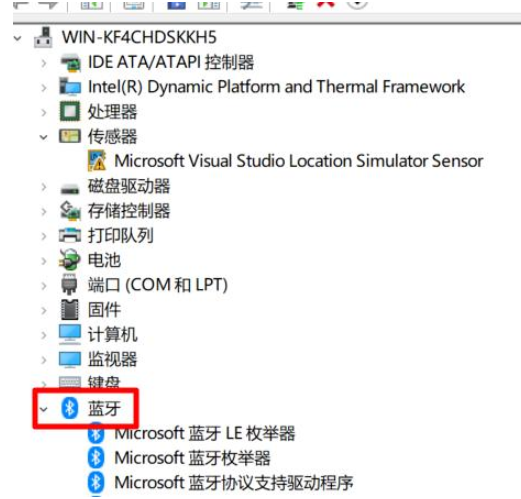
2、接着我们在设备管理器页面,找到蓝牙,选择Qualcomm Atheros Bluetooth”

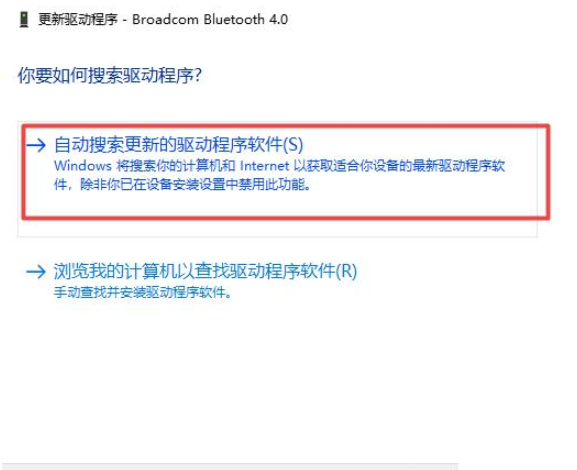
3、接着我们右键选择更新驱动程序,在弹出的页面中选择自动搜索更新的驱动程序软件。
以上就是小编带来的Win10蓝牙驱动程序无法使用的全部内容,供大家伙参考收藏。
win10蓝牙驱动程序错误怎么解决?
当我们的win10蓝牙驱动程序错误,就会导致蓝牙无法连接和使用,这时候怎么解决呢,一般来说可以打开设备管理器,在其中升级一下蓝牙驱动就可以解决问题了。
win10蓝牙驱动程序错误怎么办?win10系统蓝牙驱动程序错误解决方法
win10蓝牙驱动程序错误怎么办?win10系统自带的蓝牙功能,可以帮助用户快捷的进行无线设备连接,如果蓝牙驱动程序出现错误,就会导致蓝牙无法连接和使用,这时候怎么解决呢?来看看具体的解决方法。
Win10蓝牙驱动程序错误如何修复?
在操作电脑的时候,可能会需要使用到蓝牙,但是有Win10用户反映自己的电脑总是提示蓝牙驱动程序错误,这是怎么回事?下面我们就来看看这个问题并分享一下解决办法。
win10蓝牙驱动程序哪里安装?
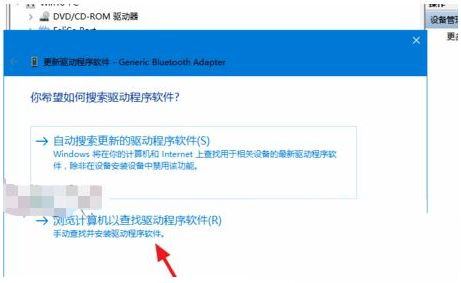
win10蓝牙驱动程序哪里安装?在win10系统中,都默认自带蓝牙功能,但是有小伙伴想要对蓝牙进行设置时,发现蓝牙不见了,这是怎么回事?要怎么进行蓝牙驱动的安装呢?一起来看下详细的操作步骤吧。

Win10蓝牙驱动程序无法使用怎么做?
有的用户觉得有线耳机不方便,想要直接在电脑上连接蓝牙耳机进行使用,但是我们使用蓝牙的时候首先需要安装蓝牙驱动,那用户发现自己的Win10系统蓝牙驱动无法使用,那出现这个情况要怎么解决呢,下面教给大家解决的方法。