番茄花园win10安装失败如何解决?win10安装失败解决方案
我们在安装win10系统时,可能会遇到安装失败的情况,可能是安装的过程中系统出现了内部故障或者下载的操作系统出现了问题,可以通过重新安装来解决问题。下面就来看看小编整理的解决办法吧~

更新日期:2022-02-17
来源:系统部落
Win10 2004系统安装失败怎么办?有不少朋友在安装Windows10 2004版本都出现了安装失败的问题,出现了未知错误、蓝屏等情况,不知道是因为什么。下面系统部落小编给朋友们讲讲win10 2004版本安装系统出错的解决方法。
虽然新版的Win10系统已经更新了很久,但是很多小伙伴担心升级安装会出现失败,不妨再等等,但是如果您升级确实出现这样的问题,接下来让小编教您解决win10安装失败的问题吧。

下面是win10安装失败解决步骤:
方案一:
如果您是升级2004版本出现的安装失败,那么这个方案一适合解决您目前的问题。
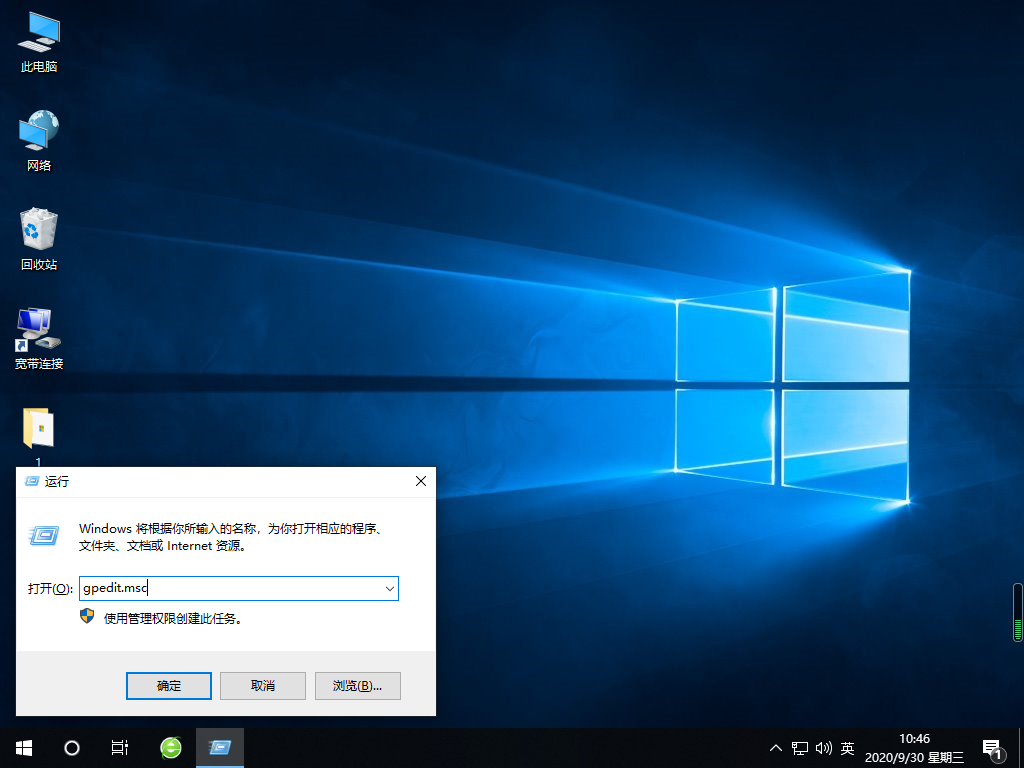
1、键盘快捷键Win+R打开运行框,输入命令gpedit.msc 后回车确定。
2、接着我们进入计算机配置,点击【管理模板】,点击【windows组件】-【windows更新】将配置自动更新更改为【禁用】。
3、接着我们进入c盘删除临时更新文件,删除datastore里的所有文件。
4、接着我们继续进入本地组策略编辑器,点击【管理模板】,windows组件下的windows更新按钮,然后双击【配置自动更新】,勾选【已启用】。这样就可以解决无法升级而导致失败的问题了。
方案二:
Win10系统安装失败无限重启怎么办?这种情况就需要制作U盘工具解决哦。
1、安装前准备事项:①找一个4G以上的空U盘,记得备份U盘资料,制作工具会格式化的哦。②一台可以上网制作工具的windows电脑。③下载系统之家一键重装系统软件,地址:http://www.windowszj.com/
2、关闭电脑的杀毒软件以及将U盘插到制作工具的电脑上面,然后双击打开下载好的【系统之家一键重装系统软件】,接着点击【U盘模式】选项。
3、接着软件自动检测读取到U盘,只需要点击【开始制作】。
4、选择需要安装的win10系统然后提示会格式化U盘,已经备份的小伙伴点击【确定】。
5、接着开始下载win10系统以及制作U盘工具,最后制作成功后提示下面图示。
6、最后把制作好的工具插到需要重装系统的电脑上面,然后点击开机按启动热键F12、选择出现的U盘选项,进入系统之家PE界面选择【1】进入。
7、加载完成后自动弹出系统之家装机工具,然后选择win10系统点击【安装】。
8、最后选择安装的位置是C盘,然后开始安装win10系统。
9、最后开始安装win10系统,安装成功会提示拔掉U盘重启电脑。
10、最后电脑自动重启,开始设置win10系统后进入系统界面,这样U盘重装win10成功啦!如果你的电脑可以正常开始可以尝试一键重装系统的方法哦。
以上就是关于win10安装失败的两种解决方案。
番茄花园win10安装失败如何解决?win10安装失败解决方案
我们在安装win10系统时,可能会遇到安装失败的情况,可能是安装的过程中系统出现了内部故障或者下载的操作系统出现了问题,可以通过重新安装来解决问题。下面就来看看小编整理的解决办法吧~
Win7升级Win10失败怎么办?Win7升Win10安装失败的解决方法
Win7升级Win10失败怎么办?近期有部分Win7用户在升级安装Win10系统时出现了安装失败的情况,这是怎么回事?对于这一情况有没有什么方法可以解决呢?不要着急,下面小编就给大家分享一下详细的解决方法。遇到同样问题的用户注意了。

Win10安装失败进不了系统怎么办?
一些用户会尝试自己安装系统,但是在安装的过程中出现错误,导致安装系统失败,从而无法正常进入系统,那出现这个问题要怎么解决呢,如果还不知道怎么操作的用户可以尝试下方的操作方法进行解决即可,希望可以帮到大家。
Win10重装系统失败怎么办?Win10重装系统失败的解决教程
当我们的电脑遇到了难以解决的问题时,我们会采用重装系统的方法来解决,但是近期有用户遇到了重装Win10系统失败的情况,那么遇到这种问题应该怎么办呢?下面就和小编一起来看看有什么解决方法吧。
Win10安装失败?Win10提示不受UEFI固件支持解决方法
近来有不少用户遇到Win10系统更新失败的问题,页面显示“不受UEFI固件支持”,这是怎么回事呢?不清楚的小伙伴下面一起和小编一起来看看解决方法吧。
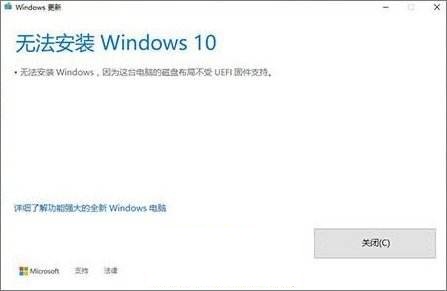
win10安装失败什么原因及解决方法
win10安装失败什么原因及解决方法
