win10电脑锁屏快捷键怎么设置?win10系统怎么锁屏快捷键方法
win10电脑锁屏快捷键怎么设置?当用户需要暂时离开电脑前的时候,通过锁屏可以很好的保证电脑的安全性,可以使用快捷键方式来对电脑锁屏,具体应该怎么设置呢?感兴趣的小伙伴快来看看吧。

更新日期:2022-02-15
来源:系统部落
当我们需要临时离开电脑,但是有不想其他人看到电脑信息的时候,锁定屏幕是最好的方式。那么win10电脑锁屏设置方法有哪些呢?下面小编就给大家介绍下电脑锁屏的方法。
win10系统:
方法一:使用Win + L 组合键,快速锁屏;
当我们需要快速锁屏时,可按下键盘上的Win+L 组合键;

按下键盘上的Win+L 组合键时,便可以快速锁定屏幕,需要恢复时,按下键盘上的空格键,输入密码即可进入系统桌面。

方法二:在Windows10开始菜单中进行锁屏操作;
我们左键点击系统桌面左下角的【开始】-【头像】 -【锁定】,即可快速锁定屏幕。
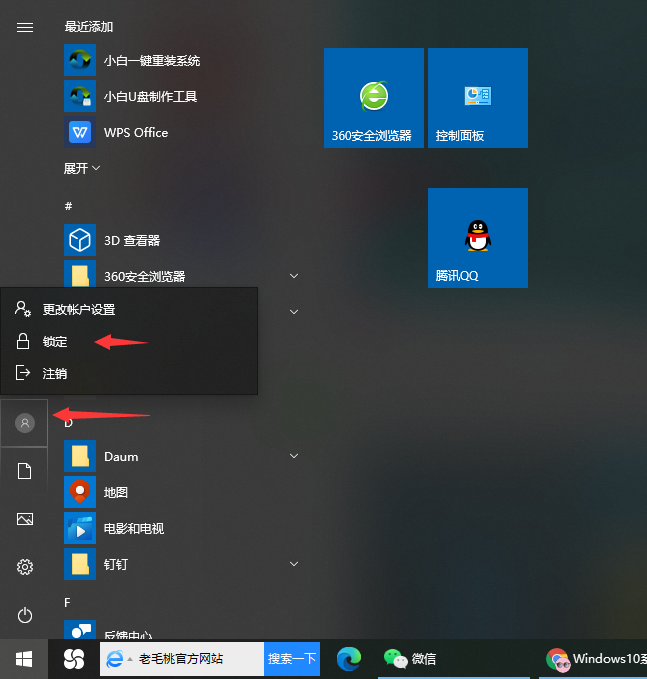
需要恢复系统桌面时,直接输入登录密码就可以了,不需要按下键盘上的空格键。

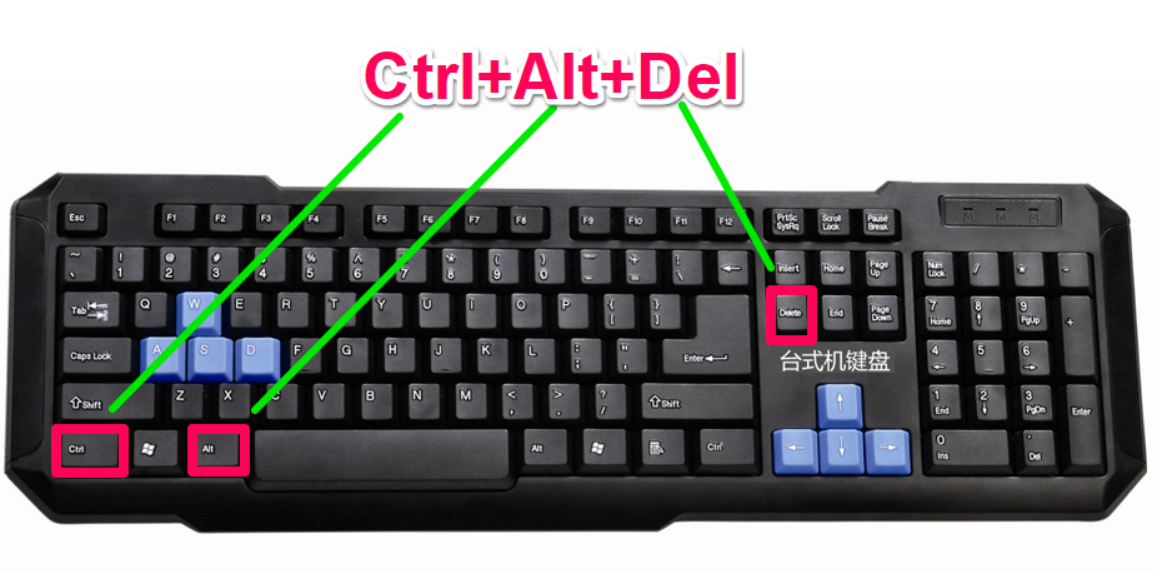
方法三:按下键盘上的Atrl+Alt+Del组合键,快速锁屏。
需要锁定屏幕时,可按下键盘上的Atrl+Alt+Del组合键;
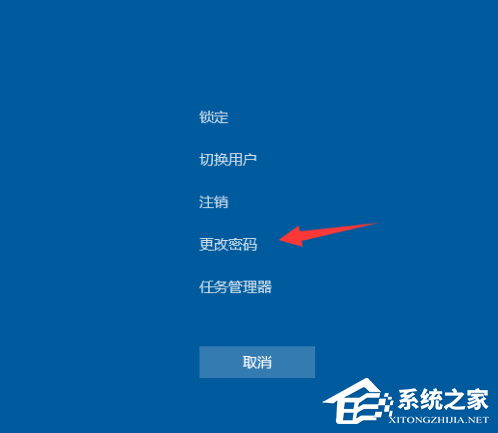
在打开的界面上点击:锁定;

需要恢复时,按下键盘上的空格键,输入登录密码,即可进入系统桌面。

以上便是win10电脑锁屏设置的几种方法啦,大家离开电脑屏幕的时候都可以通过这几种方式快速锁屏。
win10电脑锁屏快捷键怎么设置?win10系统怎么锁屏快捷键方法
win10电脑锁屏快捷键怎么设置?当用户需要暂时离开电脑前的时候,通过锁屏可以很好的保证电脑的安全性,可以使用快捷键方式来对电脑锁屏,具体应该怎么设置呢?感兴趣的小伙伴快来看看吧。
Win10锁屏界面显示其中某些设置已由组织隐藏或管理怎么办?
近期有部分Win10用户反映,在锁屏界面出现显示其中某些设置已由组织隐藏或管理的情况,对于这一情况应该怎么办呢?不要着急,下面小编就给大家分享一下详细的解决方法。遇到同样问题的用户注意了。
win10电脑桌面锁屏怎么设置
win10电脑桌面锁屏怎么设置?通过对自己电脑进行锁屏设置,可以保证自己文件数据的安全性,但是很多用户不清楚电脑桌面锁屏怎么设置,下面就来看下具体的操作方法吧。