win10怎么清理c盘无用文件?win10小技巧删除c盘无用文件
Win10系统怎么清理c盘无用文件?很多用户在电脑上下载的文件都是保存在桌面上的,桌面上就默认保存在c盘上,久而久之c盘就慢了,影响电脑的运行,那么要怎么清理c盘呢,下面小编为大家提供几种方法。

更新日期:2022-02-15
来源:系统部落
大家都知道,c盘是电脑的系统盘。如果说c盘满了的话,容易造成电脑的卡顿,而且也有可能造成系统崩溃的情况。那么如果不小心c盘满了的话怎么办呢?下面小编就教下大家win10怎么清理c盘,希望能帮到大家。
方案1:清理Win10升级留下的Windows.old文件夹,临时系统文件等
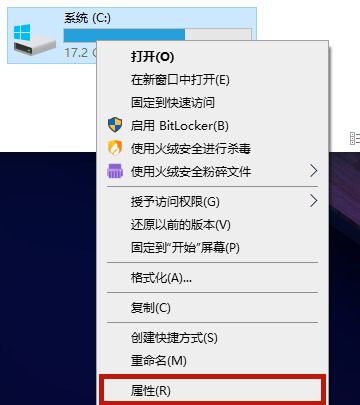
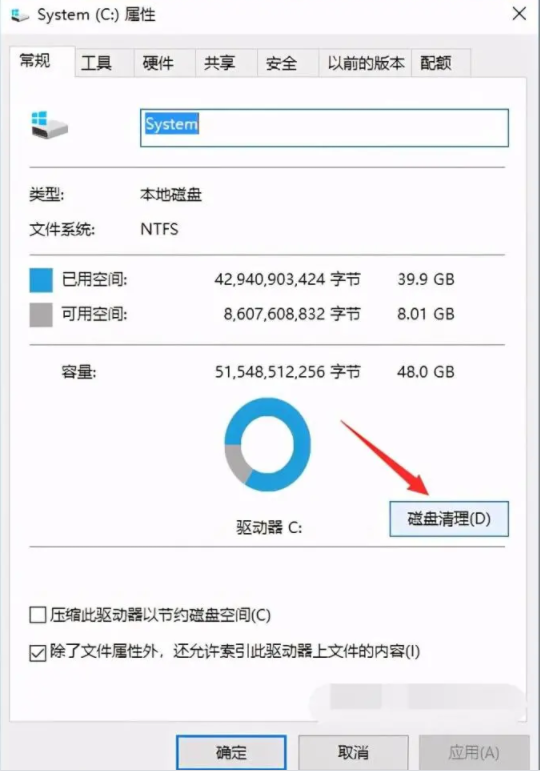
1、打开此电脑,然后右键单击c盘,选择属性,然后在属性对话框中单击【磁盘清理】。
2、打开磁盘清理后,单击对话框中下部的【清理系统文件】按钮。
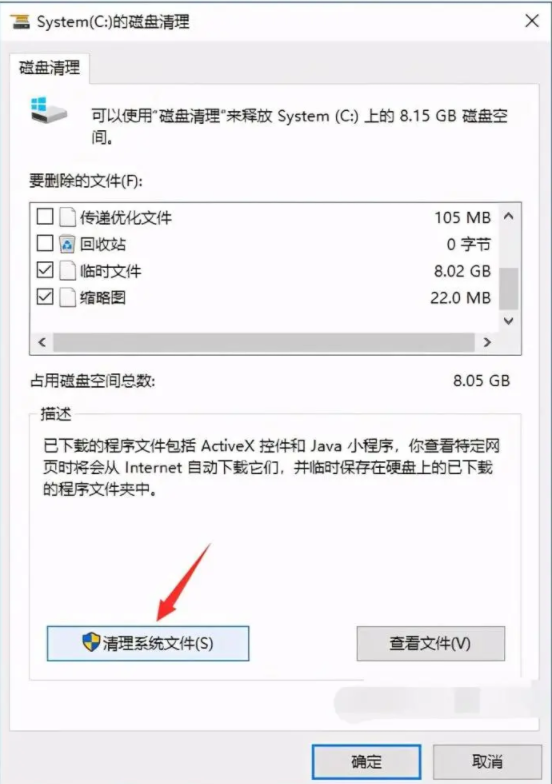
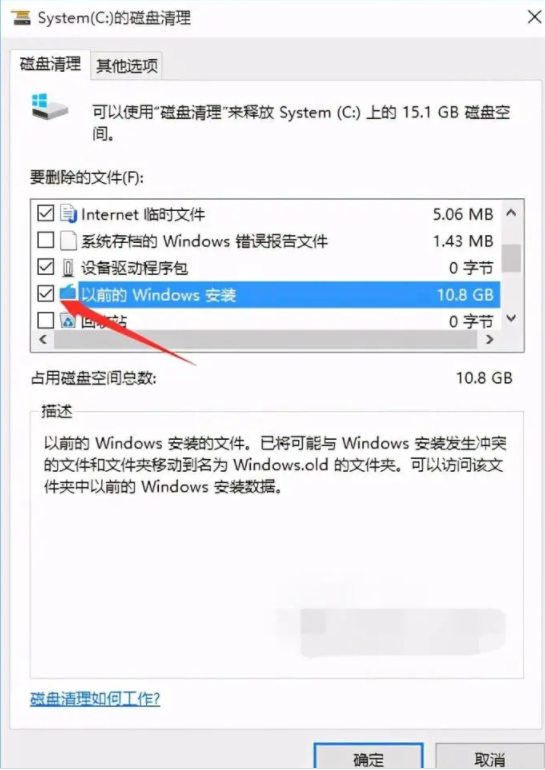
3、在新打开的对话框中,要删除的文件下面,找到【以前的Windows安装】选项,选中同时因为我们要清理临时文件,所以也可以选中临时文件选项,点击【确定】即可。
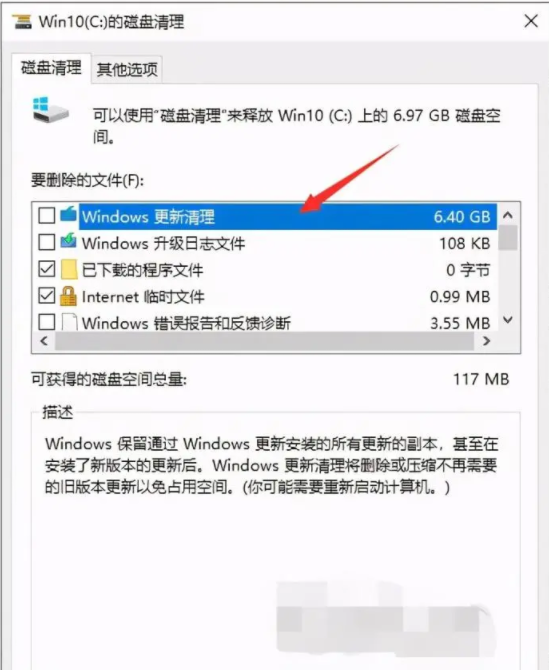
4、有人说为什么没有这种选择,那么可能会有另一种选择【Windows更新清理】可以选中。
5、点击确定之后,会提示【如果清理你以前的 Windows 安装或临时安装文件,则不能将计算机恢复到以前版本的Windows.是否确定要这样做?】然后点【是】,然后 Windows.old 和 临时文件就从C盘消失了。
方案2:转移虚拟内存到其他盘符
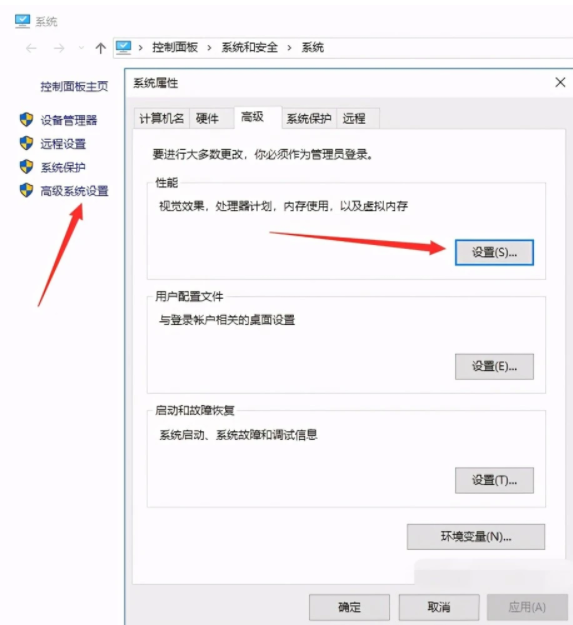
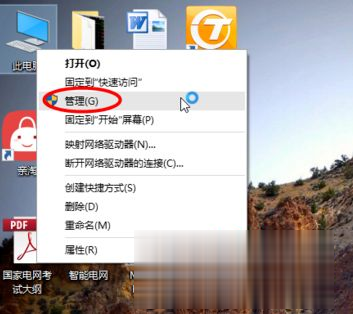
1、右键单击此电脑,然后选择【属性】,然后在打开的页面上,单击左侧的【高级系统设置】选项,在打开的系统属性对话框中,选择【高级】【设置】打开【性能】选项对话框。
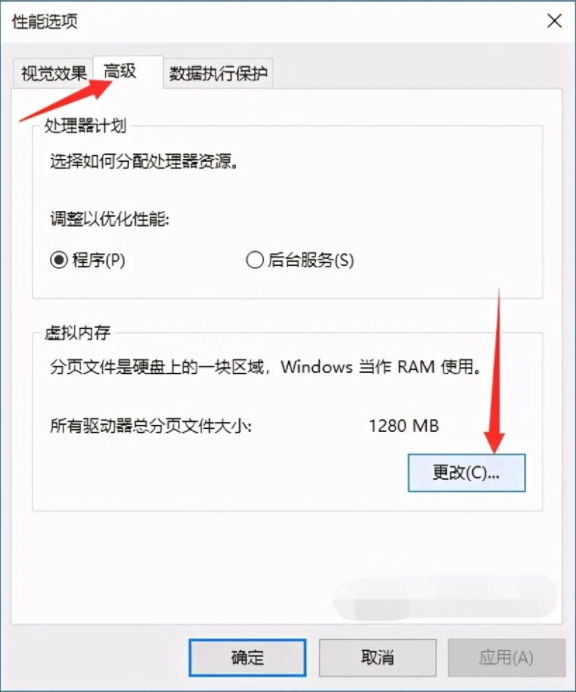
2、然后在打开的【性能选项】对话框中,选择【高级】【更改】打开设置。
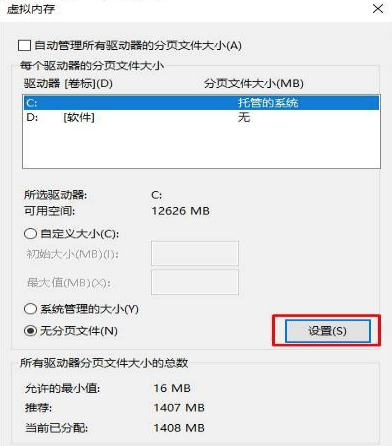
3、在打开的【虚拟内存】设置对话框中,选择具有较大硬盘空间的驱动器号(例如,此处选择了E盘),单击【系统管理大小】,然后单击【设置】,单击【确定】,系统将提示您重新启动计算机,在进行以下操作之前,请务必重新启动计算机。
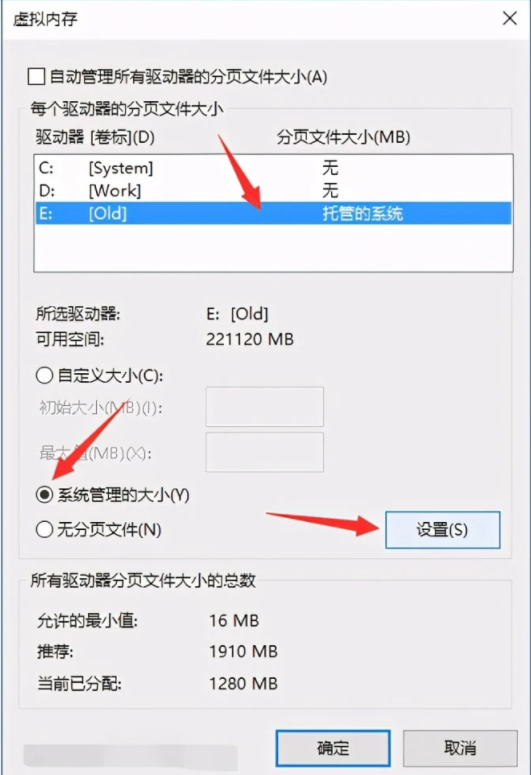
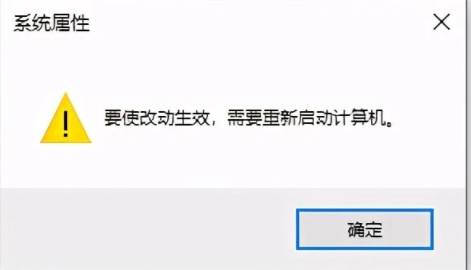
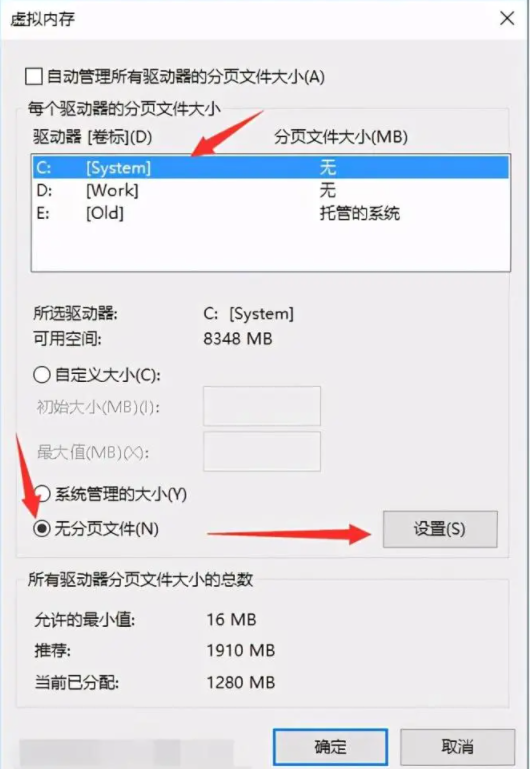
4、设置其他驱动器号的虚拟内存并重新启动之后,选择【C盘】,点击【无分页文件】【设置】,点击确定,重启即可。有些电脑比如微软出的 Surface Laptop 是无法去掉C盘的虚拟内存的,这时候可以不去掉C盘虚拟内存,直接增加其他盘符的虚拟内存即可。
以上便是win10系统怎么清理c盘的方法,大家遇到c盘满的问题的话,可以通过这个方式解决哦。
win10怎么清理c盘无用文件?win10小技巧删除c盘无用文件
Win10系统怎么清理c盘无用文件?很多用户在电脑上下载的文件都是保存在桌面上的,桌面上就默认保存在c盘上,久而久之c盘就慢了,影响电脑的运行,那么要怎么清理c盘呢,下面小编为大家提供几种方法。
win10怎么清理c盘无用文件?
win10怎么清理c盘无用文件?C盘是默认的系统盘符,而且用户安装的软件也默认是安装在c盘的,如果不定期清理的话,无用的文件就会越来越多,电脑的运行速度会卡顿甚至出现问题。但是很多用户不知道如何才能清理C盘,下面就来看下具体的方法吧。
win10系统c盘满了怎么办?
win10系统c盘满了怎么办?用户电脑使用久了,安装的软件多了,在这个过程中都会产生很多的垃圾文件,慢慢的C盘空间就满了,c盘空间满了会让系统加载缓慢,运行卡顿,同时开机时间更长,响应更慢,那c盘满了要怎么处理呢?
Win10系统c盘满了怎么办?
C盘是我们存放系统文件的地方,非常的重要,如果C盘的空间不足的话,就会造成系统的卡顿,那如果有的用户C盘空间满了的话,要怎么解决呢,下面教给大家解决的方法,希望可以帮到大家,大家按照操作方法进行操作即可。
Win10专业版C盘满了怎么办?Win10专业版彻底清理C盘的方法
Win10专业版系统电脑使用久了,随着C盘储存文件越来越多,相应的占用空间也就越来越多,能用的越来越少,而C盘空间太小的话会造成系统运行缓慢,卡机等等问题,那么Win10专业版如何彻底清理C盘空间呢?小编这就分享一下Win10专业版彻底清理C盘的方法,让