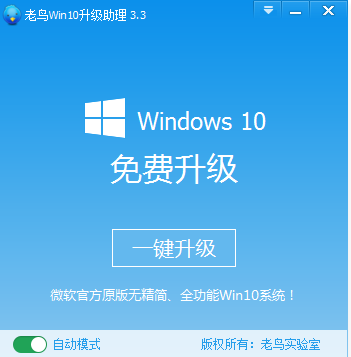
win10官方升级工具使用方法
在Win10系统内自带了升级工具,可以帮助不知道怎么升级的用户进行升级系统,那这款工具要怎么使用呢,有很多用户还不知道要怎么操作,下面教给大家使用这款工具的方法,大家可以按照下方的操作方法进行使用即可,希望可以帮到大家。

更新日期:2022-02-22
来源:系统部落
在我们的Win10系统里,有一个升级工具,是可以帮助用户进行快速的升级,有些用户虽然使用系统的时间很久,但是不知道怎么进行升级,这时候我们可以通过系统内的升级工具进行操作, 那要怎么使用这款工具呢,下面教给大家操作的方法。
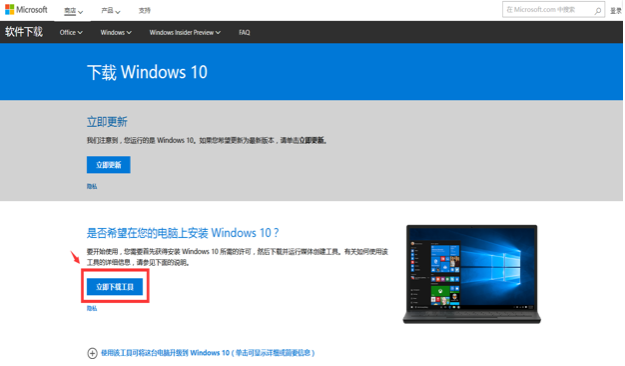
1、下载并安装“微软win10升级助手”。

2、直接打开运行win10升级助手工具,选择“立即升级这台电脑”(工具会根据你当前使用的系统自动下载合适的版本,之后执行升级操作)。

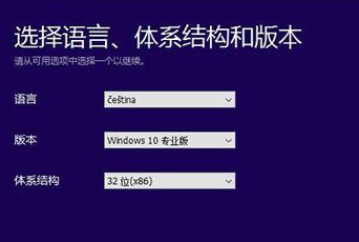
3、如果选择“为另一台电脑创建安装介质”,可以选择语言、版本和体系结构。
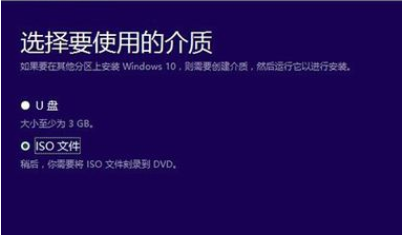
3、选择“ISO文件”(可选择直接创建U盘启动盘或下载ISO文件备用)。
4、自动下载ISO文件。
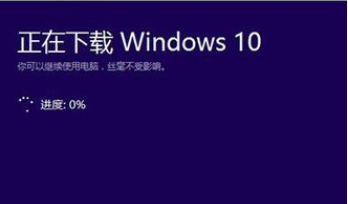
以上就是windows 10升级工具的操作步骤了,大家可以去试试喔。
win10官方升级工具使用方法
在Win10系统内自带了升级工具,可以帮助不知道怎么升级的用户进行升级系统,那这款工具要怎么使用呢,有很多用户还不知道要怎么操作,下面教给大家使用这款工具的方法,大家可以按照下方的操作方法进行使用即可,希望可以帮到大家。
Win10如何使用官方升级工具升级更新
win10正式版已经推出多有一段时间了,可能有些还未升级朋友错过了电脑管家和360卫士升级的机会,有的用户也没有收到升级提示,那么问题来了,如果想要升级为win10该如何操作呢,小编这里推荐使用win10官方升级工具来升级win10系统,下面就是小编为大家分享的

Windows10升级工具简单升级Win10系统
Win10升级软件如何使用?其实windows10升级软件的使用方法很简单,下面就一起来看一看究竟如何使用。 windows10升级工具 打开下载好的工具,点击一键升级 等待工具自行检测,检测完配置满足安装条件,点击下一步 等待工具下载文件,下载完成后即自动安装,在