win10取消开机密码登陆的两种方法
win10怎么取消开机密码登陆?设置电脑开机密码能有效保护我们的电脑隐私安全,但是相应的在登录的时候每次都输入密码会比较麻烦。那么win10怎么取消开机密码呢?下面小编就教下大家win10取消开机密码登陆的两种方法,希望对大家有所帮助。

更新日期:2022-02-22
来源:系统部落
一些用户会为了保护自己的隐私,将电脑设置了开机密码,但是每次电脑开机都要输入密码有的用户觉得太麻烦,于是想要取消开机密码但是不知道要怎么操作,下面教给大家详细的操作方法,大家可以按照下方的操作方法进行操作即可。
win10取消开机密码的方法:
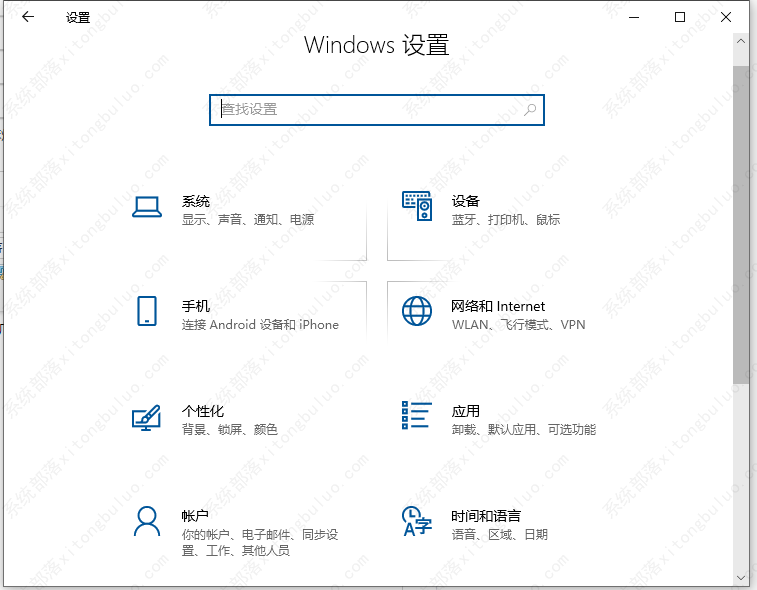
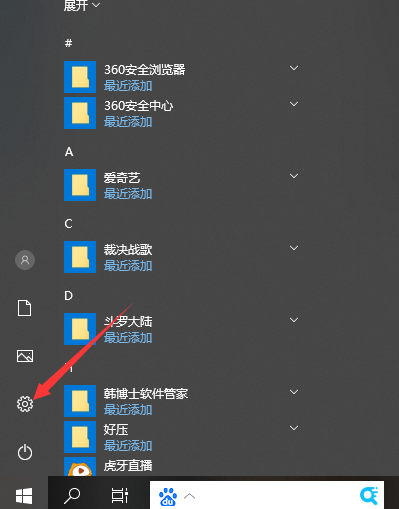
1.按下win键,选择设置。
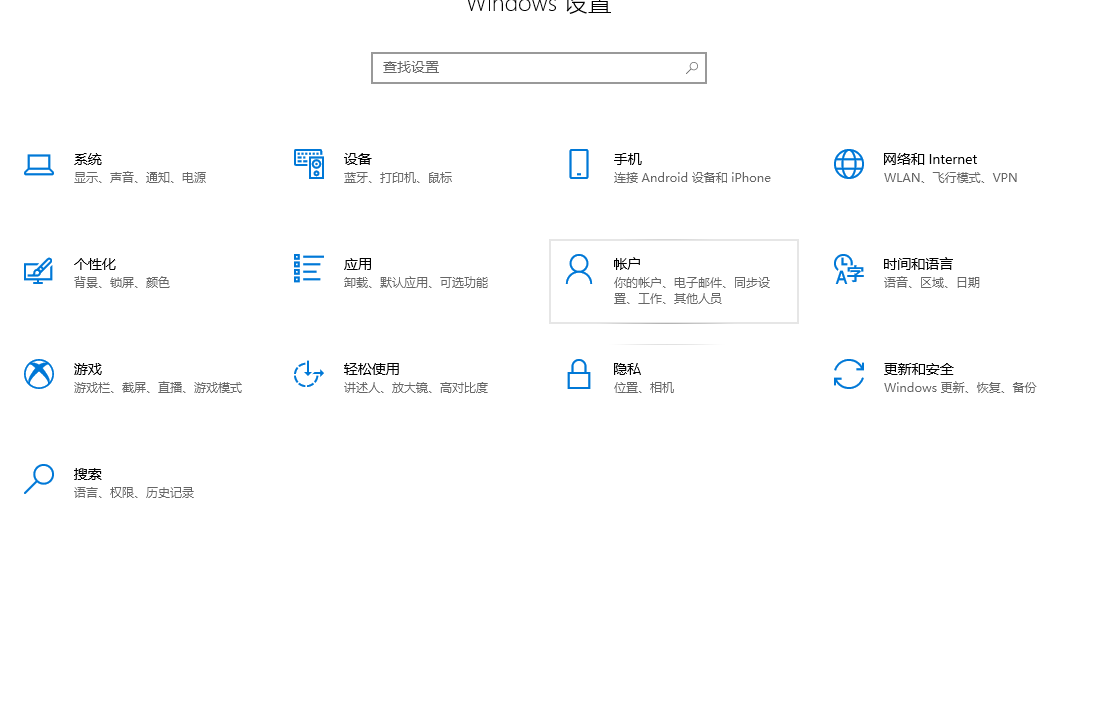
2.点击账户,选择登录选项,点击密码,点击更改。

3.输入密码,点击下一步。
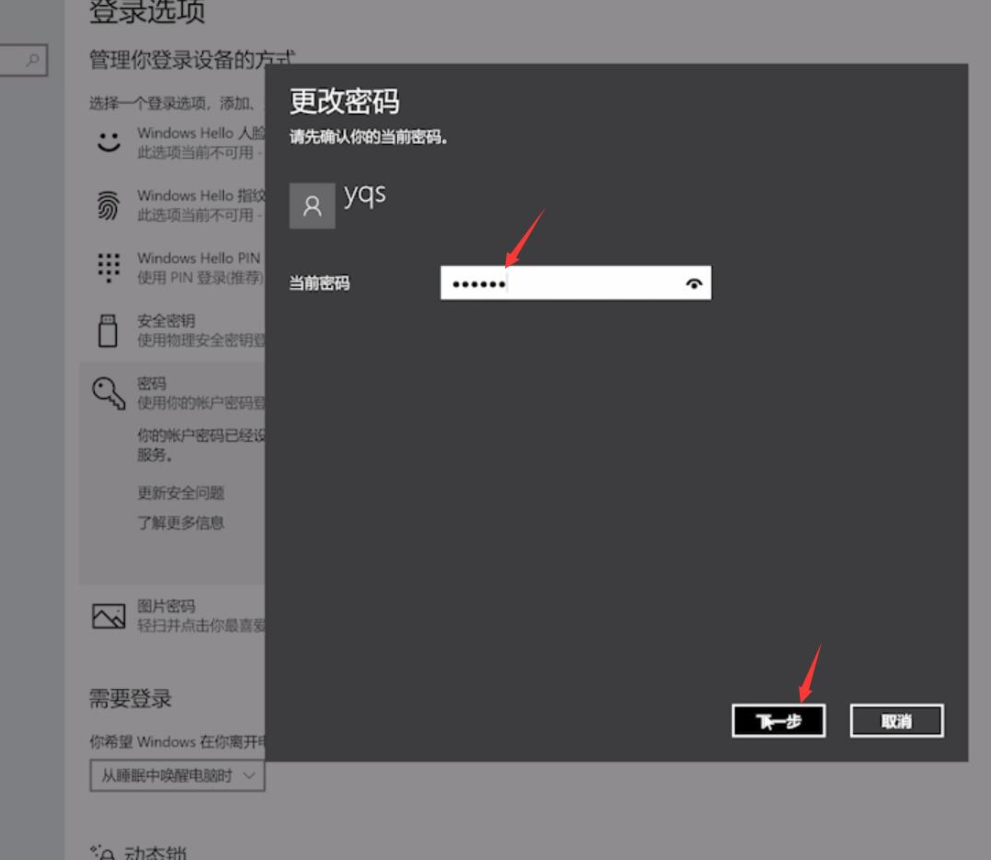
4.跳转后不设置密码直接点击下一步,最后点击完成即可。
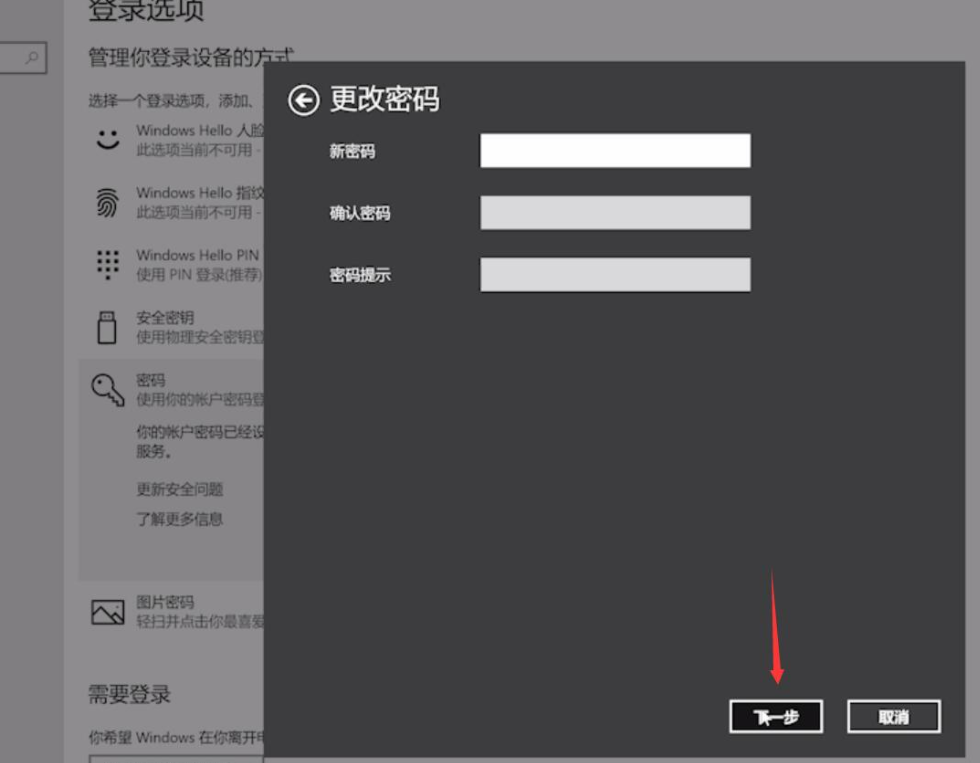
以上就是win10取消开机密码的方法了。希望能够帮助到大家。
win10取消开机密码登陆的两种方法
win10怎么取消开机密码登陆?设置电脑开机密码能有效保护我们的电脑隐私安全,但是相应的在登录的时候每次都输入密码会比较麻烦。那么win10怎么取消开机密码呢?下面小编就教下大家win10取消开机密码登陆的两种方法,希望对大家有所帮助。
Win10怎么取消PIN登入?Win10取消PIN登入操作方法
当我们每次要登录系统的时候,都会要求我们输入PIN码或者密码,这样让很多用户觉得很是麻烦,而且也影响了开机速度,那么我们要怎么取消呢?该如何操作呢?有需要的小伙伴快来看看吧。
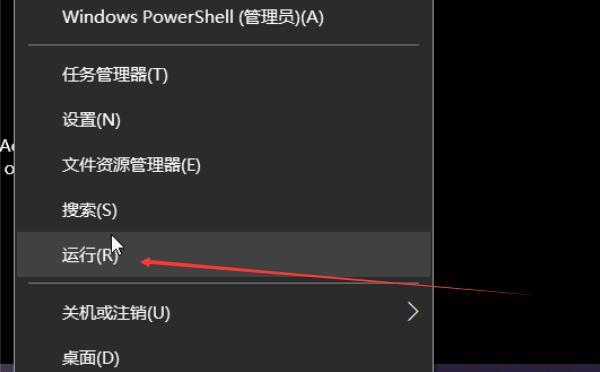
Win10怎么取消开机密码?win10电脑账户密码取消设置方法
有不少用户一开始都是有设置电脑密码的,但是时间久了就赶紧没必要,毕竟平时家里的电脑也不会有外人接触到,如果电脑被盗,普通的开机密码也是拦不住坏人的,只有公司的电脑设置开机密码才有点用,那么今天系统部落小编就来告诉大家几种取消win10开机密码