win10快捷键模式怎么退出来?win10取消快捷键模式的方法
win10快捷键模式怎么退出来?在win10系统中,微软添加了快捷键模式,这是为不方便的用户提供的,那如果不小心打开了win10快捷键模式的话,应该怎么退出来呢?具体的步骤分享给大家。

更新日期:2022-02-23
来源:系统部落
我们在使用系统的时候,如果能够熟悉各种快捷键的话对我们操作系统将非常有帮助,并且还能提高我们的操作效率,今天给大家带来福利教给大家Win10系统中的各种快捷键操作,大家可以查看下方的内容进行学习即可,希望可以帮到大家。
Ctrl + X 剪切选定项。
Ctrl + C(或 Ctrl + Insert)复制选定项。
Ctrl + V(或 Shift + Insert)粘贴选定项。
Ctrl + Z 撤消操作。
Alt + Tab 在打开的应用之间切换。
Alt + F4 关闭活动项,或者退出活动应用。
Windows 徽标键 + L 锁定你的电脑。
Windows 徽标键 + D 显示和隐藏桌面。
F2 重命名所选项目。
F3 在文件资源管理器中搜索文件或文件夹。
F4 在文件资源管理器中显示地址栏列表。
F5 刷新活动窗口。
F6 循环浏览窗口中或桌面上的屏幕元素。
F10 激活活动应用中的菜单栏。
Alt + F8 在登录屏幕上显示你的密码。
Alt + Esc 按项目打开顺序循环浏览。
Alt + 带下划线的字母 执行该字母相关的命令。
Alt + Enter 显示所选项目的属性。
Alt + 空格键 打开活动窗口的快捷菜单。
Alt + 向左键 返回。
Alt + 向右键 前进。
Alt + Page Up 向上移动一个屏幕。
Alt + Page Down 向下移动一个屏幕。
Ctrl + F4 关闭活动文档(在可全屏显示并允许你同时打开多个文档的应用中)。
Ctrl + A 选择文档或窗口中的所有项目。
Ctrl + D(或 Delete)删除选定项,将其移至回收站。
Ctrl + R(或 F5)刷新活动窗口。
Ctrl + Y 恢复操作。
Ctrl + 向右键 将光标移动到下一个字词的起始处。
Ctrl + 向左键 将光标移动到上一个字词的起始处。
Ctrl + 向下键 将光标移动到下一段落的起始处。
Ctrl + 向上键 将光标移动到上一段落的起始处。
Ctrl + Alt + Tab 使用箭头键在所有打开的应用之间进行切换。
Alt + Shift + 箭头键 当组或磁贴的焦点放在“开始”菜单上时,可将其朝指定方向移动。
Ctrl + Shift + 箭头键 当磁贴的焦点放在“开始”菜单上时,将其移到另一个磁贴即可创建一个文件夹。
Ctrl + 箭头键 打开“开始”菜单后调整其大小。
Ctrl + 箭头键(移至某个项目)+ 空格键 选择窗口中或桌面上的多个单独项目。
Ctrl + Shift(及箭头键)选择文本块。
Ctrl + Esc 打开“开始”菜单。
Ctrl + Shift + Esc 打开任务管理器。
Ctrl + Shift 如果多种键盘布局可用,则可切换键盘布局。
Ctrl + 空格键 打开或关闭中文输入法编辑器 (IME)。
Shift + F10 显示选定项的快捷菜单。
按 Shift 与任何箭头键 在窗口中或桌面上选择多个项目,或在文档中选择文本。
Shift + Delete 删除选定项,无需先移动到回收站。
向右键 打开右侧的下一个菜单,或打开子菜单。
向左键 打开左侧的下一个菜单,或关闭子菜单。
Esc 停止或离开当前任务。
PrtScn 捕获整个屏幕的屏幕截图并将其复制到剪贴板。
以上就是微软官方提供的win10快捷键大全,您也可以直接在微软官方查阅其它快捷键。
win10快捷键模式怎么退出来?win10取消快捷键模式的方法
win10快捷键模式怎么退出来?在win10系统中,微软添加了快捷键模式,这是为不方便的用户提供的,那如果不小心打开了win10快捷键模式的话,应该怎么退出来呢?具体的步骤分享给大家。
win10快捷键大全 win10常用快捷键
我们在使用电脑时,如果能熟练掌握一些电脑快捷键的话,就能让我们的事半功倍,其中有很多快捷键都是跟ctrl键搭配使用。有一些小伙伴想了解常用的ctrl加快捷键有哪些?下面小编就给大家分享下win10常用快捷键。
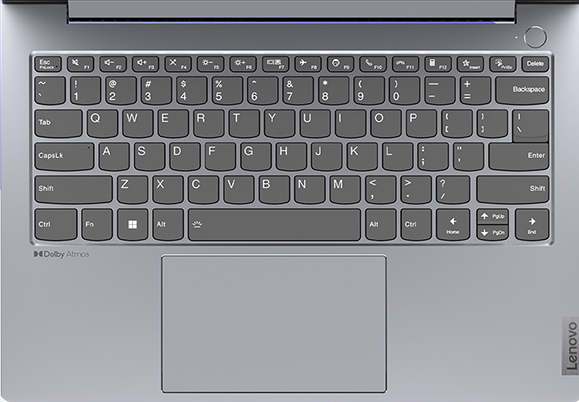
如何修改Win10快捷键设置?
电脑上的快捷键设置可以帮助用户快速打开或使用系统部分功能,但是有些用户觉得这个功能并不是很实用,那么Win10如何修改快捷键设置呢?下面我们就来一起看看Win10修改快捷键设置的详细教程。
win10系统使用技巧大全
我们在使用系统的过程中如果掌握了使用的小技巧可以提高我们的操作效率,但是有的用户对于Win10系统的使用技巧还不是很了解,下面给大家带来Win10系统最新的使用技巧,大家可以查看下方的内容,希望可以帮到大家。
win10快捷键用不了怎么办
win10快捷键用不了怎么办?在Win10系统里,每个功能都有对应的快捷键,但是有的用户就碰到了快捷键不能用了的情况出现,那么遇到这种情况要如何解决呢?
win10快捷键无效了怎么办
win10快捷键无效了怎么办?使用电脑系统上的快捷键,可以快速实现很多操作,提高用户的操作效率。但是有的用户出现了系统上的快捷键无效,无法进行操作的问题,那应该怎么解决呢?
Windows10快捷键失效怎么办?这个小诀窍麻烦收好了
大家使用电脑的时候经常会用到快捷键操作,但是有些朋友在Win10系统中没办法使用快捷键,这究竟是怎么回事呢?该如何进行修复?今天就来讲讲Win10快捷键无法使用的解决方法,希望对你有帮助。
Win10快捷键使用大全
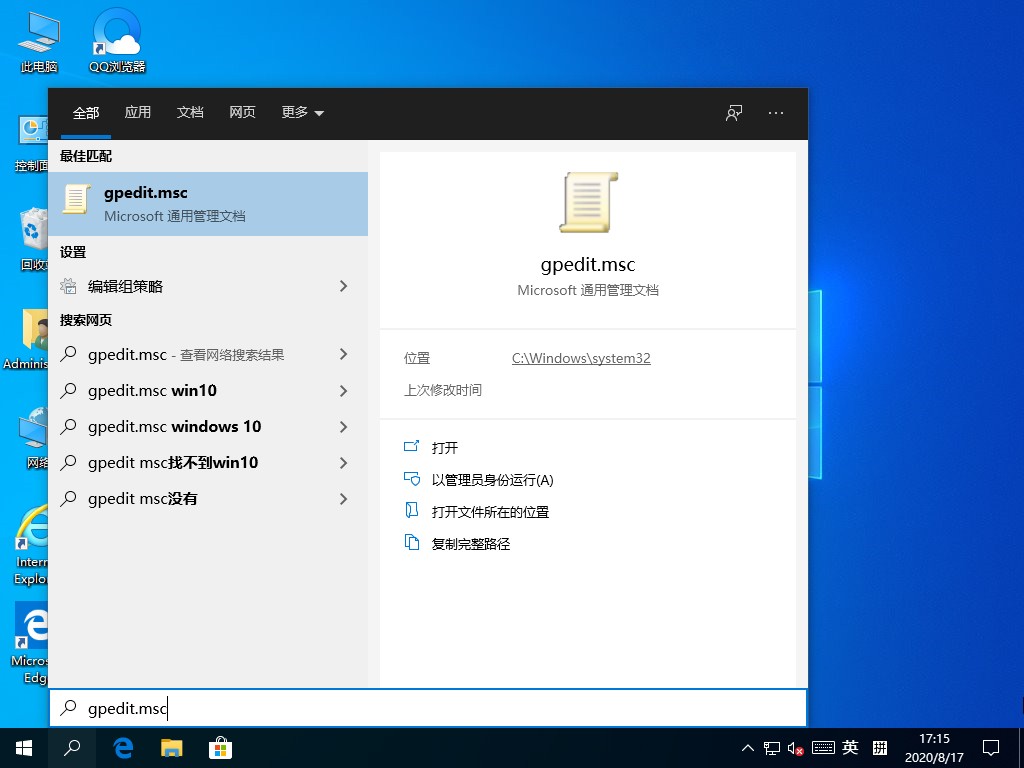
熟练掌握快捷键,对我们操作电脑很有帮助,可以帮我们尽快完成任务。对于快捷键大家应该了解不少吧,天天都在使用电脑。而对Win10系统使用的快捷键,大家又了解多少呢?下面就由小编和大家分享一下Win10全部的快捷键吧!
任务管理器win10快捷键_任务管理器win10快捷键使用方法
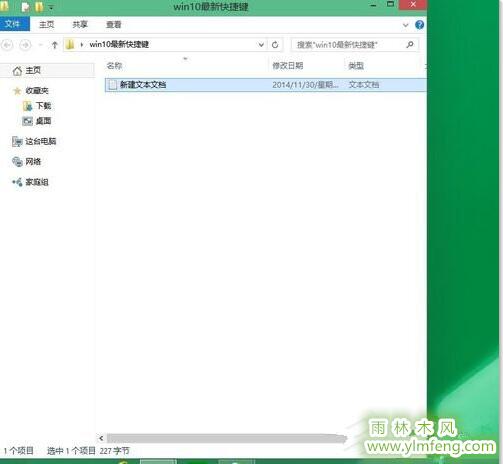
因为很多小伙伴在日常的电脑使用途中总是会用到任务管理器,那么win10系统下的任务管理器快捷键该如何使用呢?今天小编带来了详细的解决方法,一起来看看吧。

15组最适合职场新人的Win10快捷键 小白必备
如果对于计算机比较陌生,或者是刚刚入职场的电脑小白,想要提高日常的工作效率,那么掌握win10系统的快捷方式就是其中的一种方法。15种快捷方式详细内容请见下文~

Windows 10 build 19045.3030 (KB5026435) 作为预览版发布了!
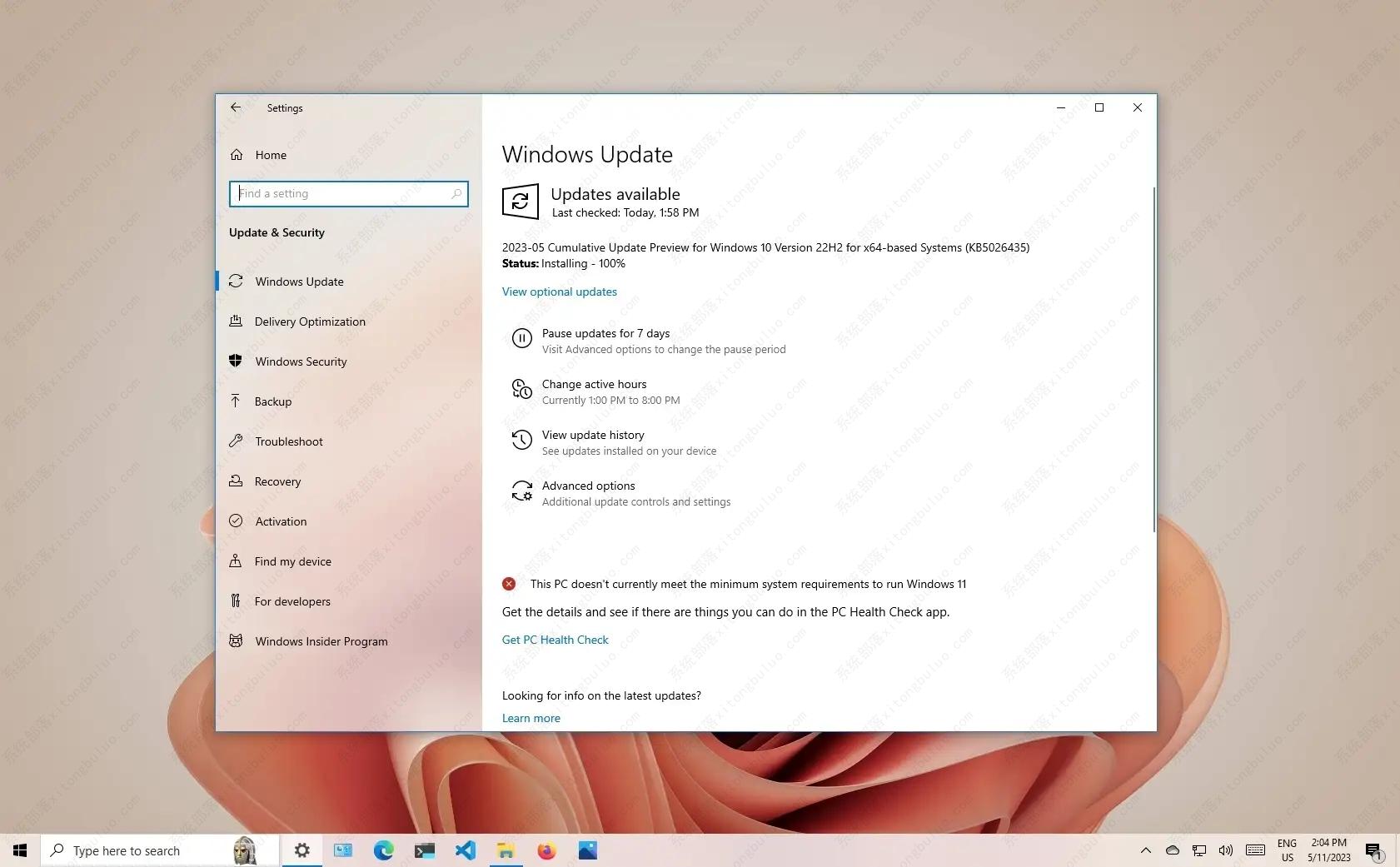
今天微软向使用Windows 10 版本 22H2的预览体验成员发布 Windows 10 22H2 Build 19045.3030 ( KB5026435 ) 。更新 KB5026435 将版本号提升到 build 19045.3030 并改进了 Windows 搜索体验,现在最多同时显示三个通知优先级。该更新还释放了一系列有关服务器消息块 (SMB)、本地安全机构子系统服务 (LSASS)、存储空间直通 (S2D) 集群、Windows 防火墙、Azure Active Directory (Azure AD)、Windows Defender 应用程序控制 (WDAC) 的问题) 政策等。
如何在Windows 10的文件资源管理器中禁用OneDrive同步状态图标?
在 Windows 10 上,文件资源管理器会在存储在OneDrive中的文件夹中显示一个图标,让您在使用文件按需时了解内容的同步状态。尽管快速查看文件是否仍在同步(仅在线或离线可用)是一项有用的功能,但它并不是适合所有人的功能。因此,文件资源管理器包含一个新选项来禁用 OneDrive 图标状态。您只需要知道在哪里可以找到它。那么该如何操作呢?
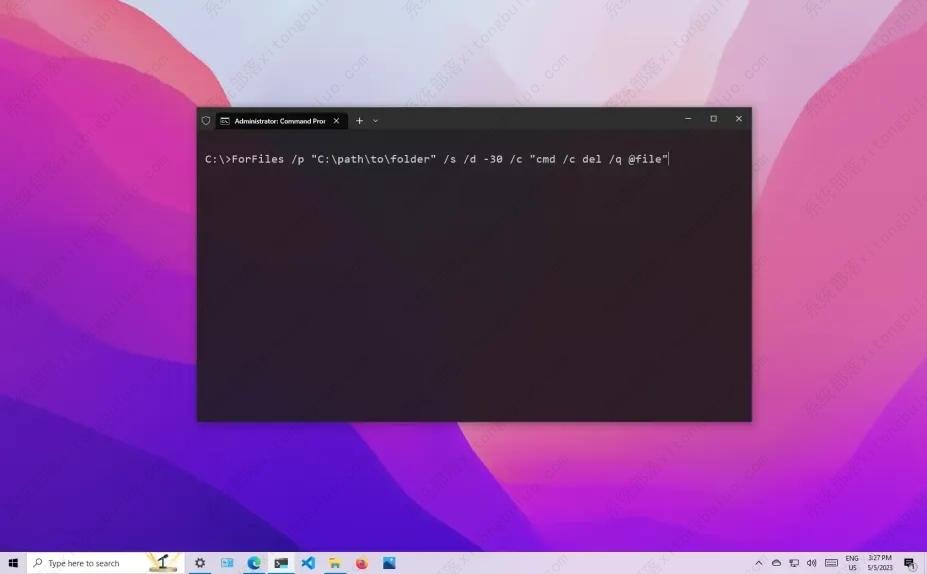
如何在Windows 10上自动删除超过 X 天的文件?3种方式教给你!
在 Windows 10 上,您可以使用命令提示符和任务计划程序自动删除超过特定天数的文件,以释放空间并使文件井井有条。在这里您将了解手动删除在特定天数内未修改的文件的步骤,以及创建自动任务的说明,该任务将删除 Windows 10 上任何文件夹中超过特定天数的文件。
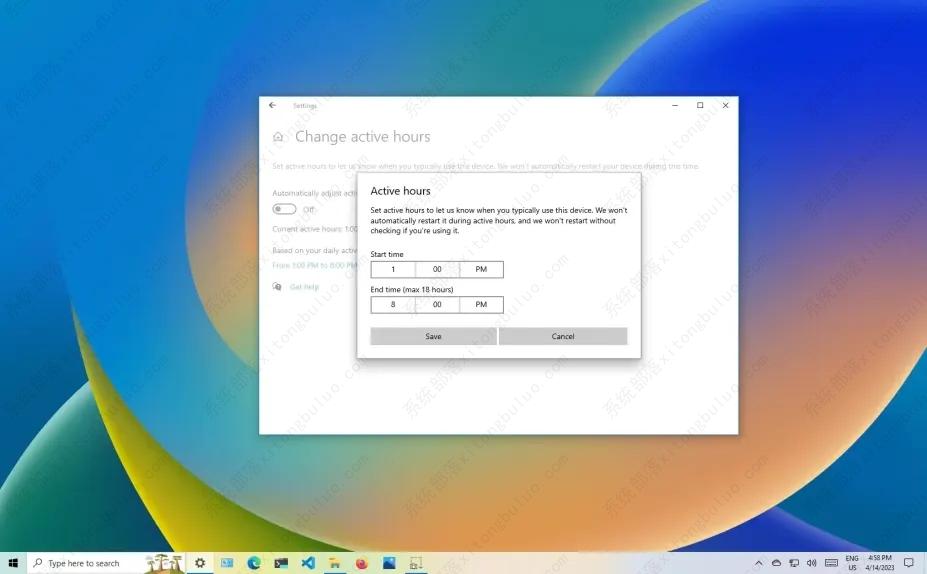
如何更改活动时间以防止Windows 10突然重启?
在Windows 10上,可以自动或手动配置“活动时间”以指定自定义时间范围,以防止在您积极使用计算机时重新启动,这里小编将教您配置活动时间以防止 Windows 10 突然重启的步骤。
适用于Windows 10 20H2/21H2/22H2 4月累积更新补丁KB5025221下载地址
今天是每周二补丁日,微软如期的推送了Windows10 4月份的累积更新补丁,新版修复了打印机问题和远程过程调用服务问题、Microsoft HTML 应用程序主机 (HTA) )、所需状态配置、简单证书注册协议 (SCEP) 证书等,这里小编为大家带来KB5025221累积补丁下载,有需要的快来系统部落官网下载吧!