Win10怎么更新系统版本?Win10更新升级最新版教程
有些朋友电脑里的Win10系统是购买电脑时自带的,而且好久没有更新了,版本有点老,所以大家想着要更新升级一下系统,今天系统部落小编就来为广大的Win10用户介绍如何让电脑里的Windows10系统更新升级为最新版本,希望对你有帮助。

更新日期:2022-02-22
来源:系统部落
Win10系统是目前最热门的操作系统,很多用户想要安装Win10系统但是由于没有操作经验不知道要怎么安装,下面教给大家详细的操作方法,如果还不知道怎么安装系统的用户可以尝试下方的操作方法进行操作即可。
win10系统更新升级方法:
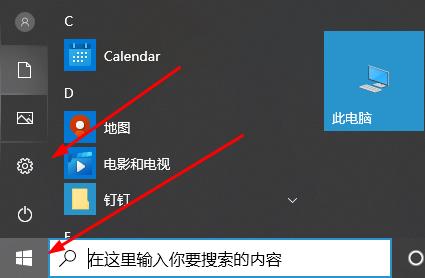
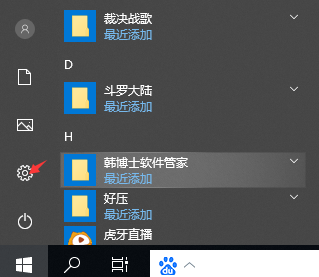
1.按下win键,点击设置。
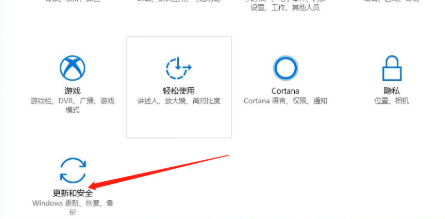
2.进入设置后,点击更新和安全。
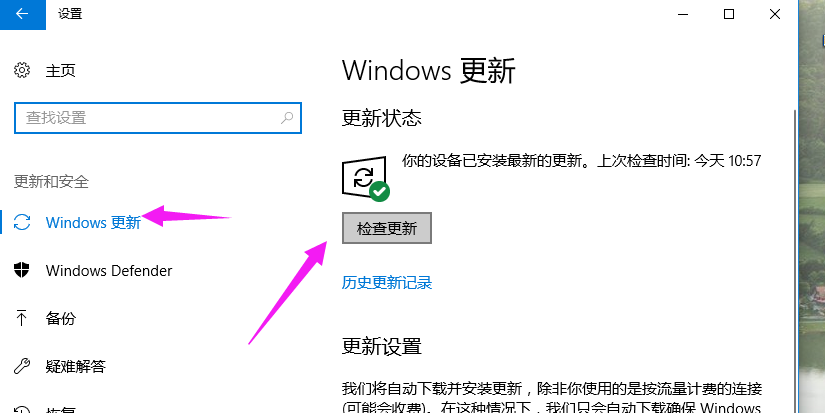
3.点击检查更新。
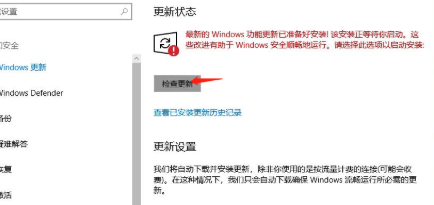
4.等待检查完毕后,会自动下载更新系统的文件,下载完成后,重启我们的电脑就可以更新了。

以上就是win10更新升级方法啦!小伙伴们学习完快去给自己的电脑升级吧!
Win10怎么更新系统版本?Win10更新升级最新版教程
有些朋友电脑里的Win10系统是购买电脑时自带的,而且好久没有更新了,版本有点老,所以大家想着要更新升级一下系统,今天系统部落小编就来为广大的Win10用户介绍如何让电脑里的Windows10系统更新升级为最新版本,希望对你有帮助。
小编教你win10更新方法
一般情况下,安装了Win10系统后,系统会定期更新以便保持系统最安全的状态.那如果说系统不自动更新的情况下,我们可以怎么手动进行win10更新呢?下面小编就教下大家win10更新方法.

win10手动安装补丁
win10手动安装补丁?在出现系统漏洞或者问题的时候,微软都会推出补丁让用户更新,但是有的用户版本比较落后,这个时候就需要进行手动安装了,那么怎么下载相应的补丁来安装呢?一起来学习下吧。