
win10显卡驱动安装失败怎么办?win10显卡驱动怎么卸载重装
win10显卡驱动安装失败怎么办?通过更新安装显卡,可以让自己的电脑运行大型应用更加流畅,但是有的用户在安装的时候提示安装失败,那要怎么卸载重装显卡驱动程序呢?一起来看看详细的方法吧。

更新日期:2022-02-25
来源:系统部落
win10显卡驱动安装失败怎么办?更新安装自己系统上的显卡驱动,可以保持显卡的最新状态,兼容适配更多的软件与应用,但是有的用户在安装中提示显卡驱动安装失败,这应该怎么解决呢?
win10显卡驱动安装失败解决方法:
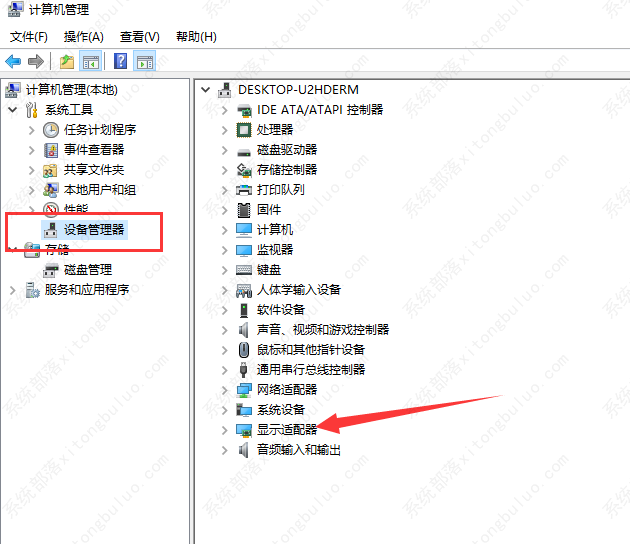
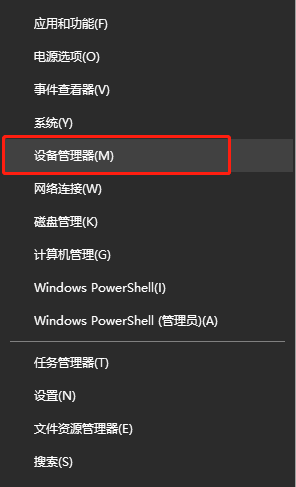
1.右键点击开始菜单,打开设备管理器。
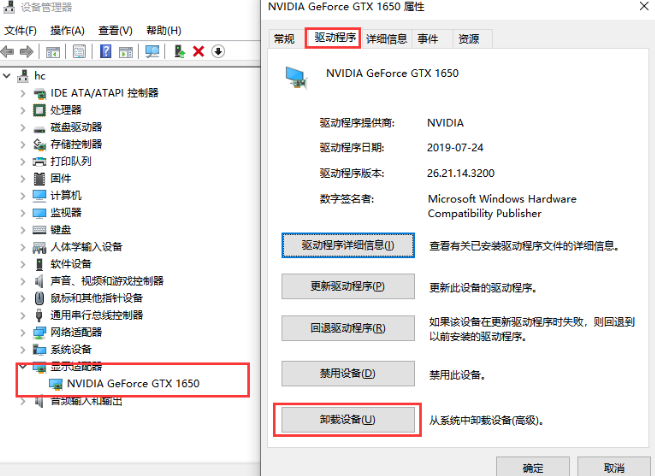
2.在设备管理中点击显示适配器,双击显卡驱动打开属性,点击驱动程序,点击卸载设备。
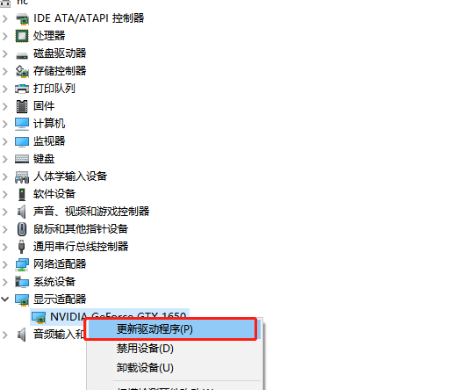
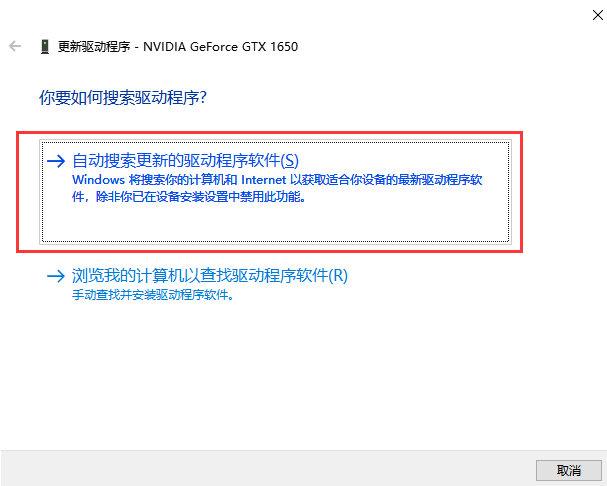
3.接着右键点击显卡设备,点击更新驱动程序。
4.选择自动搜索更新的驱动程序软件,接着按照提示一步一步进行操作即可。
以上就是win10显卡驱动安装失败解决方法了。希望能帮助到大家!
win10显卡驱动安装失败怎么办?win10显卡驱动怎么卸载重装
win10显卡驱动安装失败怎么办?通过更新安装显卡,可以让自己的电脑运行大型应用更加流畅,但是有的用户在安装的时候提示安装失败,那要怎么卸载重装显卡驱动程序呢?一起来看看详细的方法吧。
windows10显卡驱动安装失败报错怎么办
windows10显卡驱动安装失败报错怎么办?Win10 2004系统是Win10操作系统的一个版本,是微软更新的升级版本,解决之前版本出现的问题,但是很多用户在进行更新的时候,显卡驱动报错,安装失败,那要怎么解决这个问题呢?
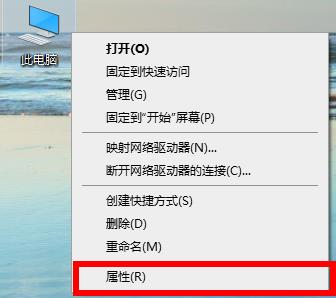
win10显卡驱动安装失败怎么办
win10显卡驱动安装失败怎么办
