光影魔术手怎么抠图_光影魔术手抠图教程
光影魔术手是一个非常经典的图片编辑软件,功能十分的强大,很多用户都在问小编光影的抠图怎么样,小编只能说可以用,但不是特别的好,下面来看看详细的抠图教程吧。

更新日期:2021-12-15
来源:系统部落
光影魔术手怎么抠图?光影魔术手入门低无需任何专业的图像技术就能轻松制作专业图像,是摄影作品后期处理、图片快速美容、数码照片冲印整理时必备的图像处理软件。那么使用光影魔术手要怎么进行抠图操作呢?一起来学习下吧。
光影魔术手怎么抠图?
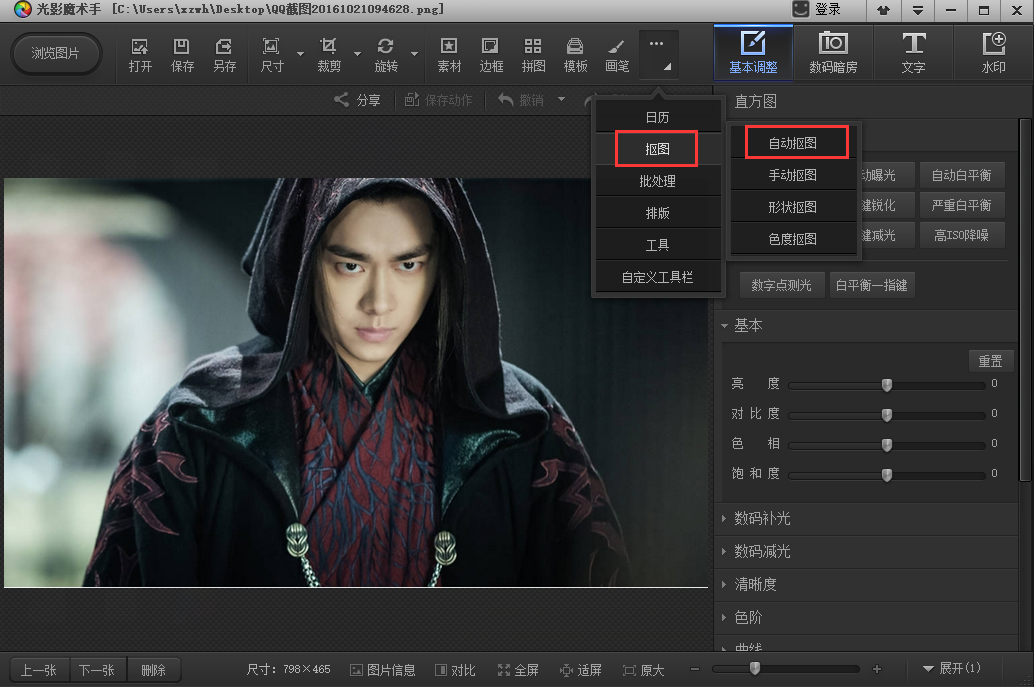
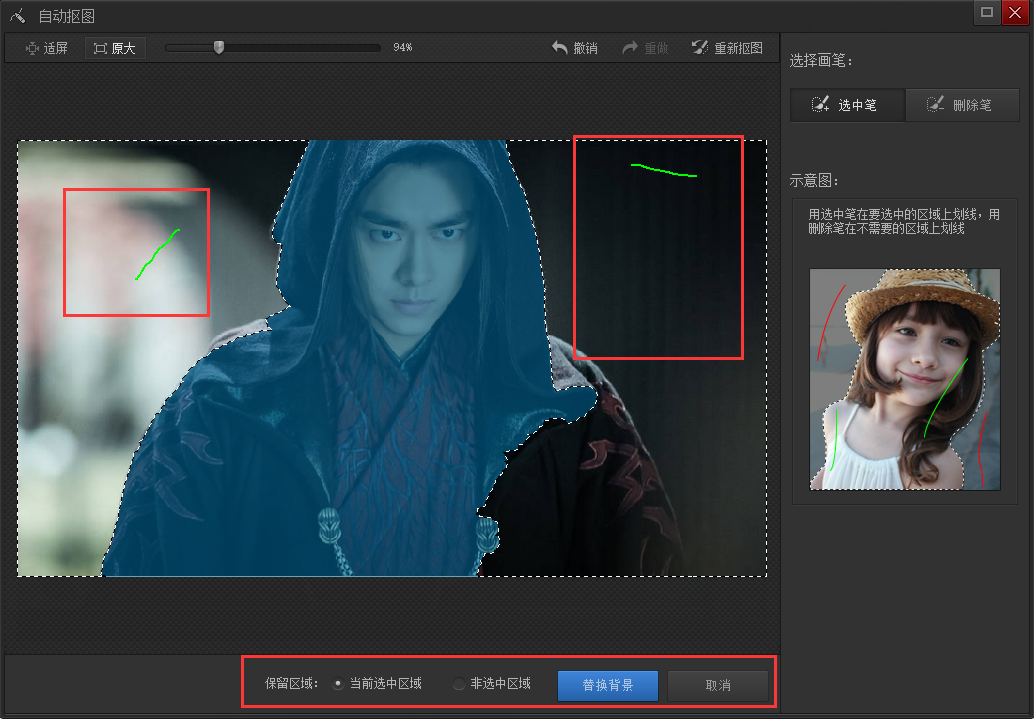
1、首先打开一张图片,点击顶部菜单栏,选择【抠图】→【自动抠图】。
2、可以通过放大缩小来调整图片的尺寸,在右边有【选中笔】与【删除笔】两种画笔可供选择。
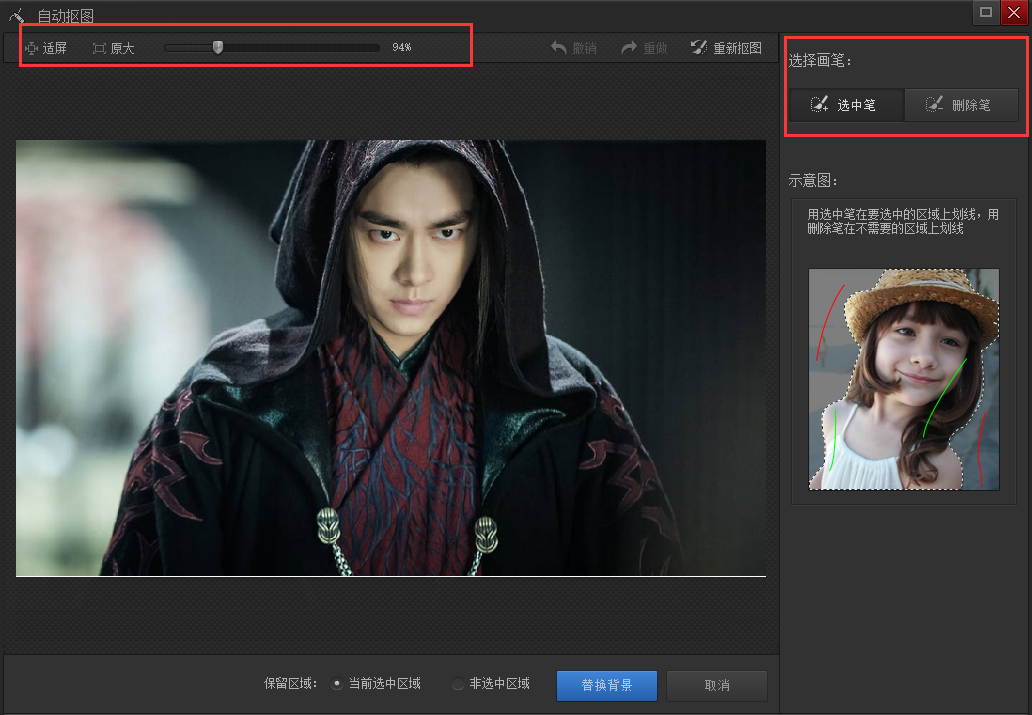
3、这里选择【选中笔】,然后将画笔移动背景中画上一笔即可,如果背景不能全部涵盖进去的话,再继续涂画没有涵盖的区域即可。其实,如果所要抠取的是一个色彩比较单一的物体的话,直接在该物体上涂画即可,
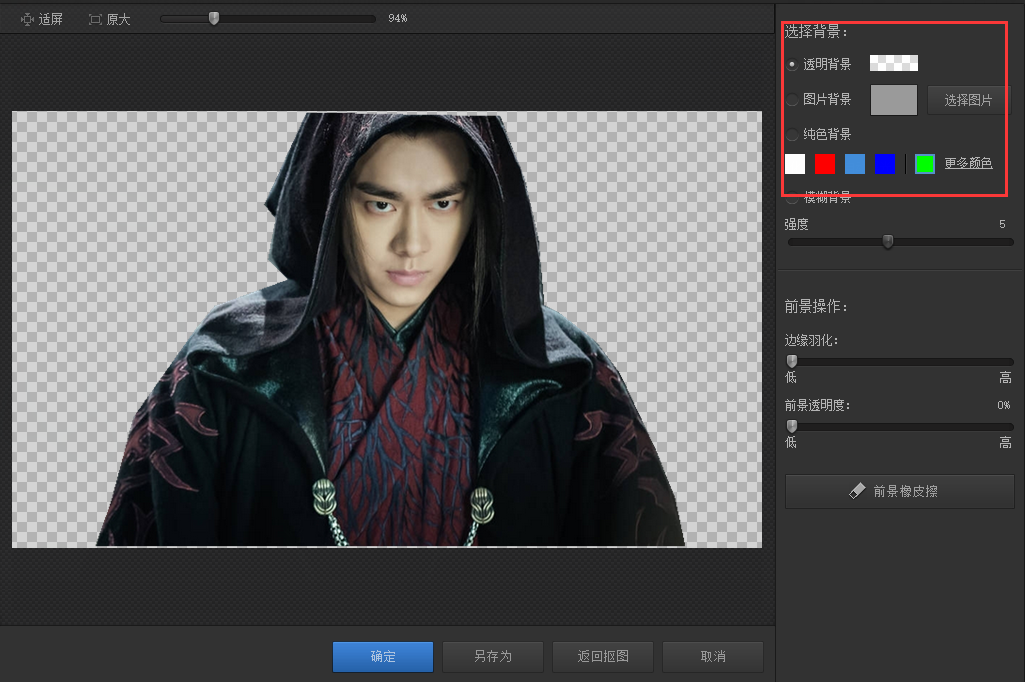
4、点击【替换背景】,在右边有各种颜色可供选择,也可以调取电脑存有的图片作为背景。
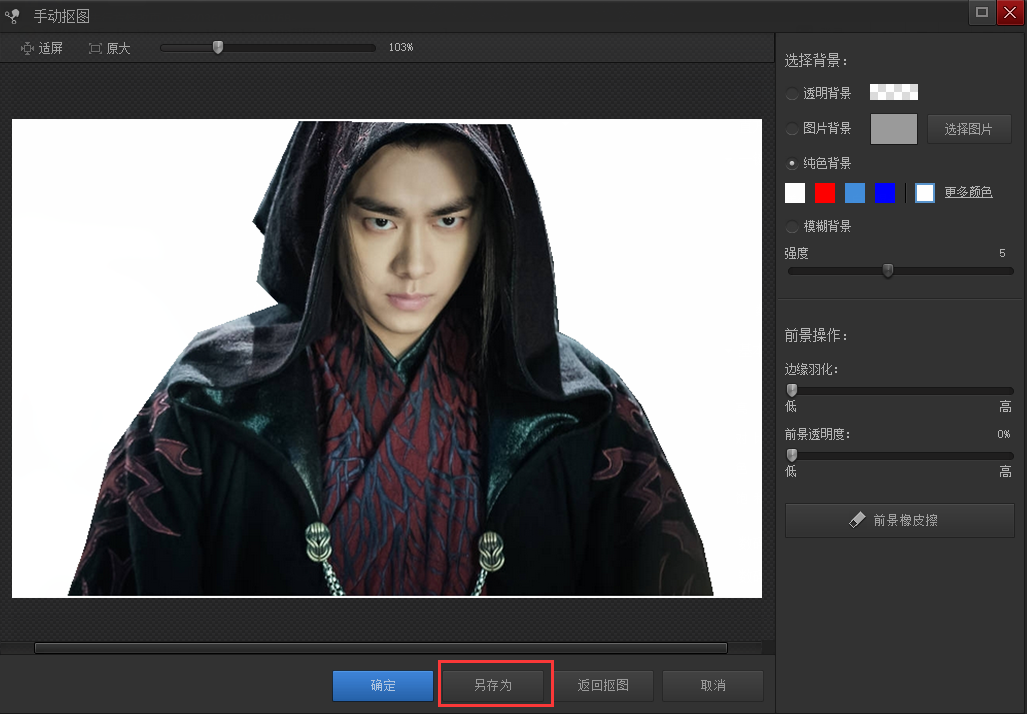
5、点击【另存为】,可以将图片保存到本地。
光影魔术手怎么抠图_光影魔术手抠图教程
光影魔术手是一个非常经典的图片编辑软件,功能十分的强大,很多用户都在问小编光影的抠图怎么样,小编只能说可以用,但不是特别的好,下面来看看详细的抠图教程吧。
光影魔术手怎么改变图片大小
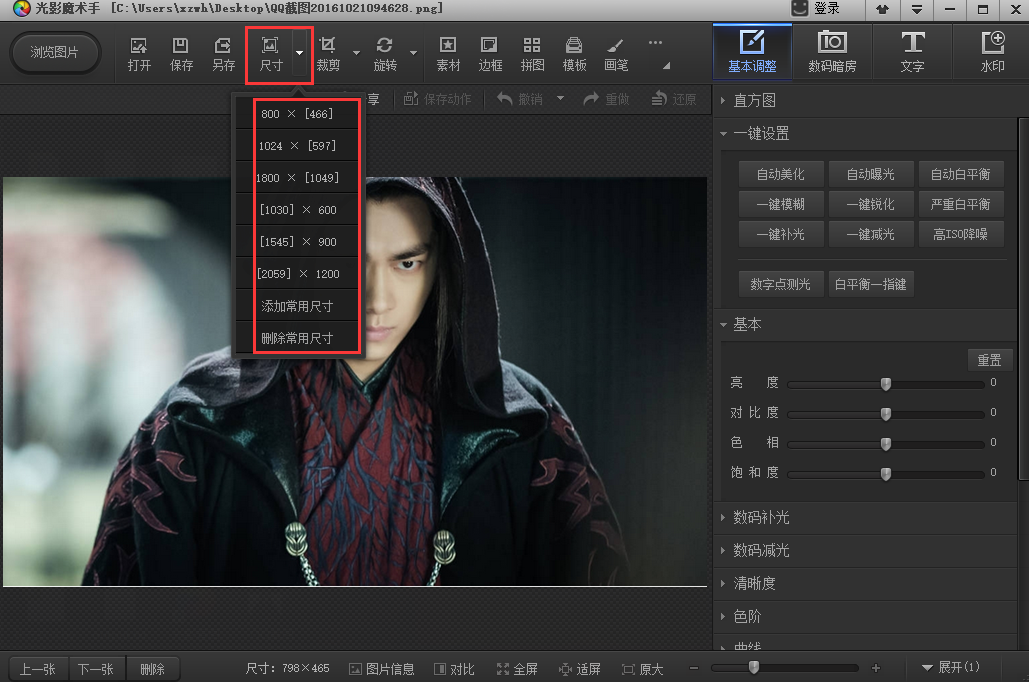
光影魔术手怎么改变图片大小?光影魔术手针对图像画质进行改善提升及效果处理,简单、易用,能够满足绝大部分照片后期处理的需要,批量处理功能非常强大,那么在光影魔术手怎么改变图片大小呢?一起来学习下吧。
光影魔术手怎么去掉水印
光影魔术手怎么去掉水印?光影魔术手是摄影作品后期处理、图片快速美容、数码照片冲印整理时必备的图像处理软件,不需要任何专业的图像技术,能够满足绝大部分照片后期处理的需要,那么光影魔术手能不能去除水印呢?一起来看看详细的使用PS教程吧。
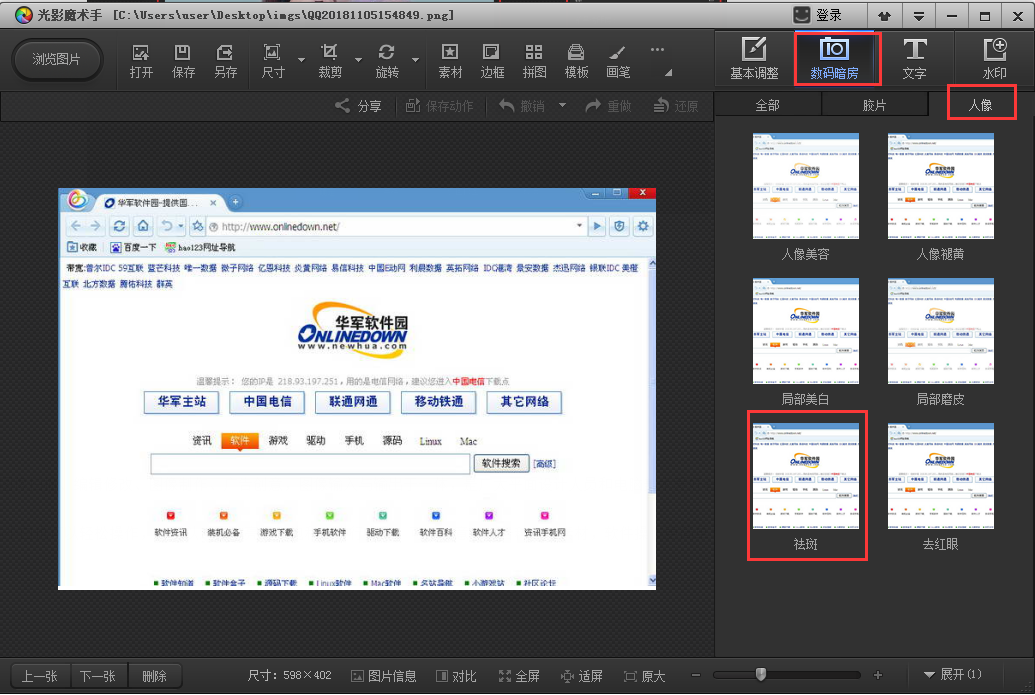
光影魔术手照片换底色最简单方法
光影魔术手怎么换底色?光影魔术手针对图像画质进行改善提升及效果处理,简单、易用,不需要任何专业的图像技术,能够满足绝大部分照片后期处理的需要,这里小编给大家介绍下光影魔术手换底色的简单方法,一起来看下吧。

光影魔术手怎么用?光影魔术手下载使用方法
光影魔术手怎么用?光影魔术手一直以来都是最受欢迎的国产图像处理软件,这款软件可以对图片画质进行调整,其特点是高速度、实用、易于上手。但是不管怎么易于上手,如果没接触
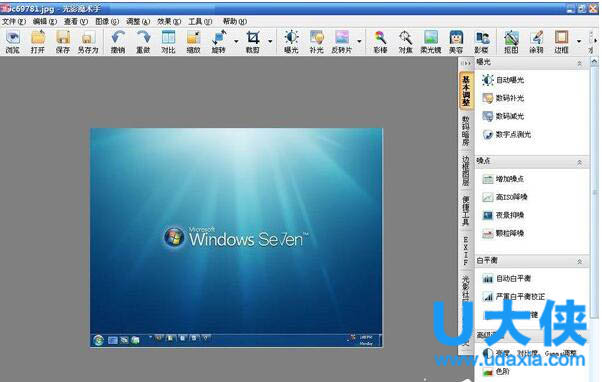
光影魔术手怎么去水印_光影魔术手消除水印教程
光影魔术手的去水印功能隐藏的特别深,一直让小编认为根本没有这个功能,小编最后还是找到了消除水印的方法,下面来看看光影的去水印教程吧。
光影魔术手分辨率300dpi怎么设置_光影魔术手分辨率300dpi修改教程
光影魔术手分辨率300dpi可以帮助用户进行打印,但是很多用户在使用光影的时候找不到在这里设置修改的,下面来看看详细的教程,需要的来看看吧。

光影魔术手怎么去掉字_光影魔术手去字去水印教程
光影魔术手是可以去掉字和简单水印的,很多用户不知道有这个功能,因为藏的太深了,毕竟不是主打的功能,下面来看看详细的使用教程吧。

光影魔术手怎么改变图片大小_光影魔术手改图片大小100KB以下教程
最近很多用户在问小编光影魔术手怎么改变图片大小,不改尺寸想要变小的话非常简单,只要另存选择大小或者默认大小就可以了,下面来看看吧。
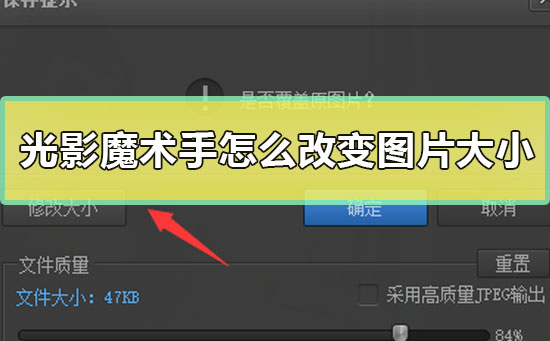
光影魔术手怎么换底色_光影魔术手换底色教程
光影魔术手有个换背景颜色的功能,小编尝试了一下不是特别的好用,而且不够智能化和精细化,比较很多年没更新的软件了,想试试的可以看看教程。