如何开启nvidia中的NIS功能?开启nvidia中的NIS功能方法
众所周知,nvidia显卡中自带有一个NIS功能,开启后能够帮助用户去提高游戏的帧率,但大部分的用户都不清楚如何去开启此功能,其实方法非常的简单,我们只需要调节画面分辨率和锐化程度就可以了。下面小编就来给大家详细介绍一下。

更新日期:2021-12-14
来源:系统部落
据系统部落小编了解 就在昨日,英伟达官方发布了最新NVIDIA Studio驱动12月版,版本号为472.84。在新的更新中,支持Omniverse、Clarisse 和 Powerdirector 更新。
热门的开源 3D 创意应用Blender推出了备受期待的 3.0 版,在 NVIDIA RTX GPU 的支持下带来出色的性能提升,同时还为 NVIDIA Omniverse 添加了 USD 支持。
更快的 3D 创意工作流包括对 Isotropix Clarisse 重新设计的渲染器 Angie 的重大升级,以及 Cyberlink 的 Powerdirector 集成 NVIDIA Broadcast 技术,所有这些均由 Studio 驱动 12 月版提供下载支持。
Blender 与 RTX 渲染器相得益彰
Blender 3.0 标志着开源 3D 内容创作新时代的开始,提供令人兴奋的新功能,包括响应速度更快的视窗、更少的阴影伪影、快速访问自有资产和借用资产的资产库,以及其它自定义选项。
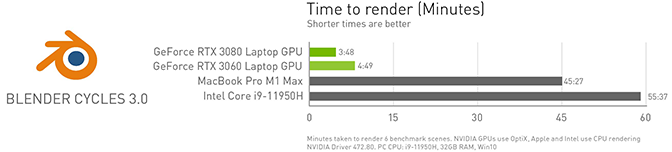
Blender Cycles 渲染器经过全面革新,更大限度地增加用于 OptiX AI 降噪的 NVIDIA RTX GPU Tensor Core 以及用于 Optix 光线追踪的 RT 核心,凭借 GeForce RTX 3080 笔记本电脑 GPU,其导出速度比 MacBook Pro M1 Max 和单独使用 CPU导出 分别提高近 12 倍和 15 倍。
在作为视图渲染器的 Cycles 中工作时,3D 艺术家可以获得即时反馈。此外,我们还添加 Optix 支持,允许使用材质进行模型渲染,从而提供令人惊叹的性能。
更重要的是,Blender 3.0 增加了 USD 文件导入功能。USD (Universal Scene Description) 文件是 NVIDIA Omniverse 的基础,允许多个创意应用同时编辑同一场景。
新的导入器将 USD 几何图形、光线、摄像头、时间采样动画和预览表面材质转换为它们的Blender 表示,这是 Omniverse 生态系统的一次巨大飞跃。
Omniverse 用户可以访问 Blender 3.1 的早期 Alpha 版本,解锁针对 USD 材质导出的实例化和改进支持,其中包括基本的NVIDIA 材质定义语言(MDL)转换 。
只需下载 Omniverse,打开启动程序,然后查找 Blender 3.1 版本即可。
准备开始? 查看 Omniverse Showroom 应用,该应用有助于初学者了解 Omniverse 的基础技术,以及陆续推出的新内容。
值得推荐的 12 月版(Studio 驱动)
Isotropix Clarisse 是完全交互式 计算机图形(CG) 工具集,专用于场景布置、外观开发、照明和渲染。
他们重新设计的新渲染器 Angie 可显著加快渲染速度,并借助 NVIDIA RTX GPU 特有的光线追踪加速实现超大场景的交互式渲染。
测试版现已可供下载。同时,配备 NVIDIA Studio 系统的 3D 艺术家有望在场景处理和导出方面节省大量时间。
Cyberlink 的视频编辑创意应用 Powerdirector 已添加 NVIDIA Broadcast 集成,是非常先进的 AI 工具。
也就是说,视频降噪可消除低光照条件下视频拍摄中的模糊噪点,音频降噪可消除音频中不需要的背景噪音,以及音频反混响可消除房间回声。
现在,视频和音频增强功能可以在后期制作中实现,提高视频编辑器的工具箱的灵活性和性能。
这些令人惊叹的创作者应用升级以及 Blender 和 Omniverse 中的改进均已在 Studio 驱动 12 月版 (472.84)得到(现已可供下载)支持。
如何开启nvidia中的NIS功能?开启nvidia中的NIS功能方法
众所周知,nvidia显卡中自带有一个NIS功能,开启后能够帮助用户去提高游戏的帧率,但大部分的用户都不清楚如何去开启此功能,其实方法非常的简单,我们只需要调节画面分辨率和锐化程度就可以了。下面小编就来给大家详细介绍一下。
NVIDIA显卡驱动531.79更新发布,借助 DLSS 3 和 Reflex 提升游戏体验!
系统部落5月4日最新消息来啦,NVIDIA向用户发布了最新的531.79版本显卡驱动,此次更新为游戏添加 DLSS 3 和DLSS 2 支持。并修复了RTX 30 系列可能会发生应用程序崩溃的问题,解决了NVIDIA 控制面板中缺少最高显示器刷新率的情况。
nvidia控制面板找不到了的三种解决办法
现在很多用户电脑上用的都是N卡,主要通过nvidia控制面板来调整显卡设置以获得显卡性能最优化。但是有小伙伴发现nvidia控制面板找不到了,这该怎么办?本期教程小编就给大家整理了三种解决办法,快来试试吧。
NVIDIA控制面板3d设置没有首选图形处理器?4个步骤即可恢复
我们在使用电脑的过程中,经常会通过修改NVIDIA控制面板设置来达到一些目的。但是有小伙伴发现在NVIDIA控制面板的3d设置中找不到首选图形处理器,这该怎么办?下面小编就来教教大家4个步骤即可恢复首选图形处理器选项。
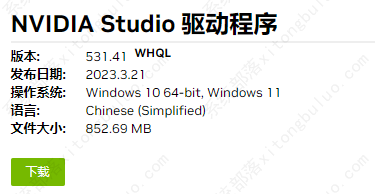
NVIDIA显卡驱动531.41发布,修复Adobe应用程序稳定性问题
据最新消息称,NVIDIA向用户发布了最新的Studio图形驱动531 41,修复了之前发现的好几个BUG,还为40系和30系GPU引入了对新RTX视频超分辨率的支持。
nvidia控制面板在哪打开?打开nvidia控制面板的两种方法
最近有用户在使用Win10电脑时,发现找不到nvidia控制面板,那电脑的nvidia控制面板在哪呢?我们要如何打开呢?导致电脑没有nvidia控制面板的原因有很多,下面小编就给大家介绍两种打开nvidia控制面板的方法。

nvidia控制面板可以卸载吗?nvidia控制面板怎么卸载?
很多用户在使用电脑的时候都会看到nvidia控制面板,有些小伙伴觉得没啥用,就想要卸载它,那么nvidia控制面板可以卸载吗?如果可以卸载的话,具体要怎么操作呢?今天小编就带大家一起来看看详细内容。
分享Nvidia控制面板停止工作原因和解决方法
最近有用户打开Nvidia控制面板,收到提示Nvidia控制面板已停止工作,这是怎么回事?我们在使用Nvidia控制面板的过程中,难免遇到一些困难问题,下面小编就给大家分享一下Nvidia控制面板停止工作原因和解决方法。

nvidia控制面板3d如何设置让游戏流畅?
玩游戏都需要好的显卡,这样玩起来才会比较流畅,然而好的显卡也是需要好的设置的,很多用户不知道怎么设置,下面和小编一起来看看详细的操作方法吧!
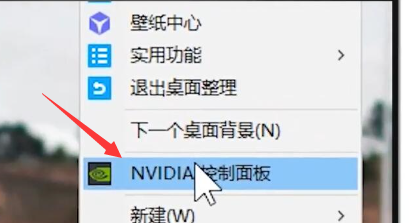
nvidia控制面板的锐化效果怎么开启?
很多用户在使用电脑玩游戏时候都希望达到高画质,这个时候就可以通过锐化调整来提高质量,那么nvidia控制面板的锐化效果怎么开启呢?下面小编就为大家带来nvidia控制面板的锐化效果的开启方法。
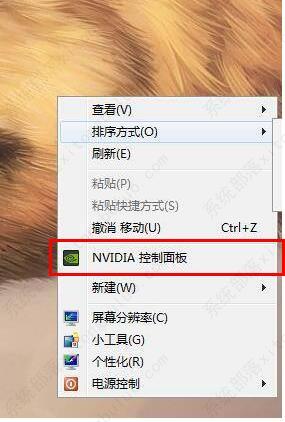
n卡录屏快捷键是什么?nvidia如何开启录制?
我们在电脑上玩游戏的时候,会想要录制游戏过程中的精彩画面,但是很多用户都不清楚具体要怎么操作?如果使用的是n卡,可以试试使用n卡自带的录屏功能,非常简单,下面小编就给大家介绍一下n卡录屏快捷键及开启录屏的方法。

NVIDIA驱动无法继续安装的解决方法
安装NVIDIA驱动可以让用户更方便的控制显卡设置,拥有更好的游戏和显示画面,可是安装NVIDIA显卡驱动时可能会出现无法继续安装的情况,这该怎么办?小编建议先卸载之前已经下载安装的驱动,下面就来看看详细的卸载步骤。
NVIDIA如何开启RTX视频超分辨率技术?
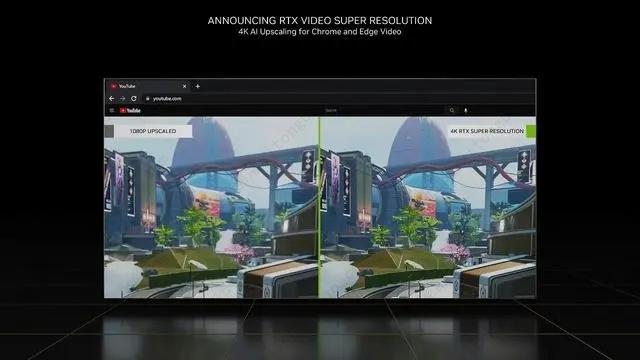
英伟达正式推出RTX Video Super Resolution视频超分辨率技术,用户开启之后可以有效提高视频分辨率,但是还有很多小白用户不知道怎么开启这个功能,下面就来看看小编准备的详细开启方法吧。
NVIDIA发布531.18显卡驱动程序,正式推出英伟达RTX视频超分辨率技术
据最新消息称,英伟达于昨晚发布了 531 18 WHQL 驱动程序,在该驱动中将带来用户期待已久的 RTX Video Super Resolution 视频超分辨率技术,该技术可通过 AI 技术提高视频分辨率。
nvidia驱动安装失败显示版本不兼容怎么办?
NVIDIA显卡是很多用户首选的硬件,但是在安装的过程中可能会收到“此NVIDIA驱动程序与此Windows版本不兼容”的错误提示,这该怎么办?带着这个问题,下面就给大家介绍一下NVIDIA驱动安装失败显示版本不兼容的解决办法。