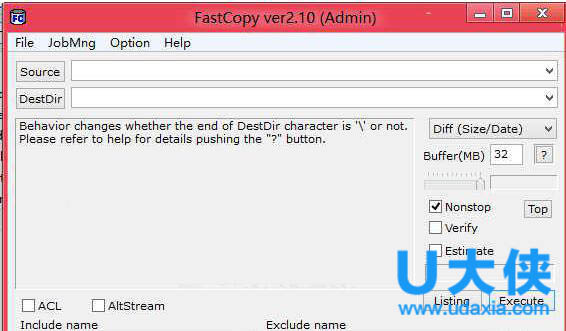
fastcopy怎样设置最快?fastcopy使用方法教程
fastcopy怎样设置最快?fastcopy拷贝是Windows上最快的复制 备份软件,使用的是多线程进行读 写 验证,重叠I O,直接I O,所以它带来了最佳的设备速度,但是在正常使用中,要怎么设置才能让fastcopy传输速度更快呢?来看下具体的使用设置吧


更新日期:2021-12-10
来源:系统部落
fastcopy使用方法?fastcopy使用的是多线程进行读/写/验证,重叠I / O,直接I / O,所以它带来了最佳的设备速度,那么具体怎么使用设置会是最快的呢?来看看具体的教程吧。
fastcopy使用方法?
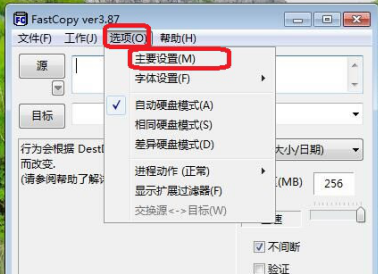
1、点击软件界面上方菜单栏中的"选项",在其下拉菜单中点击打开"主要设置"。
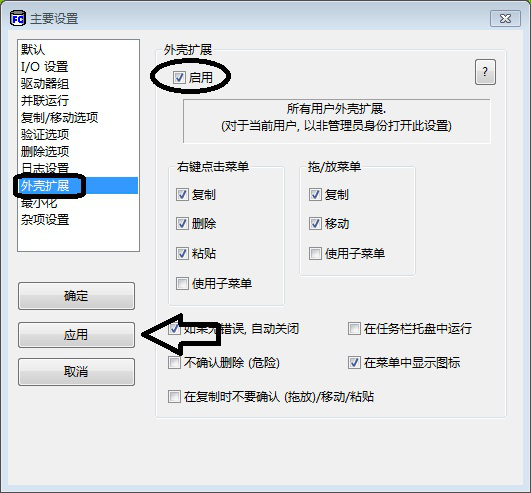
2、进入主要设置窗口,在其左侧的设置选项中点击"外壳扩展",然后点击右侧"启用",最后点击"应用",关闭软件。
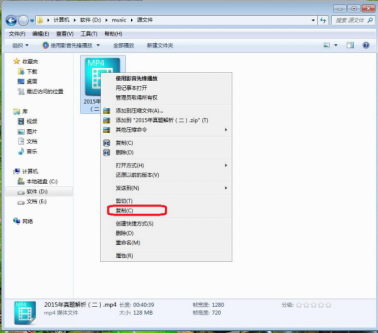
3、右击需要复制的文件(可以是 1 个,也可以是多个),在下拉菜单中选择"复制"。注意:不要选择 FC 复制。当然,这里也可以直接使用快捷键 ctrl+c。
4、打开需要粘贴的位置,在空白处右击,在其下拉菜单中点击"FC 粘贴"。
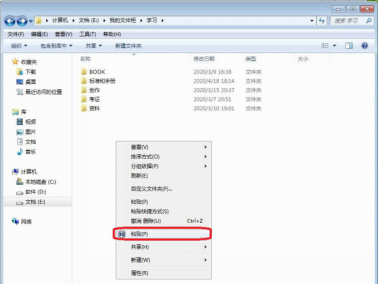
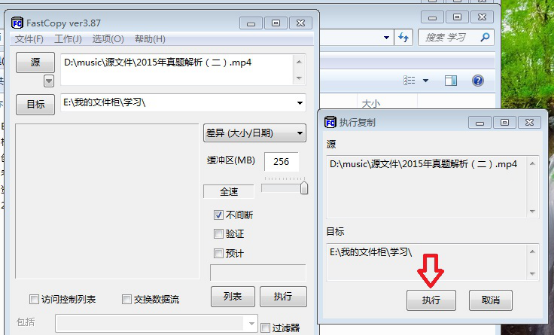
5、FastCopy 软件会自动弹出(如图),点击"执行"即可。
fastcopy怎样设置最快?fastcopy使用方法教程
fastcopy怎样设置最快?fastcopy拷贝是Windows上最快的复制 备份软件,使用的是多线程进行读 写 验证,重叠I O,直接I O,所以它带来了最佳的设备速度,但是在正常使用中,要怎么设置才能让fastcopy传输速度更快呢?来看下具体的使用设置吧
Win8系统用工具FastCopy极速复制大文件的方法
Fastcopy是一款速度非常快的文件拷贝软件,如果在复制大文件就可以使用,高速、流畅。如果win8系统电脑要把电影这种大体积的文件转移,FastCopy就派上用处了,该如何操作呢?接下去小编和大家分享Win8系统用工具FastCopy极速复制大文件的方法。 具体方法如下
Win8怎么通过FastCopy快速复制大文件?
我想很多人都应该碰到过复制大文件的时候,遇到这种情况我们总是复制不成功,一直提示文件太大,那么有什么方法可以解决呢?其实,在Win8系统下复制大文件的时候,可以通过第三