Win10怎样开启Windows预览体验计划?
随着Win11系统推送预览版,越来越多的Win10用户想要加入预览体验计划抢先升级Windows11体验新版本操作系统。但是大多数朋友都不知道怎么开启Windows预览体验计划,所以今天系统部落就以Win10为例,给大家讲讲开启Windows预览体验计划的具体操作流程。

更新日期:2021-11-11
来源:系统部落
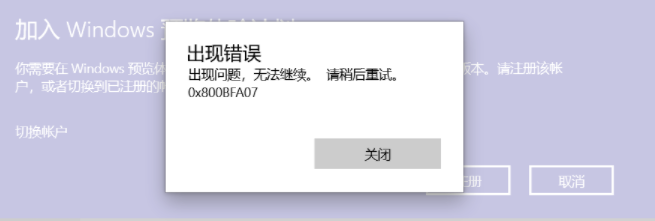
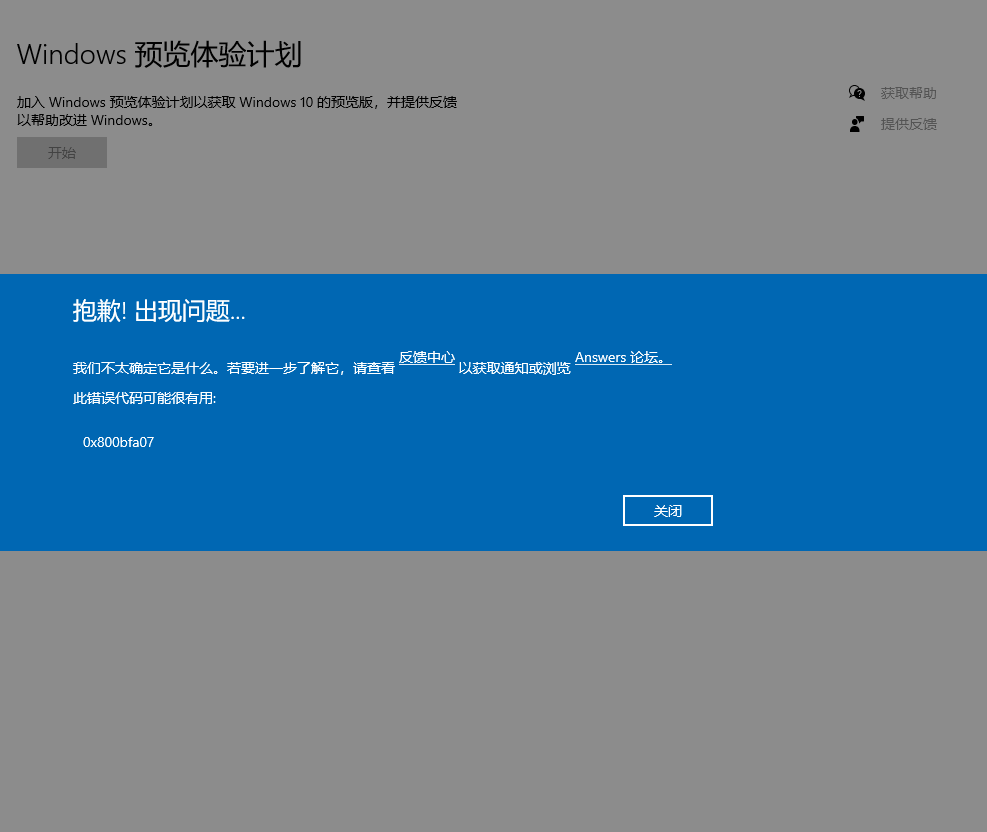
最近有小编收到Win10用户的反馈,就是自己点击系统中的Windows预览体验计划,出现错误代码0x800bfa07,这要如何解决呢?下面我们就来看看详细的解决办法。
解决方法:
建议您尝试点击开始》设置》隐私》诊断和反馈》把诊断数据改成可选诊断数据再点击查看预览计划是否正常
把诊断数据改成可选诊断数据, 然后重启电脑后尝试
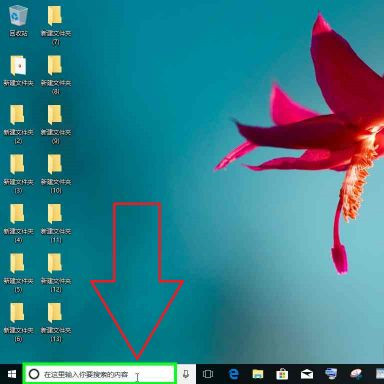
如果仍旧不行,请鼠标右键电脑左下角的开始-windows powershell(管理员)
输入以下代码:
$path = “HKLM:\SOFTWARE\Microsoft\Windows\CurrentVersion\Policies\DataCollection”
# Telemetry level: 1 - basic, 3 - full
$value = “3”
New-ItemProperty -Path $path -Name AllowTelemetry -Value $value -Type Dword -Force
New-ItemProperty -Path $path -Name MaxTelemetryAllowed -Value $value -Type Dword -Force
随后回车再次查看是否可以显示该界面。
如果此步骤无法解决,可能说明您的系统存在问题,您可以先尝试进行覆盖安装操作后再尝试进入预览体验计划,步骤如下:
1、下载Windows 10镜像下载工具。
2、运行工具,根据提示步骤点击下一步。
3、选择为另一台电脑安装介质,选择系统版本:一般预装系统会默认为家庭中文版,如果您不知道您的系统版本,您可以点击Windows+S搜索winver来了解您的系统版本,除家庭中文版外其他均选择Windows 10
4、选择ISO文件,将其保存至桌面或您可以找到的位置。
5、等待下载完成后运行镜像文件,如果您安装了解压缩软件,则需要右键镜像文件-打开方式-以文件资源管理器模式打开。
6、运行setup,根据提示点击下一步,连续点击多次后会开始覆盖安装,等待重启安装完毕后即可。
Win10怎样开启Windows预览体验计划?
随着Win11系统推送预览版,越来越多的Win10用户想要加入预览体验计划抢先升级Windows11体验新版本操作系统。但是大多数朋友都不知道怎么开启Windows预览体验计划,所以今天系统部落就以Win10为例,给大家讲讲开启Windows预览体验计划的具体操作流程。
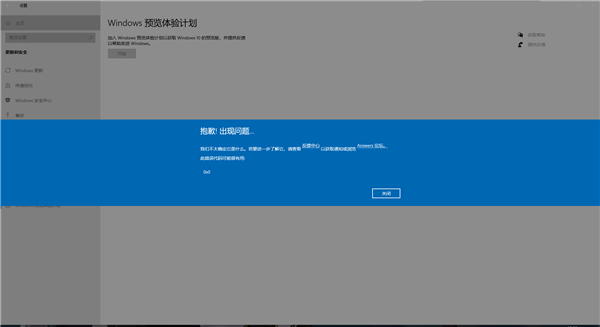
加入Windows预览体验计划时报错,错误代码0x0怎么解决?
最近很多用户反映在加入Windows预览体验计划的时候出现了错误,错误代码为0x0,不知道如何解决呢?下面小编为大家带来解决方法介绍,一起来看看吧!
Win10系统重置“Windows预览体验计划”的方法
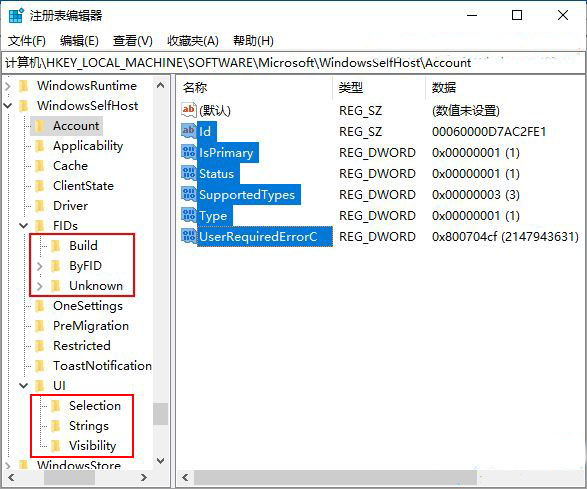
我们在操作Windows10系统经常会遇到各种各样错误需要修复,点击修复我之后却又会出现错误代码,还有就是在获取Win10预览版时会出现错误代码,该如何解决此问题呢?我们可以重置Windows预览体验计划来解决问题,具体操作步骤如下: 1、打开注册表编辑器,定位
Win10加入Windows预览体验计划提示0x800BFA07怎么解决?
Windows11系统发布后,很多用户都非常感兴趣,一些Win10用户希望能够加入到Windows预览体验计划中,试用一下Win11系统,但是不少用户在加入的时候提示错误代码0x800BFA07,想知道这是什么情况?应该如何解决?下面小编就给大家带来解决方法。

Win10加入预览体验计划注册一直报错0x800BFA07
最近升级Win11系统的人越来越多了,想要升级Win11系统首先要让你的Win10加入预览体验计划,不过有用户在加入预览体验计划的时候注册一直报错,错误代码一直是0x800BFA07,下面为大家带来解决的方法。