windows11切换用户登录的三种方法
在windows11系统中用户可以使用微软账户或本地账户登录系统,很多用户不习惯使用微软账户,那怎么切换用户账号呢,下面小编就为大家分享windows11切换用户登录的三种方法,帮助大家切换windows11用户账户。

更新日期:2021-11-15
来源:系统部落
最新的Win11系统中操作中心变成了快速设置菜单,很多用户不熟悉该如何使用,最近有收到用户反映不知道该怎么自定义开始菜单,该怎么办呢?针对这一问题,本篇带来了Windows11快速设置菜单自定义方法,分享给大家,感兴趣的继续看下去吧。
Windows11快捷菜单如何工作?
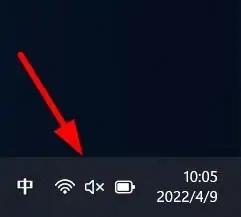
快速设置与操作中心非常相似。您仍然可以通过任务栏访问设置,尽管您现在单击状态图标(Wi-Fi、电池、扬声器等)而不是通知中心图标。此外,操作中心快捷方式Win+A现在可以打开快速设置菜单。
Windows11快捷菜单中的默认选项包括Wi-Fi连接、蓝牙连接、对焦辅助、飞行模式、辅助功能和投射。选择一个选项以将其打开或关闭。对于Wi-Fi按钮,它将连接到之前的Wi-Fi连接,同样,蓝牙图标将连接到任何可用的硬件。
在快速菜单的底部,您还会找到音量和亮度滑块。
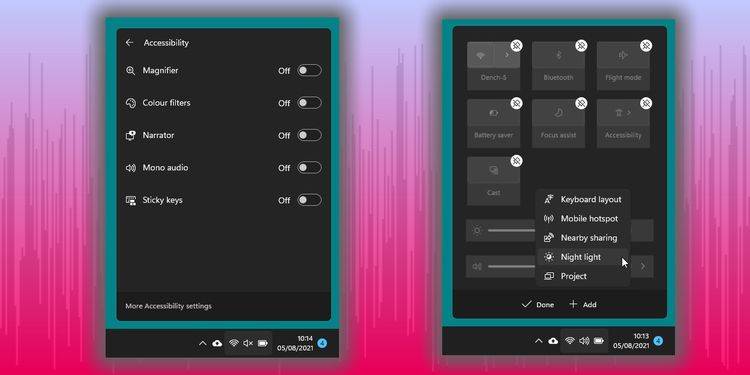
一些菜单也打开子菜单。例如,选择“辅助功能”会显示更多选项,例如“放大镜”、“讲述人”等。同样,选择Wi-Fi菜单将打开Wi-Fi连接选项,允许您选择不同的Wi-Fi连接。
如何自定义Windows11快捷菜单?
自定义快速菜单是一个简单的过程。
打开快捷菜单。
选择铅笔图标。
点击添加按钮。
从快速菜单设置中选择。
选项包括:
键盘布局
移动热点
附近分享
小夜灯
项目
旋转锁定
连接
对于您选择的每个快速菜单选项,菜单将自动展开。
或者,您也可以使用铅笔图标从快速菜单中删除设置。
打开快捷菜单。
点击铅笔图标。
点击大头针图标以删除快速菜单设置。
删除设置后,您会在快速菜单选项列表中找到它(如果您想将其重新添加到列表中)。
Windows11快速菜单是否比操作中心更好?
是的,总体而言,QuickMenu比老化的ActionCenter更好。Windows11光滑的弧形窗口和快速加载菜单意味着快速菜单位于操作中心之外。
公平地说,它们非常相似,尽管快速菜单现在将子菜单带到桌面以便于访问。以前,这些菜单只能在Windows设置应用程序中访问,这是一个明显的好处。
将快速菜单及其设置与Windows通知分开也是一项改进,可在您进行设置时节省屏幕空间。因此,快速菜单是更广泛的通知和快速访问日历改革的一部分。这些菜单中的每一个现在都显示为自己的功能,而不是捆绑到一个大面板中。
Windows11已启动并具有新功能
尽管Windows11快速菜单只是一个小小的改进,但它是使新操作系统更易于使用的又一步,并且在此过程中更具视觉吸引力。
windows11切换用户登录的三种方法
在windows11系统中用户可以使用微软账户或本地账户登录系统,很多用户不习惯使用微软账户,那怎么切换用户账号呢,下面小编就为大家分享windows11切换用户登录的三种方法,帮助大家切换windows11用户账户。
windows11透明任务栏失效怎么办?三种方法供你选择!
近期有小伙伴反映在更新windows11最新版本之后,发现透明任务栏失效了,这是怎么回事呢,遇到这种情况应该怎么解决呢,这里小编就给大家介绍几个windows11透明任务栏失效的解决方法,有需要的小伙伴快来看看吧。
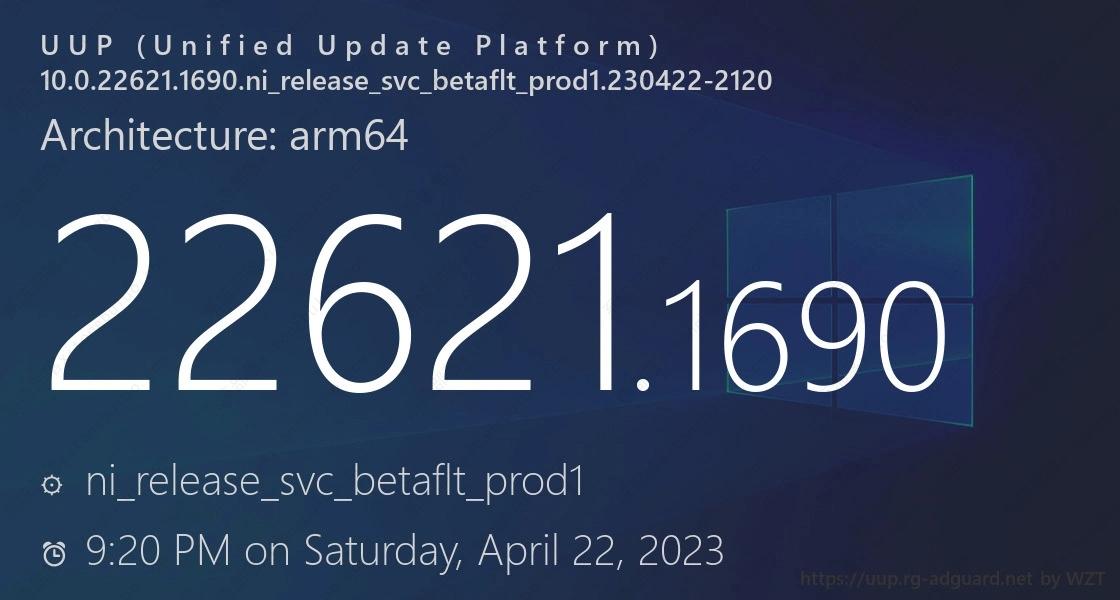
微软宣布发布Windows 11 Insider Preview Build 22621.1690/22624.1690!
据最新消息称,微软面向 Beta 频道用户发布了最新的版本更新,Win11用户可以通过安装KB5026447补丁将版本升级至 Build 22621.1690 和 Build 22624.1690。
怎么查看windows11是否激活?(3种方法)
随着微软win11系统推送到了beta渠道很多小伙伴都开始逐渐使用win11系统了,进入win11系统之后第一件事就是激活系统,而且查看系统激活状态也是非常简单的,设置中找到系统页面就能够看到目前电脑的激活状态了,下面小编会详细的告诉大家win11系统查看系统激活状态的三种方法。
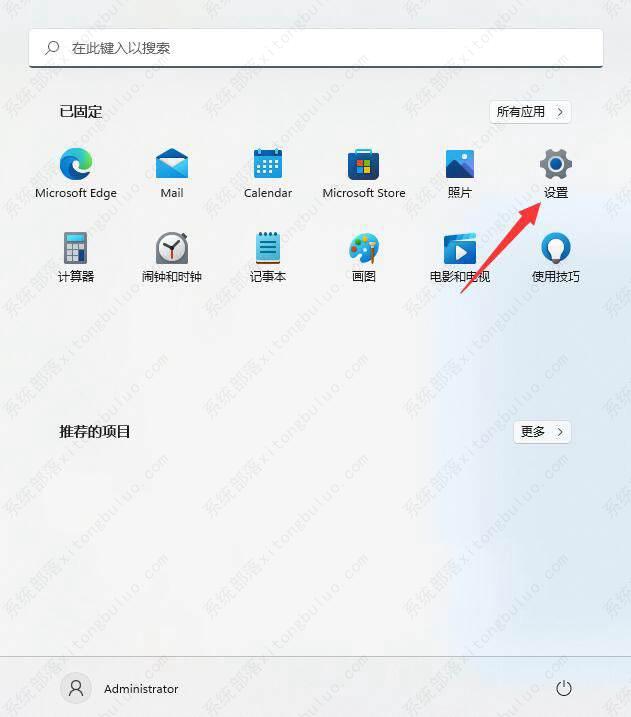
如何使用Phone Link将iPhone连接到Windows11?
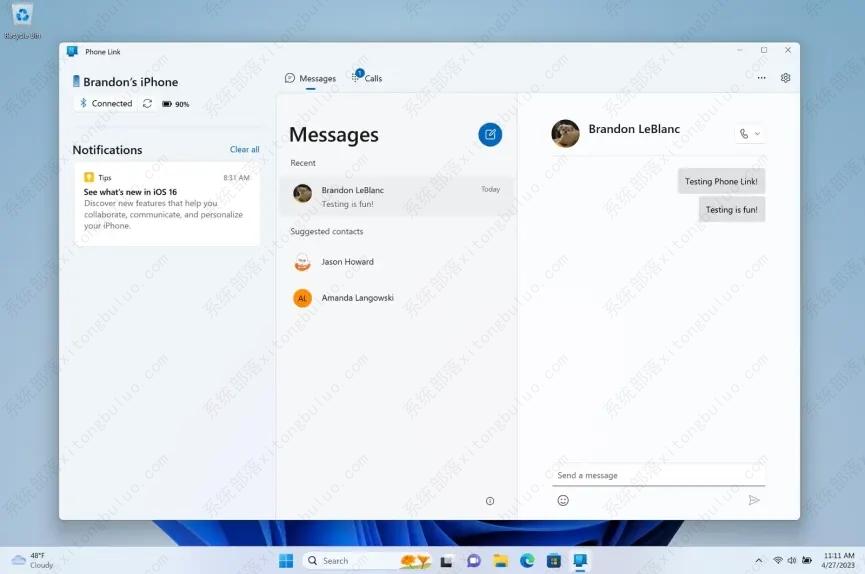
微软正在推出适用于 Windows 11 的 Phone Link 应用程序的更新版本,该应用程序带来了对 iPhone 的支持。虽然 Phone Link 应用程序已经存在了一段时间,但它只适用于 Android 设备,但现在,它正在扩大对 iOS 的支持。需要最新版本的应用程序。您可以确保设备具有来自Microsoft Store > Library 的最新更新,然后单击“获取更新”按钮。您的 iPhone 还需要蓝牙,您可以从“设置” > “蓝牙”启用蓝牙并打开该功能,在 Windows 11 上,您从“设置” > “蓝牙和设备”启用蓝牙并打开该功能。
windows11推荐的项目怎么关闭?
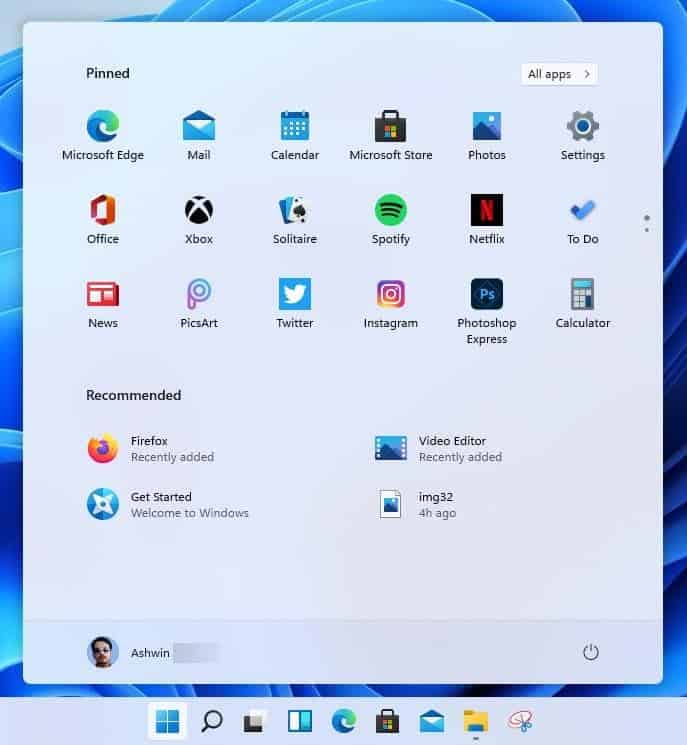
windows11推荐的项目怎么关闭?当用户使用系统的时候,每次打开菜单就会出现推荐的项目,并且不知道如何关掉这个显示,实际上这是可以直接关闭的,下面就带给大家windows11推荐的项目的关闭方法,一起看看吧。

Windows11如何打开音量合成器?
很多小伙伴在使用电脑观看视频或听音乐的时候,经常需要调节音量。但是一些用户升级到Win11系统后,发现电脑音量合成器找不到了,那么Win11音量合成器在哪呢?下面小编就来告诉大家音量合成器的打开方法,非常简单。
windows11家庭中文版insider preview评估副本怎么去除?
用户为自己的电脑安装了windows11家庭中文版系统,但是安装后发现桌面会有评估副本的水印,看着特别难受想要将其去除掉,但是不知道怎么操作,这时候我们要在电脑上下载安装Universal Watermark Disabler这个工具,下载完成后打开选择点击Install按钮,即可轻松去除评估副本。

windows11任务栏隐藏后怎么召出?三种方法教给你!
windows11任务栏隐藏后怎么召出?我们在使用windows11系统的时候,经常会隐藏任务栏,那么该怎么显示隐藏的任务栏呢?下面小编就将三种显示隐藏任务栏的方法分享如下,大家一起来看看吧。
windows11下载的软件怎么放到桌面上?
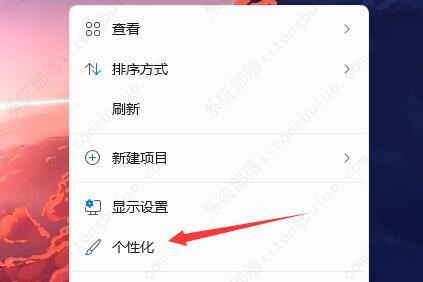
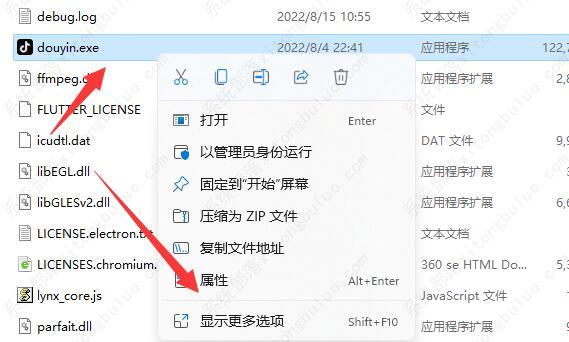
很多朋友发现自己在windows11下载的软件后消失了,必须要在文件夹里才能找到,打开非常麻烦,那么 windows11下载的软件怎么放到桌面呢,其实添加一个快捷方式就行了,下面一起看看具体的教程吧。
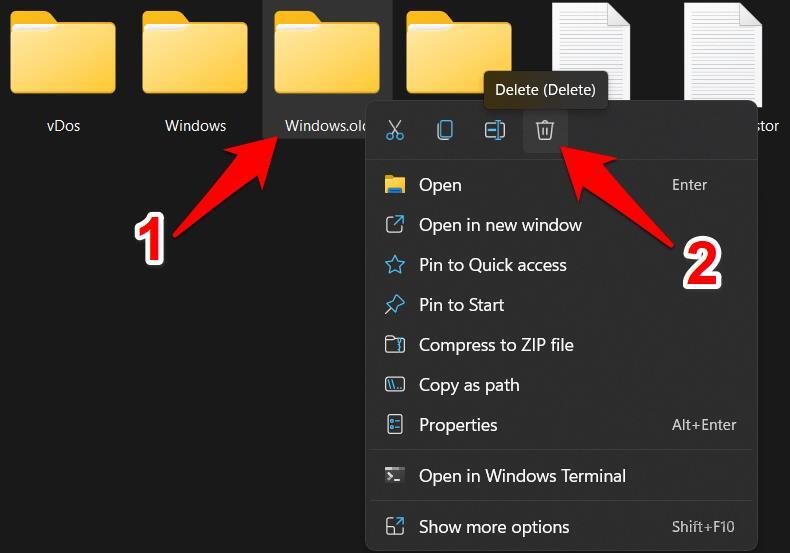
升级windows11后windows.old可以删除吗?最全5种删除方法教给你!
升级windows11后windows.old可以删除吗?怎么删除windows11中的windows.old文件?有很多升级windows11的朋友发现C盘里面有个windows.old文件占了很多的空间,大家了解到这里面是旧系统的文件,想把它删除掉,但是没能成功,想知道如何操作才可以将其删除,下面小编就来讲讲吧。
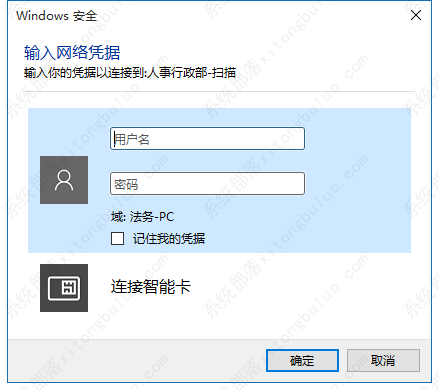
windows11系统账户名和密码怎么看?
windows11系统账户名和密码怎么看?点击开始菜单,打开控制面板,切换查看方式为大图标,找到并打开凭据管理器,点击web凭据,点击显示,即可看到密码。下面小编给大家带来了windows11系统账户名和密码具体的查看方法,一起来看看吧。
Win11 深度精简版_ windows11 64位 超级精简版镜像 V2023
Win11 64位 深度精简版系统提供了更加完美的系统优化,安全稳定,为用户带来了一个更加精简的系统,内存空间足够大,没有任何多余的第三方组件,系统纯净清爽。并且系统免费进行了激活,感兴趣的用户快来安装体验下吧。
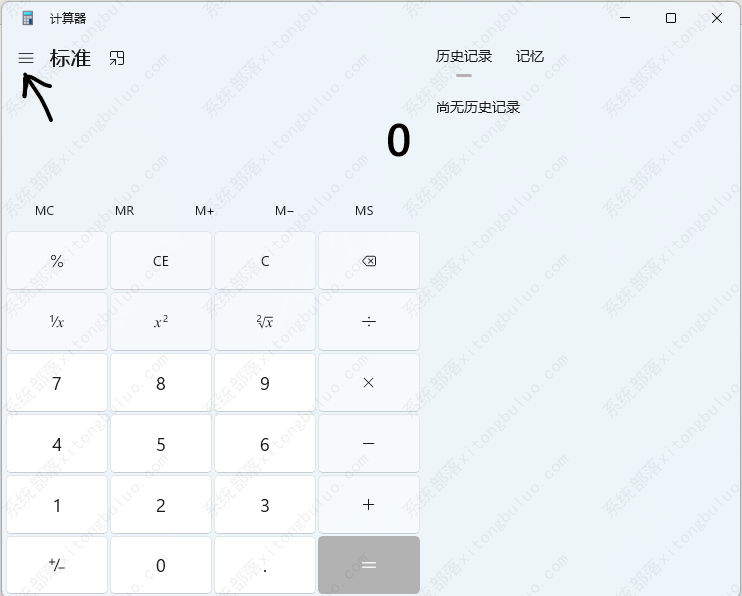
windows11计算机怎么使用进制转换功能?
windows11计算机怎么使用进制转换功能?在我们日常的学习与工作中,常常需要对数据进行各类进制的转换,从而帮助用户处理数据,想必许多用户还不知道如何使用windows11系统自带的计算机进行进制转换,下面小编就为大家带来了详细的图文教程,快来学习一下吧。
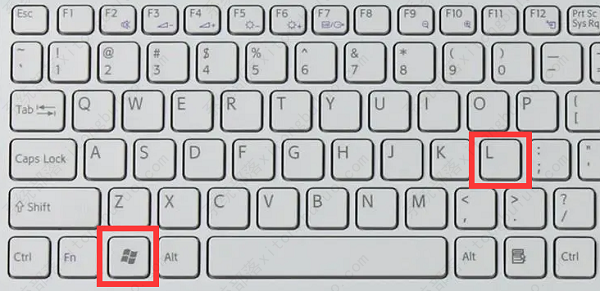
windows11锁屏快捷键是什么?windows11锁屏快捷键介绍
锁屏快捷键可以让用户使用键盘快速进入锁屏状态,此功能从xp时代就已经有了。但是很少国人用户使用该功能,因为大家普遍比较少有主动锁屏的习惯,如果你想要保护隐私以及信息安全的话就可以使用该功能快速锁屏,那么windows11锁屏快捷键是什么呢,下面就给用户提供windows11锁屏快捷键介绍。