虚拟机怎么安装win10系统?虚拟机安装windows10的详细图文教程
虚拟机怎么安装win10系统?很多用户都想体验多个版本的系统,这时你可以在虚拟机上下载体验各种操作系统,今天小编为大家带来虚拟机安装windows10的详细图文教程,希望能帮到大家!


更新日期:2021-12-02
来源:系统部落
有很多朋友都会在VMware虚拟机中安装Windows10系统,这样电脑里就会有两个系统可以使用,有些用户可能是刚刚接触这款虚拟机软件,所以不知道怎么进行安装Win10系统,接下来系统部落小编就来讲讲虚拟机中安装Windows10系统的具体操作步骤。
操作方法:
1、首先下载win10系统镜像。
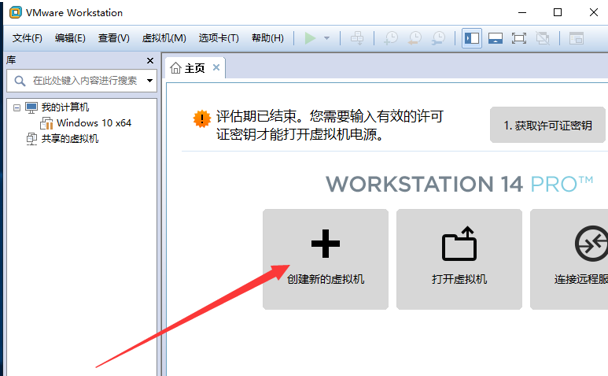
2、打开虚拟机,点击创建新的虚拟机。
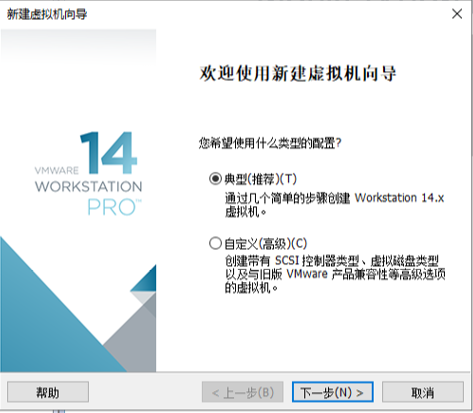
3、出现新建虚拟机向导,选择典型的配置,比较简单,点击下一步。
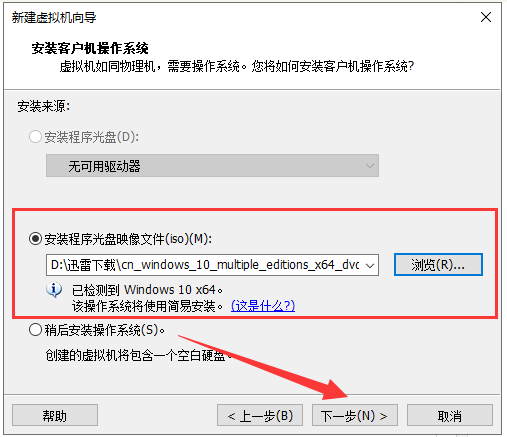
4、选择刚才下载的win10系统镜像,一般都会检测到,点击下一步。
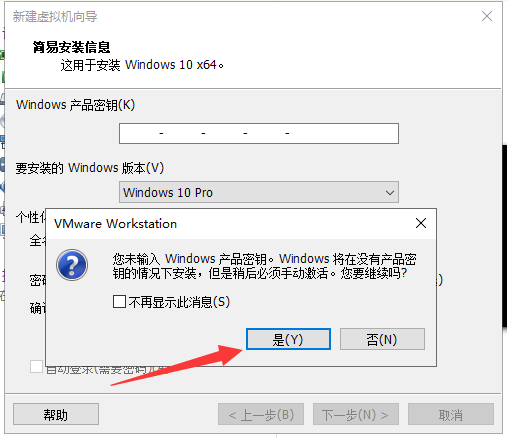
5、出现输入产品密钥界面,有的话就直接输入,没有选择一下要安装的Windows版本,点击下一步,出现提示界面,点击是。
6、命名虚拟机,选择安装的位置,最好选择空间大一点的盘符,点击下一步。

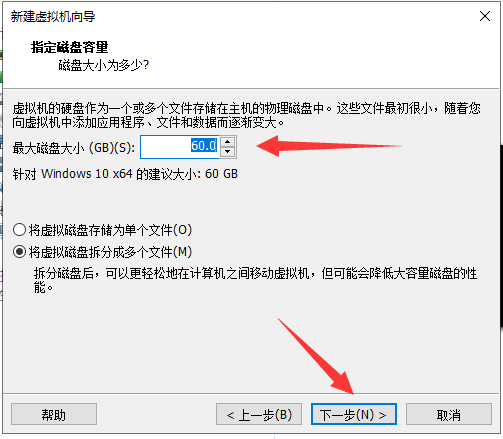
7、指定磁盘容量,下方选择将虚拟磁盘拆分成多个文件,点击下一步。
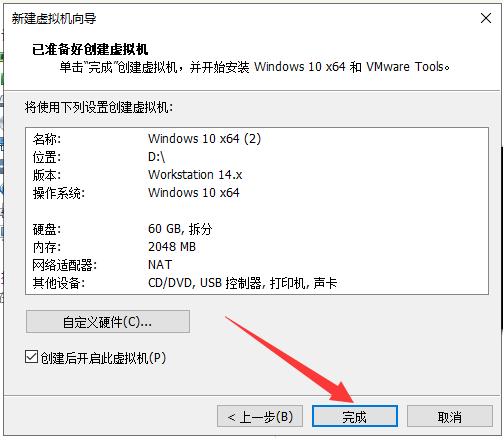
8、确认无误后点击完成即可,等待创建磁盘。
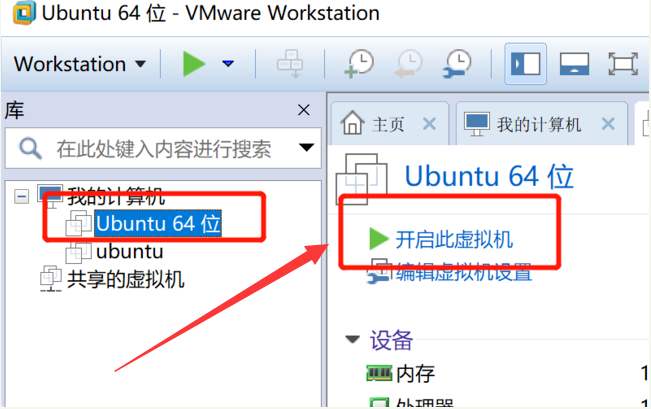
9、设置完成后选择自己创建的虚拟机名称,点击开启此虚拟机。
以上就是虚拟机安装win10的图文教程啦,希望能帮助到大家。
虚拟机怎么安装win10系统?虚拟机安装windows10的详细图文教程
虚拟机怎么安装win10系统?很多用户都想体验多个版本的系统,这时你可以在虚拟机上下载体验各种操作系统,今天小编为大家带来虚拟机安装windows10的详细图文教程,希望能帮到大家!
深度技术Win10系统怎么安装?U盘安装深度技术Win10系统详细图文教程
深度技术Win10系统怎么安装?很多朋友提到重装系统首先想到的就是用深度技术的系统,优化做得很不错,稳定性也很好,但是对于一些电脑小白用户来说,如何使用U盘来重装系统是一大难题,那么今天我们就来看看U盘安装深度技术Win10系统详细图文教程
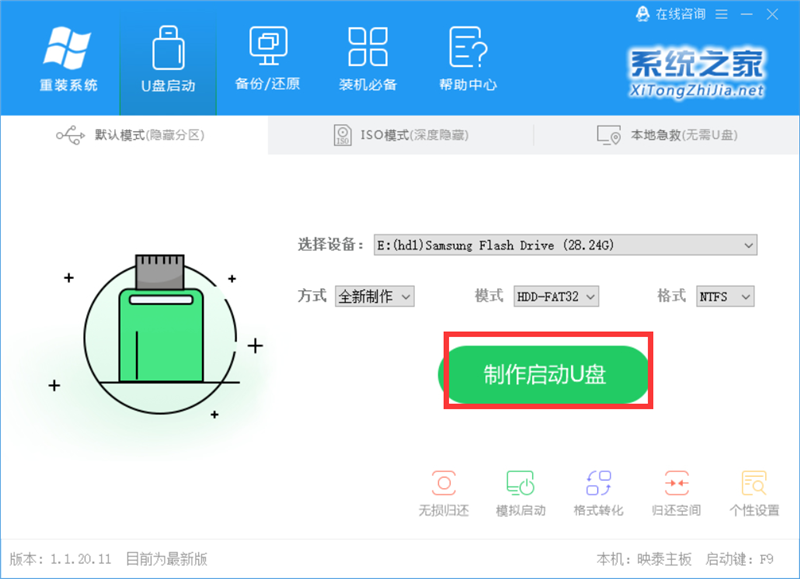
大番茄U盘启动盘安装Ghost Win10流程详解步骤
电脑出现问题通常都是叫电脑维修人员来进行,费时费力。其实我们可以使用U盘启动盘轻松重装系统,只需下载系统文件到U盘即可,那么要如何重装系统呢?下面小编就给大家讲讲如何使用大番茄U盘启动盘安装Ghost Win10的方法。