Win10专业版更新补丁错误代码0x80070643怎么解决?
一些Win10系统用户在更新系统打补丁的时候遇到了错误提示0x80070643,想知道这个问题该如何解决,知道了错误代码其实就比较好解决,下面咱们一起来看看解决的方法吧。

更新日期:2021-11-22
来源:系统部落
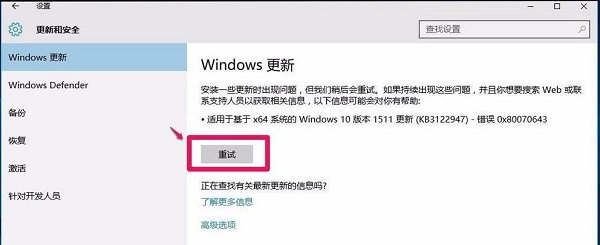
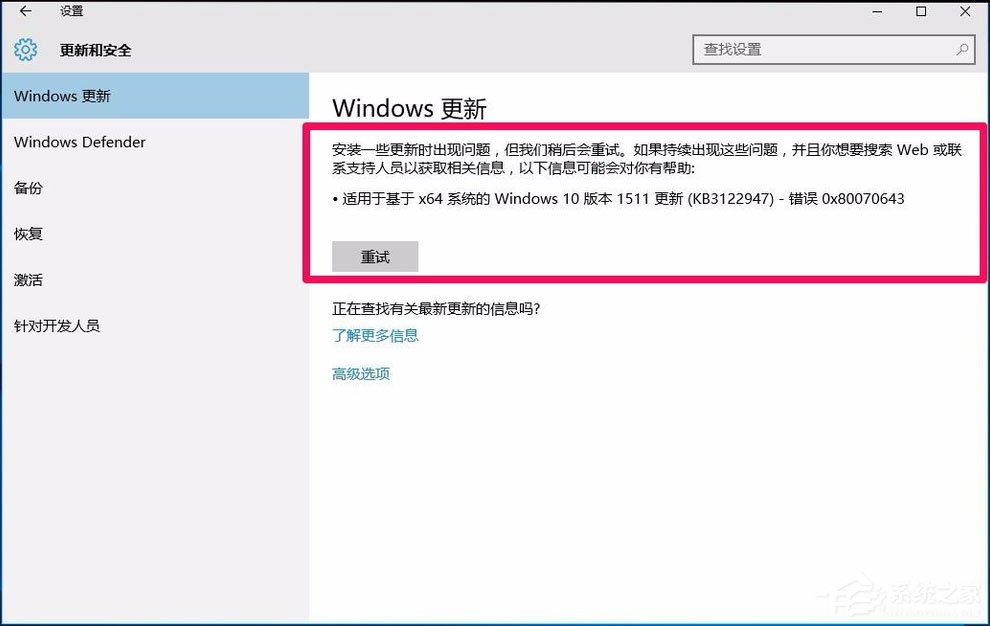
近期有部分用户反映在Win10的更新中,出现了更新失败的情况,系统提示0x80070643错误代码。出现这情况很是令人苦恼,那么我们应该如何解决呢?带着这份困惑,我们一起来看看下面这篇小编精心整理的详细解决教程吧,希望对你有所帮助哦。
方法步骤:
由于错误发生在安装补丁时,这时系统通常已经将KB3122947补丁下载到本地。既然电脑上已经有补丁安装程序,我们可以直接运行该程序,以便避开80070643错误。因此,我们首先要做的是找到这个已下载的补丁在哪儿。
1、右击开始按钮,在弹出的菜单中选择“命令提示符(管理员)”;
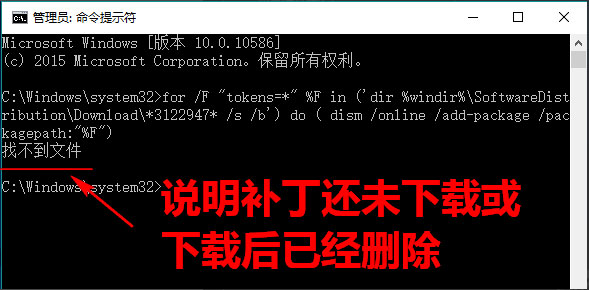
2、在命令提示符的黑窗口输入命令:for /F “tokens=*” %F in (‘dir %windir%SoftwareDistributionDownload*更新编号* /s /b’) do ( dism /online /add-package/packagepath:“%F”),其中的更新编号用具体的编号代替。例如,上述KB3122947补丁的输入为:for /F “tokens=*” %F in (‘dir %windir%SoftwareDistributionDownload*3122947* /s /b’) do ( dism /online /add-package /packagepath:“%F”),然后回车;
3、在此提醒大家注意,输入时编号前后的*号不能少;
4、执行完上述命令后,即可再次直接安装失败的补丁,方法是在命令提示符下直接键入补丁编号。例如,输入3122947回车;
5、注意,如果在执行前一条命令时提示“找不到文件”,则说明补丁尚未下载到本地电脑或下载了但已经删除。
以上就是Win10更新失败提示0x80070643的具体解决方法,按照以上方法进行操作后,再次进行系统更新的时候就能正常更新了。
Win10专业版更新补丁错误代码0x80070643怎么解决?
一些Win10系统用户在更新系统打补丁的时候遇到了错误提示0x80070643,想知道这个问题该如何解决,知道了错误代码其实就比较好解决,下面咱们一起来看看解决的方法吧。
Win10系统提示“Python 0x80070643安装时发生严重错误”的解决方法
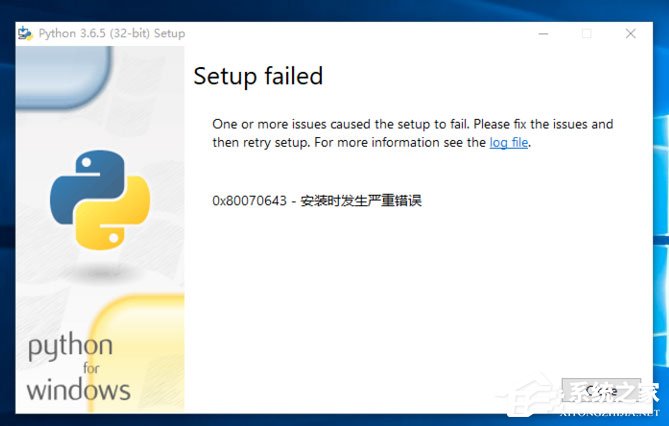
当我们的电脑出现问题时,系统会出现一串错误代码提示,不同原因呈现出的错误代码也是不一样的。近期有部分Win10用户就遇到了系统提示“Python 0x80070643安装时发生严重错误”的情况,那么应该如何解决呢?下面就来看看小编是如何操作的吧。
Win10系统更新KB3122947出现错误代码0x80070643怎么办?
Win10系统更新KB3122947出现错误代码0x80070643怎么办?最近有部分Win10系统的用户反映这个问题,不知道怎么解决,这是怎么一回事呢?针对这一问题,本篇带来了Win10系统更新KB3122947出现错误代码0x80070643的解决方法。
Win10系统0x80070643错误代码怎么解决?
在我们使用电脑的过程中多多少少会遇到一些问题,比较常见的有蓝屏问题,黑屏问题等,今天,那如果遇到0x80070643错误这样的问题怎么解决呢?下面小编就来跟大家说说0x80070643错误代码的解决方法。 随着时代的发展,现在的电脑操作系统也越来越人性化,比如
win101909补丁更新错误0x80070643的解决方法
我们在使用win10操作系统的时候,有些情况下可能就会遇到需要更新操作系统的事情。那么有的小伙伴在更新win101909版本系统的时候就出现了系统更新错误提示错误代码0x80070643的情况。对于这种问题小编觉得可以尝试关闭防火墙或者重装系统来解决问题。具体操作步骤就来看
win10版本1803更新1909错误代码0x80070643的解决方法
我们在使用win10操作系统的时候,如果是在更新操作系统的时候出现了问题故障,比如win101803更新1909错误代码0x80070643,还是有很多小伙伴不知道应该怎么解决这个问题。 那么据小编所知我们可以在电脑中进行系统的回退或者是下载系统直接安装升级即可。详细步骤就来看