win10电脑屏幕颜色不正常怎么调?
win10电脑屏幕颜色不正常怎么调?win10屏幕颜色不正常一般情况下是在升级系统之后才会出现的问题,也有可能是用户设置出现了问题,在确保硬件没有问题的情况下,可以来看看下面的教程解决问题。

更新日期:2021-11-25
来源:系统部落
我们在使用Win10电脑的时候,发现电脑屏幕上突然出现了彩色的条纹,那这问题要怎么解决呢,我们大家首先要检查一下电脑屏幕显示器是不是受到了外部的撞击,如果没有的话我们可以在按照下方的情况进行逐一排查。
解决方法一:显卡故障所致
笔记本电脑出现不规则条纹的现象就是长时间使用电脑,引起的显卡故障,如果有了这样的情况,大家应该及时的关闭电脑,令电脑休息一会,这样慢慢的使自己的笔记本电脑的显卡缓冲过来,不然长期使用下去就会损坏显卡了。
另外笔记本电脑的屏幕要经常性擦拭一下,这样可以保证笔记本电脑的屏幕的洁净度,因为一旦屏幕内部进入灰尘,会损坏笔记本电脑屏幕的芯片,这类芯片比较脆弱,一旦损坏就无法复原了,所以保持笔记本电脑屏幕的洁净十分关键。
解决方法二:显示设置问题
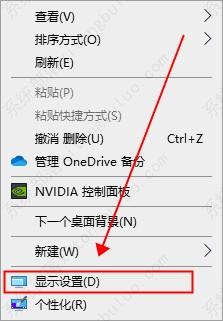
如果是刷新率设置过低,会导致屏幕抖动,检查方法是用鼠标右键单击系统桌面的空白区域,从弹出的右键菜单中单击“ 显示属性 ”命令,进入到显示器的属性设置窗口。单击该窗口中的“ 设置”标签,在其后弹出的对应标签页面中单击“ 高级 显示设置”按钮,打开显示器的高级属性设置界面。
再单击其中的“ 监视器 ”标签,从中可以看到显示器的刷新频率设置为60,这正是造成显示器屏幕不断抖动的原因。将新频率设置为75以上,再点击确定返回桌面,将笔记本电脑系统重新启动一下,然后再观察下笔记本电脑屏幕是否还会出现条纹,如果能够正常显示了,说明故障就被清除了。
解决方法三:外部磁场干扰
如果使用上面介绍的两种方法仍然不能解决电脑屏幕出现条纹问题,那么就应该怀疑屏幕抖动是由显示器附近的磁场或电场引起的。为了将显示器周围的一切干扰排除干净,可将计算机搬到一张四周都空荡荡的桌子上,然后进行开机测试。
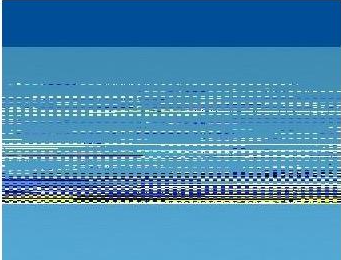
如果屏幕抖动的现象消失,那么说明你电脑原来的地方有强电场或强磁场干扰,请将可疑的东西(如音箱的低音炮、磁化杯子等)从电脑附近拿手。然后把显示器关掉再重开几次,以达到消磁的目的(现在的显示器在打开时均具有自动消磁功能。
解决方法四:分析硬件软件
出现这种情况的原因有多种,大致可以分为两大类:
硬件:
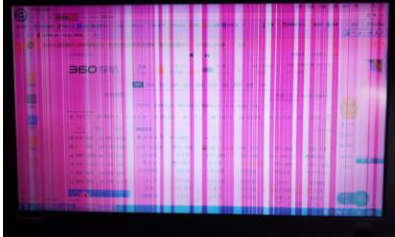
显卡损坏,显卡是支持显示的重要硬件,发生故障时可能出现以上屏幕亮线,笔记本一般是集成显卡或者独显焊接于主板,很可能需要原厂才能维修。
显示器损坏,显示器如果排线等损坏是会出现你这种亮线的现象,一般损坏只能换一个屏幕。
软件:
系统问题、驱动问题、恶意软件等都可能造成亮线的现象。
建议你先尝试 使用外接显示器看看这个条文(亮线)是否还存在,如果不存在,那么很明显是显示器问题;其次尝试重装系统,如果问题依旧,很可能就是显卡问题 ,如果问题解决那么就是软件问题。
win10电脑屏幕颜色不正常怎么调?
win10电脑屏幕颜色不正常怎么调?win10屏幕颜色不正常一般情况下是在升级系统之后才会出现的问题,也有可能是用户设置出现了问题,在确保硬件没有问题的情况下,可以来看看下面的教程解决问题。
win10怎么调节电脑屏幕亮度?
win10怎么调节电脑屏幕亮度?有很多小伙伴反映自己觉得电脑屏幕太亮,对我们的眼睛有伤害,体验不佳,需要对亮度进行调整,但自己又不会,今天小编就带来了解决办法,简单操作易上手,小白也能轻松掌握。
win10电脑屏幕比例变大了怎么调?
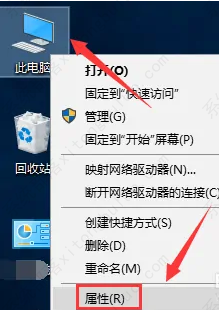
win10电脑屏幕比例变大了怎么调?有的win10用户在使用电脑的过程中发现屏幕比例突然变大了,这种情况要怎么办呢?怎么调才能恢复正常呢?很简单,下面就跟小编一起来看看win10电脑屏幕比例变大了的调节方法吧,希望对你有帮助。
win10电脑屏幕倒过来了怎么恢复正常?win10桌面倒了怎么调回来
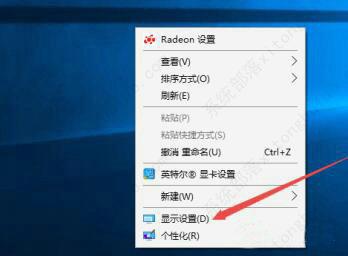
win10电脑屏幕倒过来了怎么恢复正常?在使用win10时,很多用户都遇到过自己的win10电脑屏幕倒过来了,使用起来特别的麻烦,那么win10电脑屏幕倒过来了怎么恢复正常原样办呢?其实修改横向屏幕显示即可。来看看具体的步骤吧。
win10电脑屏幕亮度忽明忽暗解决方法
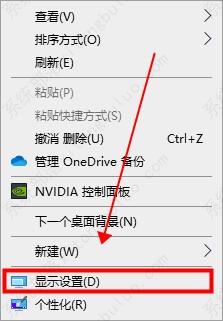
我们在使用win10系统的过程中,用户发现电脑屏幕的亮度忽明忽暗,这样使用起来非常不舒服,也不知道问题所在,那么这种情况应该怎么解决呢?针对这一问题,接下来小编就为大家带来解决方法。希望对您有所帮助。
win10台式电脑屏幕亮度怎么调节?window10设置屏幕亮度台式
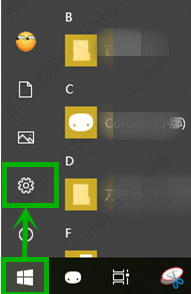
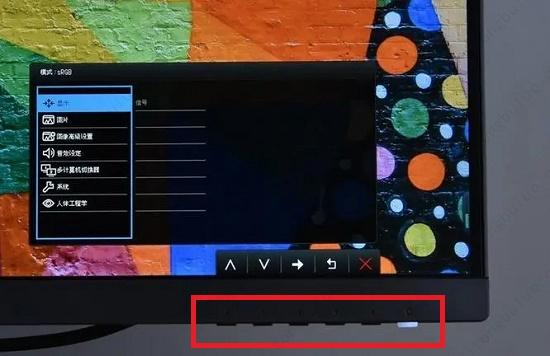
win10台式电脑屏幕亮度怎么调节?调节屏幕亮度,可以让用户的眼睛更适应光暗,不会容易疲劳,在台式电脑上要调节屏幕亮度的话是和笔记本不同的,一般可以直接通过屏幕硬件进行修改,除了硬件之外也可以在显示设置里进行调整,下面就以win10为例,来看看调节台式电脑屏幕亮度的方法吧。
win10屏幕不休眠怎么设置?win10电脑屏幕不休眠的设置方法
win10屏幕不休眠怎么设置?在系统的默认设置中,如果用户一段时间不使用的话,会进入休眠状态,但是如果用户不想要电脑休眠的话,应该怎么设置呢?
win10电脑保护色怎么设置?电脑屏幕保护色怎么设置win10
win10电脑保护色怎么设置?长期使用电脑,容易出现眼睛疲劳,这个时候就可以通过设置保护色来缓解,那么在win10系统中,系统的保护色要在哪里进行设置呢?一起来看下吧。
电脑屏幕亮度怎么调?电脑屏幕亮度三种调节方法
电脑屏幕亮度怎么调?电脑的亮度过高会对眼睛造成损伤,而很多的用户并不知道电脑屏幕亮度怎么调,因此就这么放任下去了,而今天就给你们带来了详细的调整方法,来帮助大家保护视力。

win10电脑屏幕截屏按什么键?win10截屏按键
我们在使用电脑时经常会用到电脑截屏这个功能,win10电脑截屏的方法很多,使用快捷键会使截屏操作更简单,方便。但是对于新手来说还是

Win10系统怎么去查看电脑屏幕刷新率?
有许多用户购买电脑时候并不知道自己的电脑帧数有时玩游戏或者看电视达不到想要的效果,如果有一个好的帧数就能带来非常好的体验感能提高平滑度和打游戏的操作体验在游戏战场一路狂奔,下面小编来带大家看看自己的电脑刷新率。

win10桌面图标不停刷新闪烁的解决方法
win10电脑屏幕图标一直闪烁怎么解决?有的用户发现,自己打开系统后,桌面上的图标一直在闪烁刷新,遇到这个问题不清楚要怎么解决?下面就来看下具体的解决方法吧。
Win10电脑屏幕不清晰有虚影怎么回事?
一些用户发现自己的电脑屏幕突然变得很不清晰,并且出现有虚影的情况,由于用户没有遇到过这种情况,所以不知道怎么解决,下面教给大家排除故障的方法,大家可以按照下面的方法进行检查,希望可以帮到大家。
Win10屏幕键盘怎么打开?
我们在使用系统时候,如果出现了屏幕键盘无法打开的情况,我们可以尝试打开屏幕的键盘进行操作 ,但是很多用户使用了挺久的电脑但都没有打开过屏幕键盘,那要怎么进行操作呢,下面教给大家操作的方法,希望可以帮到大家。
Win10屏幕一直闪烁怎么解决?
我们在使用系统的过程中难免会出现很多不好解决的情况,有的用户就遇到了Win1屏幕一直闪烁的情况, 由于用户之前没有处理过类似的事情,所以不知道要怎么进行处理,下面教给大家解决的方法,希望可以帮到大家。