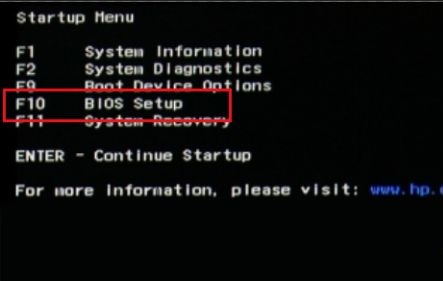
window10怎么关闭安全启动?window10安全启动怎么关
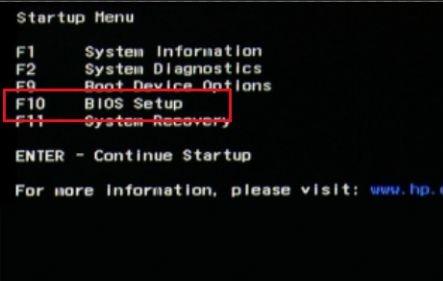
window10怎么关闭安全启动?如果我们打开了win10安全启动,可能会导致某些功能和服务无法使用,那么win10怎么关闭安全启动呢,其实只要进入bios设置,在其中就能关闭了,一起来看下具体的操作过程吧。

更新日期:2021-11-26
来源:系统部落
Win10出现安全启动冲突怎么办?近期就有部分Win10用户在电脑的使用中出现了这样的情况,对于这种情况很是苦恼,不知道应该如何解决。如果你也有同样的困扰,不妨来看看下面这篇小编带来的详细的解决教程吧,希望对你有所帮助哦。
Win10电脑出现安全启动冲突解决方法:
1、禁用安全启动
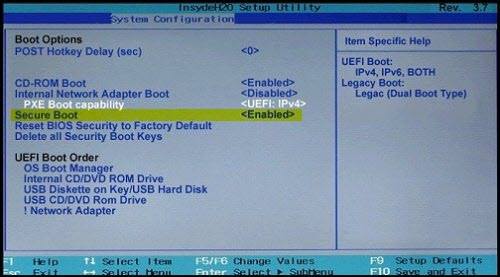
安全启动是重要的安全层,可防止非OEM签名启动软件在启动时运行。
但是,如果您知道使用未签名的软件正在做什么,则可以禁用安全启动。
您可以在BIOS中找到一个选项。
请注意,禁用安全启动后,它会使计算机的安全性降低-因此仅将其用作临时措施。 相关阅读:系统发现对固件,操作系统或UEFI驱动程序进行了未经授权的更改。
2、禁用驱动程序签名强制实施
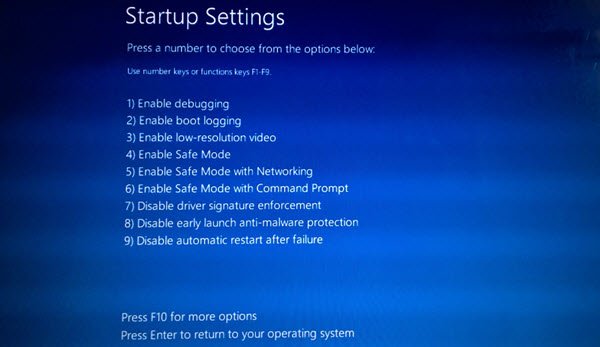
如果您安装了经过数字验证的非驱动程序,则可能会在Windows 10计算机上收到此警告消息。
禁用驱动程序签名强制解决方案,并检查问题是否仍然存在。
您可以从高级启动菜单中将其禁用,也可以使用命令提示符。
window10怎么关闭安全启动?window10安全启动怎么关
window10怎么关闭安全启动?如果我们打开了win10安全启动,可能会导致某些功能和服务无法使用,那么win10怎么关闭安全启动呢,其实只要进入bios设置,在其中就能关闭了,一起来看下具体的操作过程吧。
Win10如何关闭安全启动?Win10关闭安全启动的方法
安全启动项是Win10系统自带的保护程序,可以保护我们电脑不受到病毒的侵害,但是也会在重装系统时出现错误问题,那么有没有方法可以关闭安全启动功能呢?针对这一问题,本篇带来了Win10关闭安全启动的方法,操作简单,分享给大家。