win11任务栏图标重叠怎么办?win11任务栏图标重叠解决方法
一些用户在安装完win11系统后,发现出现了任务栏图标重叠的情况,这不仅导致无法正常点击任务栏中的图标,还非常影响视觉效果,那么我们应该如何解决呢?其实很简单,只要通过从任务栏取消固定就可以解决,下面就一起来看一下吧。

更新日期:2022-02-16
来源:系统部落
win11系统任务栏图标变黑了怎么解决?最新的Win11系统已经有很多用户在进行体验了,但是新系统总是有很多的小问题,比如有的用户就遇到了自己的win11系统底部的任务栏图标变黑了,那要怎么处理呢?来看下具体的方法吧。
Win11任务栏图标变黑的解决方法
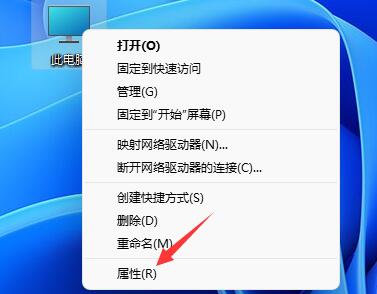
1、首先点击桌面空白处,然后在右键菜单中选择“个性化”。
2、在个性化右侧点击“颜色”。
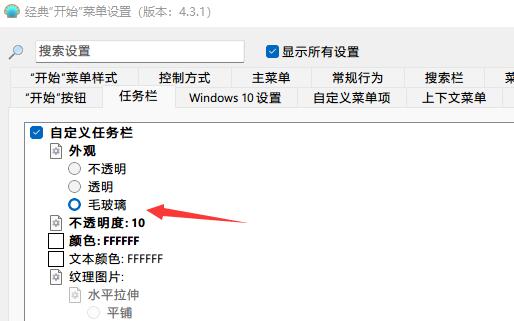
3、然后在其中选择模式,将它更改为“浅色”。
4、设置完成后,我们就会发现自己的任务栏图标变成白色的了。
相关文章:Win11设置任务栏返回桌面按钮的方法/Win11调整任务栏大小的方法
win11任务栏图标重叠怎么办?win11任务栏图标重叠解决方法
一些用户在安装完win11系统后,发现出现了任务栏图标重叠的情况,这不仅导致无法正常点击任务栏中的图标,还非常影响视觉效果,那么我们应该如何解决呢?其实很简单,只要通过从任务栏取消固定就可以解决,下面就一起来看一下吧。
Win11怎样设置不合并任务栏图标?Win11设置不合并任务栏图标的方法
Win11系统的任务栏是默认合并的,有时候我们在win11系统中打开很多文件的时候,任务栏上的图标就自动合并了,这样就很不方便,所以有很多电脑用户想要设置不合并任务栏图标,其实方法很简单,下面小编给大家分享一下设置方法。
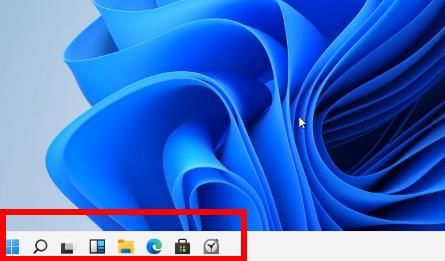
win11任务栏图标重叠一起了怎么办分开?
win11任务栏图标重叠一起了怎么办分开?win11是最新的操作系统,但是很多升级更新了win11的用户发现自己如果在win11打开一个软件多个窗口会自动重叠在一起,无法分离,那要怎么解决这个问题呢?
win11任务栏图标全部显示设置教程
在win11系统中许多功能都会以小图标的形式显示在任务栏上,但是有的用户发现部分功能图标被折叠了,那么怎么设置才能让它们全部显示呢?方法非常简单,接下来跟着小编一起看看操作方法吧。
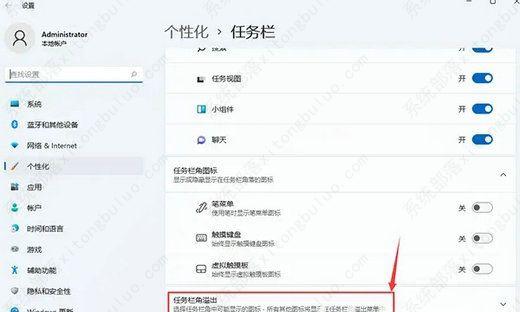
win11任务栏图标没了怎么办?
win11任务栏图标没了怎么办?在最新的win11系统更新后,很多用户发现自己的win11任务栏图标没了,那要怎么解决这个问题呢?来看看具体的解决方法吧。
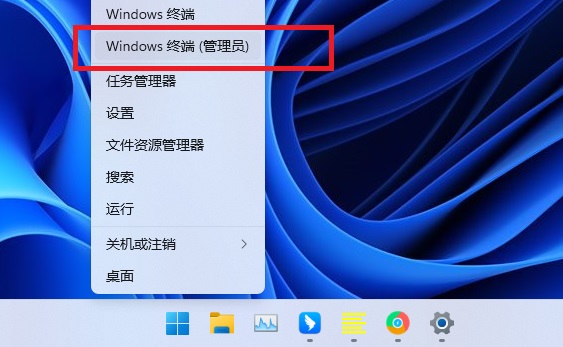
win11任务栏图标怎么调大小?win11任务栏图标大小设置
最近有不少小伙伴在升级安装最新的Win11系统后,发现任务栏的图标太小,不知道win11任务栏图标怎么调大小,下面小编就来给大家详细介绍下win11任务栏图标大小设置的具体方法吧,希望对大家有所帮助。
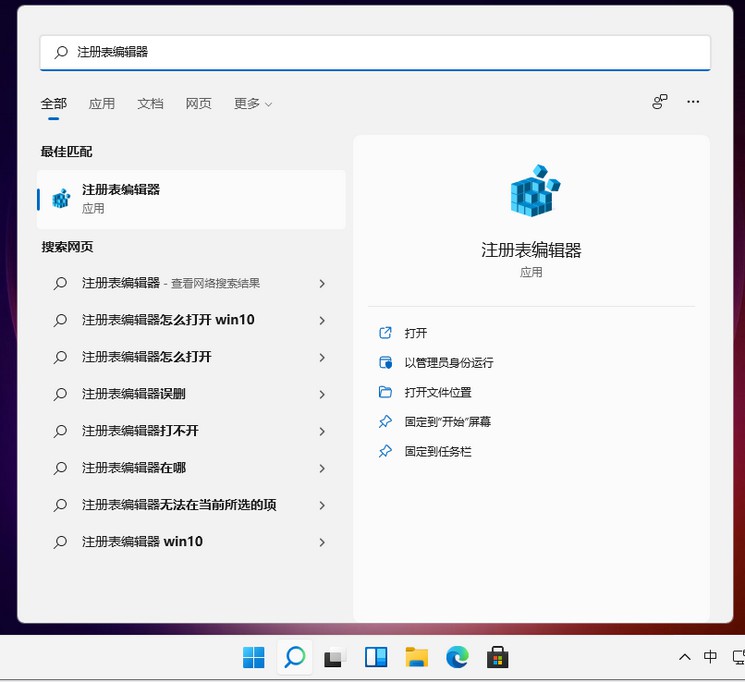
Win11任务栏图标太小怎么变大?
一些朋友发现自己的Win11电脑任务栏图标太小了,点击很不方便,所以想要调大一些,系统部落小编下面给大家讲讲任务栏图标太小的解决方法,希望可以帮助到各位朋友。

Win11任务栏图标不合并怎么设置?
由于Win11系统是一款比较新的操作系统,其中的很多功能模块和之前的系统都不一样,很多用户在操作的时候都得重新熟悉,有的用户想将任务栏的图标取消合并,但是不知道怎么操作,下面教给大家操作的方法。
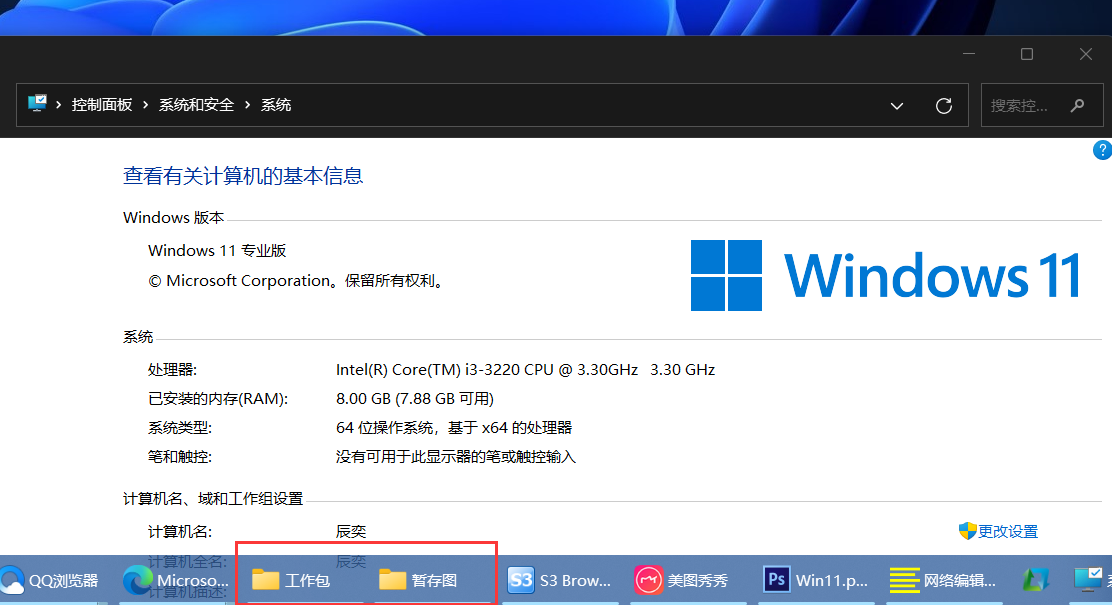
Win11任务栏图标大小的设置方法
随着Win11的升级更新,有部分Win11用户觉得自己任务栏的图标很大,想要对任务栏图标大小进行设置但不清楚具体的操作方法。如果你也有这样的困扰,不妨来看看下面这篇小编带来的详细的操作教程吧,希望对你有所帮助哦。
Win11如何把任务栏图标移到左边?
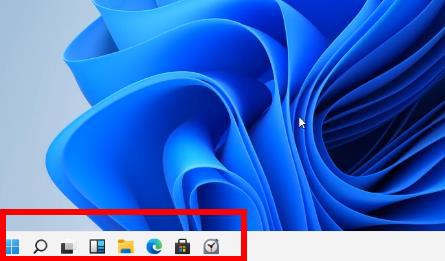
我们使用操作系统的时候,可以将桌面属性调整为自己喜欢的样子,这样操作起来会更加舒适,有的用户想要将最新的Win11系统任务栏的图标移到左边,但是不知道怎么进行操作,下面教给大家操作的方法,希望可以帮到大家。
Win11任务栏图标如何隐藏?Win11任务栏图标隐藏的方法
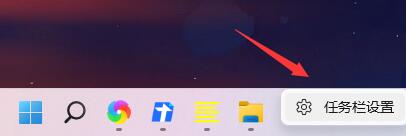
大家要知道任务栏上的很多软件图标都是可以隐藏的,中间的图标只要取消固定即可,右下角的图标在任务栏设置里隐藏,倒也不必什么图标都显示在任务栏上,下面系统部落小编就来讲讲如何隐藏任务栏上的软件图标。
Win11任务栏图标消失怎么办?Win11任务栏图标消失的解决方法
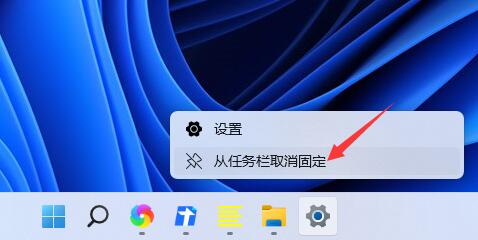
不少用户在使用Windows11系统的时候遇到了任务栏图标消失的情况,这是怎么一回事呢?遇到这种情况该怎么解决呢?针对这一问题,本篇带来了Win11系统任务栏图标消失的解决方法,分享给大家,感兴趣的继续看下去吧。
win11系统任务栏图标重叠怎么办?
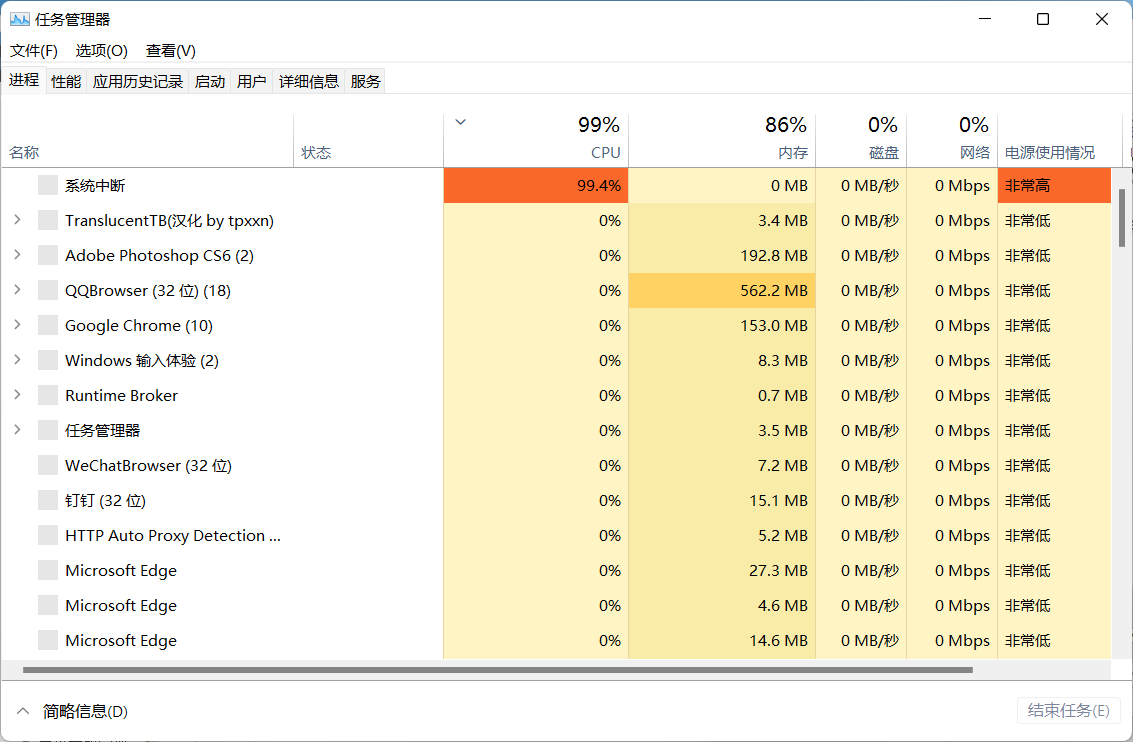
win11系统任务栏图标重叠怎么办?很多下载win11系统进行体验的用户在安装完成后,发现win11的任务栏图标重叠了,导致自己在点击程序的时候容易出错,那这个任务栏图标重叠要怎么处理呢?来看下详细的方法吧。