Win10骨头版下载_Windows10骨头版完美版免激活下载
Win10骨头版是一款非常不错的电脑操作系统,这款系统非常的精简,稳定和兼容性非常的强大,无论是配置最先进的机器,或老和低配置、激活兼容电脑采用数字版权、支持多种安装方式,喜欢的快来下载吧!

更新日期:2021-11-26
来源:系统部落
Steam是目前全球最火的一款游戏平台,很多用户都会安装STEAM平台内的游戏资源,那有的用户想要在Win10系统内安装STEAM的皮肤,但是不知道怎么进行操作,下面教给大家操作的方法,希望可以帮到大家。
Windows10上安装Steam皮肤方法
一、首先,下载您最喜欢的Steam皮肤
要使用Steam皮肤,您必须在互联网上找到一个。要搜索最好的Steam皮肤,我们建议您访问steamskins.org,这是一个为您的客户提供精美主题的网站。
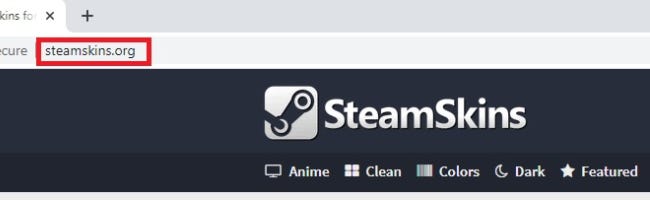
要查看上传到网站的最流行皮肤,请单击网页顶部的“流行”选项卡。其他选项卡包括“动漫”、“清洁”、“颜色”(具有突出显示一种颜色的皮肤)、“深色”、“浅色”和“柔和”主题皮肤。选择适合您的选项卡。
选择选项卡后,您将找到可用皮肤列表。每个皮肤的页面都提供了皮肤试图实现的目标的描述、它的易读性、皮肤如何随着时间的推移而改变的记录,或者这些方面的一些组合。
请记住,其中一些皮肤可能存在一些缺点。例如,在某些皮肤中,Steam中的“大图模式”功能没有按钮,您可能需要通过“查看”菜单来代替。
决定使用哪种皮肤后,向下滚动到“相关皮肤”上方和“安装说明”下方的页面中间。您将看到使用“直接下载”或“外部下载”的选项。
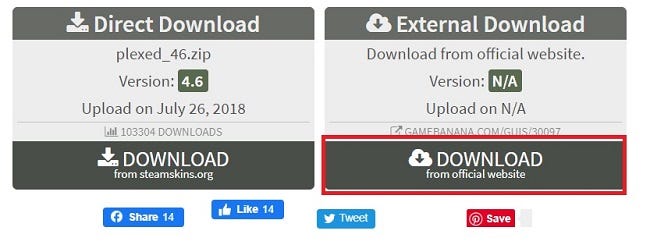
我们推荐“外部下载”,因为您可以直接从皮肤作者那里下载最新版本。这更有可能成为与最新Steam更新兼容的更新版本。
二、接下来,制作“皮肤”文件夹
下载文件后(并且在解压缩ZIP之前),您需要为刚刚下载的皮肤创建一个新文件夹。
首先,打开文件资源管理器并访问C:ProgramFiles(x86)Steam(或您的Steam程序安装位置)。右键单击文件夹中的空白区域,然后选择新建》文件夹。
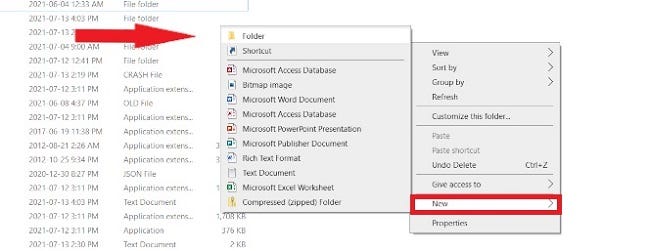
skins输入名称并按Enter。如果出错,请将文件夹重命名为skins.
三、提取Steam皮肤文件
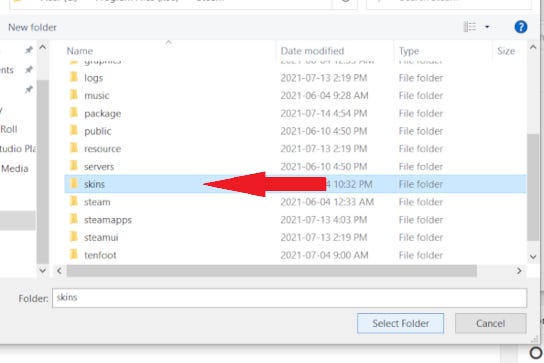
接下来,找到您下载的原始Steam皮肤ZIP文件,右键单击它,然后选择“全部提取”。当您在提取屏幕上时,单击“浏览”并找到C:ProgramFiles(x86)Steamskins您刚刚创建的文件夹。单击“选择文件夹”,ZIP文件将开始解压缩。
解压缩后,您可以随意删除ZIP文件。您将不再需要它(除非您稍后选择在另一台机器上重新安装它)。
四、最后,在Steam设置中选择皮肤
将所有文件移动到“skins”文件夹后,打开Steam客户端。在左上角,点击“Steam”,然后点击“设置”。
到达那里后,在侧栏中选择“界面”。然后,单击“选择您希望Steam使用的皮肤”下拉菜单并选择您希望使用的皮肤。
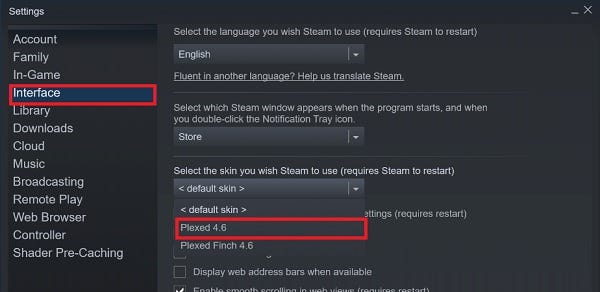
确认后,Steam会要求重启Steam客户端。让Steam重新启动,使用您的帐户详细信息登录,您将看到您的新皮肤正在运行!
五、有一个警告
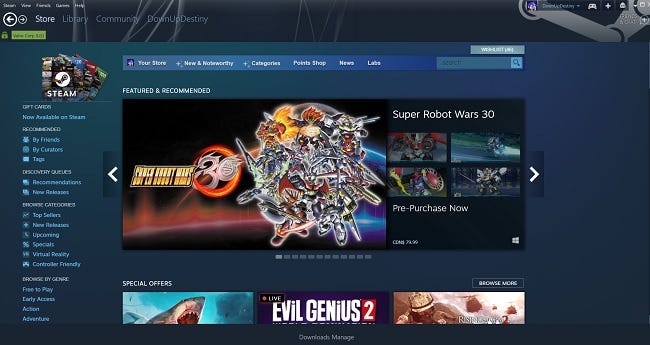
您可能会遇到兼容性问题,具体取决于您使用的皮肤。例如,使用我们在示例中选择的“Plexed”皮肤,商店页面在Steam上看起来非常好,但是一旦我们尝试启动库部分,它就变成了空白。如果更新来自2018年或更早,则可能不会显示您的库。前往steamskins.org的“外部下载”部分,找到您想要的最新版本皮肤,或者直接谷歌一下。
六、如何改回默认的Steam皮肤
如果您改变主意并想恢复到标准Steam皮肤,请打开“设置”,然后单击“界面”。在“选择您希望Steam使用的皮肤”菜单下,选择“《默认皮肤》”。
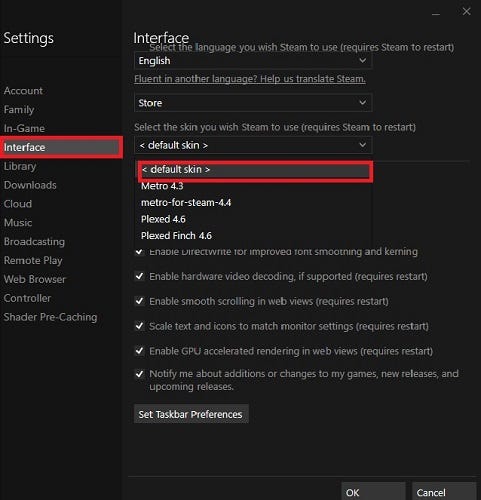
按“确定”,它会提示您重新启动Steam客户端。现在,您最喜欢的PC平台上的一切都应该恢复正常了。无论您的设置如何,我们都希望您在PC游戏冒险中一切顺利。玩得开心!
Win10骨头版下载_Windows10骨头版完美版免激活下载
Win10骨头版是一款非常不错的电脑操作系统,这款系统非常的精简,稳定和兼容性非常的强大,无论是配置最先进的机器,或老和低配置、激活兼容电脑采用数字版权、支持多种安装方式,喜欢的快来下载吧!
windows10怎么修改应用商店下载路径?
很多用户都会通过自带的应用商店来下载想要的软件或游戏,通常情况下载东西路径都是默认的,也就是在C盘,但是时间长了容易造成C盘爆满,所以建议大家可以修改到别的盘。那么windows10怎么修改应用商店下载路径?下面就来看看小编是如何操作的。
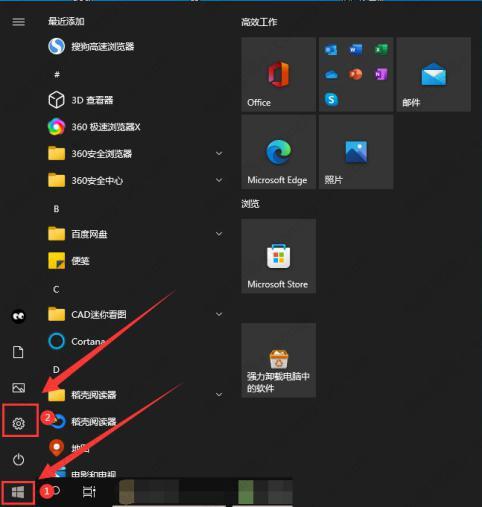
windows10无法启动print spooler服务怎么办?
windows10无法启动print spooler服务怎么办?有用户碰到想要安装打印机连接的时候却发现自己的电脑出现print spooler服务启动失败的情况,下面小编就给大家带来了windows10无法启动print spooler服务的解决方法,通过此教程就可以解决打印机服务的问题。
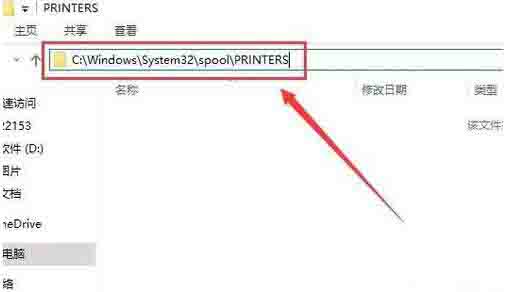
windows10无法启动windows update服务怎么办?
当我们使用电脑时,我们需要经常更新系统。如果我们不更新它,系统中的一些程序可能无法正常运行。很多用户在开始更新时都被提示“无法启动windows update服务”,那么如何解决这种情况呢?下面小编就为大家详细讲解windows10无法启动windows update服务的解决方案,一起看看吧。
Windows10专业工作站版下载_Windows10专业工作站版官网原版下载
Windows10专业工作站版几乎不会出现蓝屏死机问题。系统带来了大量的运行库文档。主流的软件都运行得很顺畅,系统采用了最佳的服务模式,智能算法可以有效应对使用,非常有用。智能的系统安装方式适合更多用户使用,系统安装更加简单方便。
Win10三杰版最新系统下载_Win10三杰版极度精简镜像
Win10三杰版最新系统是一款非常稳定的系统,Win10三杰版最新系统经过了更加全面的优化,让系统去除了一些不需要的软件。优化了服务、启动项、CPU内存占用等。有着一个更好的兼容性,让大家体验到更加流畅的系统。
如何在Windows10上通过网络共享USB打印机?
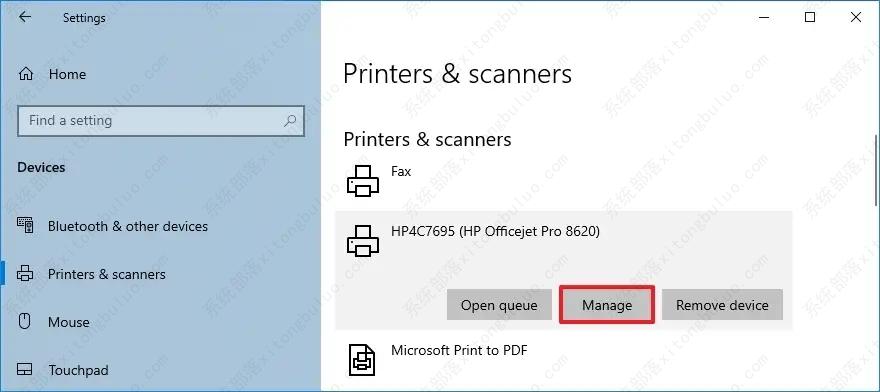
在Windows 10上,您可以与网络中的其他计算机共享 USB 打印机,即使该设备没有 Wi-Fi 或以太网连接。这要归功于 Windows 10 上可用的打印服务器功能,它允许您在网络中快速共享 USB 打印机。打印机共享并不是什么新鲜事,它是操作系统长期以来的一项功能,您仍然可以在 Windows 10 上使用它。在本这篇文章中,您将学习通过网络在 Windows 10 上共享打印机的步骤。
Win10开机自动启动在哪? windows10开机自动启动设置教程
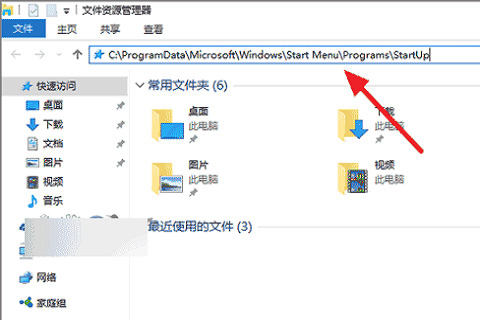
Win10开机自动启动在哪?如果Win10系统的开机启动项过多的话,会影响电脑的开机速度,最近就有很多小伙伴想问如何找到开机自动启动,然后将它关闭。今天小编就为大家带来了Win10开机自动启动在哪的相关内容,一起来看看吧。
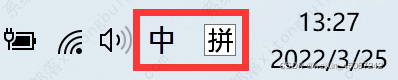
windows10右下角拼字为什么会出现?
windows10右下角拼字为什么会出现?出现这个拼字是因为你的系统此时有多个输入法,它代表的是微软拼音输入法,如果不喜欢这个标志想删除的话,只要打开高级键盘设置,找到“使用桌面语言栏(如果可用)”,将它前面的勾选取消掉就可以了。
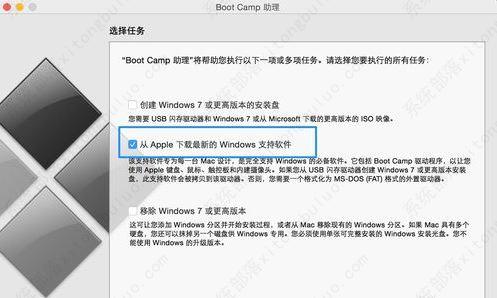
mac安装windows10无线网卡驱动的安装方法
近日有windows10系统用户发现,在苹果笔记本电脑安装windows10系统后无线网卡驱动没有安装好,对于这个问题该怎么办呢?对此下面小编就来介绍一下mac安装windows10无线网卡驱动的安装方法吧。
Windows10纯净版好用吗?Windows 10 纯净版64位免激活版下载
现在很多用户都在使用win10系统,但不想有第三方软件,那么安装win10纯净版就恰好可以满足这个需求,另外win10纯净版还支持IDE、SATA光驱启动恢复、wINDOwS下安装等。无新建用户帐户、应用消息的急速推送、系统升级的安全提示等功能,现在系统部落网站就提供这样的win10纯净版镜像下载。
虚拟机win10系统_虚拟机专用windows10镜像iso文件下载
虚拟机电脑win10系统在哪下载?现在很多用户都喜欢在虚拟机上体验其他版本的电脑操作系统,今天小编为大家准备的虚拟机专用win10镜像文件,用户可以一键下载安装,永久免费激活,非常的好用!
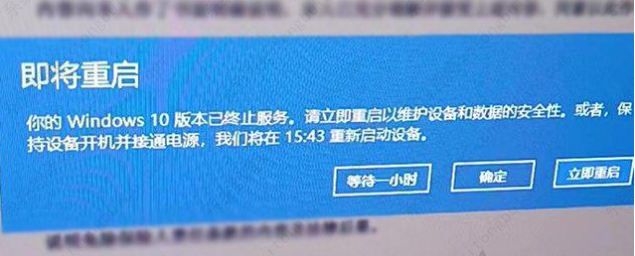
电脑提示你的Windows10版本即将终止服务怎么解决?
win10系统是一款非常稳定的电脑操作系统,最近有用户发现电脑突然提示你的Windows10版本即将终止服务,这是什么原因呢?下面小编就为大家详细的介绍一下,希望能帮到大家!
windows10各个版本有什么区别?windows10各个版本区别介绍
windows10现在已经正式发布了,微软公司依次推出了几个不同的版本,它们分别是家庭版、专业版、企业版、教育版以及移动版和企业移动版,那么大家知道它们的区别在哪里吗?接下来小编就给各位介绍一下windows10各个版本区别!
win10怎么禁用服务主机?win10禁用服务主机的方法教程
win10服务主机功能若一直处于开启状态可能会造成内存占用情况,那么怎么禁用服务主机功能呢?针对这一问题,下面小编就为大家介绍具体的操作教程,感兴趣的用户一起来看看吧。