win10无用注册表如何清理?win10清理卸载残留注册表方法教程
win10无用注册表如何清理:当我们卸载一些软件之后,软件本身的注册表数据一般会保留在电脑里,多了之后就容易占用大量电脑内存,那么win10怎么清理无效注册表呢。详细的操作步骤分享给大家。

更新日期:2021-11-26
来源:系统部落
我们使用系统的时候,会造成各种缓存和垃圾,如果我们不进行清理的话,会一直占据我们的系统空间,造成系统卡顿等,其实在我们的系统内就已经自带了清理功能了,但是很多用户都没用过,那要怎么操作呢,下面教给大家操作方法。
使用Win10自带清理功能的方法
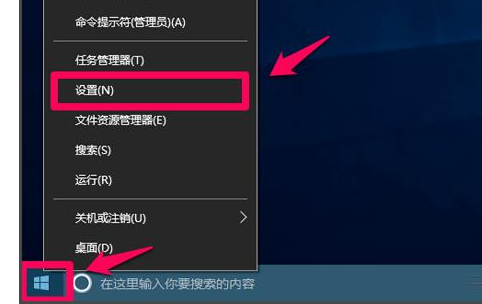
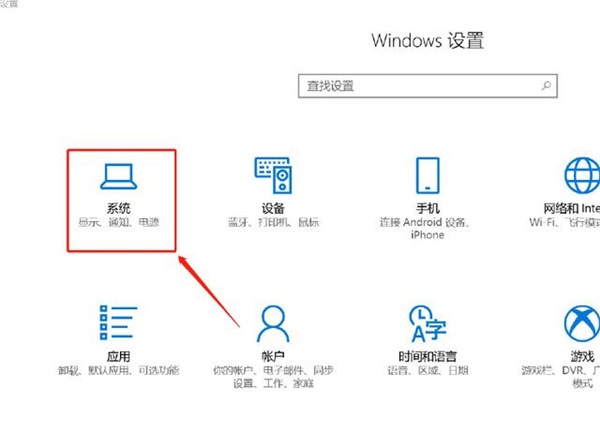
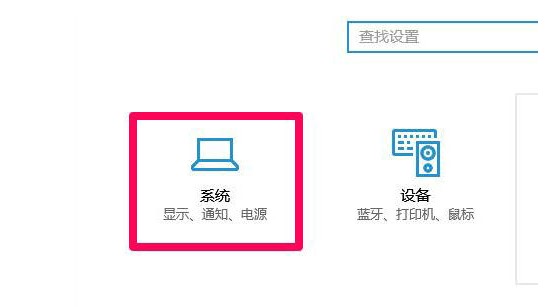
点击开始在菜单里找到设置,然后找到系统(如图)。
然后在系统里面选择存储存储感知开启,然后点击释放空间方式。
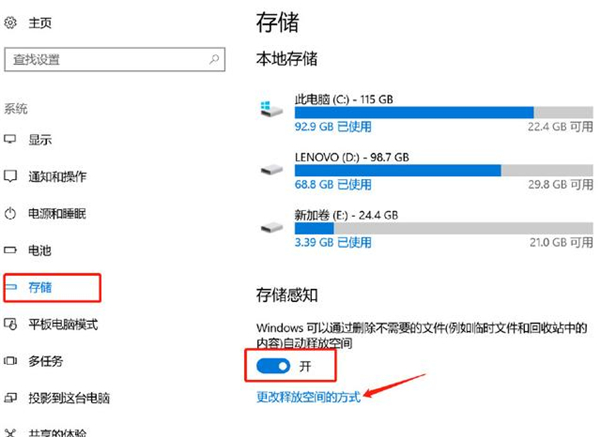
接下来进入的这个页面勾选更改释放方式,然后点击下面的清理就可以了(如下图)。
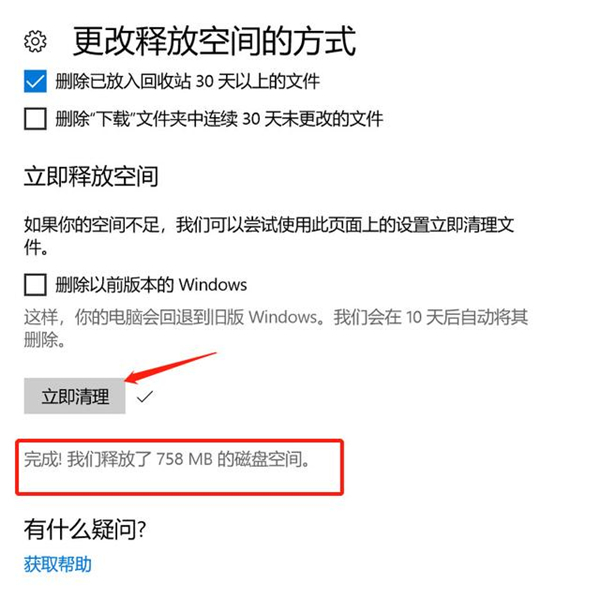
以上就是小编为大家带来的使用Win10自带清理功能的方法介绍,希望能帮助到大家!
win10无用注册表如何清理?win10清理卸载残留注册表方法教程
win10无用注册表如何清理:当我们卸载一些软件之后,软件本身的注册表数据一般会保留在电脑里,多了之后就容易占用大量电脑内存,那么win10怎么清理无效注册表呢。详细的操作步骤分享给大家。
Win10如何清理系统垃圾?Win10清理系统垃圾的方法
我们如果电脑垃圾太多就会占用运行内存造成程序的卡顿或者运行卡屏,导致玩起来看视频卡顿或者玩游戏不流畅,那应该去怎么清理电脑垃圾呢?今天大家小编给大家出一期win10的电脑垃圾清理教程。
Win10系统如何清理缓存?Win10系统清理缓存方法
很多用户在使用电脑时会不经意间保存了许多没用的缓存文件的垃圾,那样就会导致电脑越来越卡顿甚至造成卡屏还不知道是怎么回事,今天用户求助了这个问题找小编应该如何去清理电脑无用缓存,小编今天给大家出一期应该怎么去清理这些。
Win10清理电脑缓存和垃圾的操作方法
在我们平常电脑的使用中,如果没有经常为电脑进行清理,那么积年累月下来,很容易造成电脑的卡顿,十分影响电脑的运行。对此今天小编将为大家带来Win10清理电脑缓存和垃圾的操作方法,有需要的朋友们不要错过了哦,一起来看看吧。
Win10清理垃圾的运行代码汇总
我们的电脑使用久了,就会堆积大量的额垃圾文件,这些垃圾文件如果没有得到很好的处理的话将会影响电脑的运行。针对这一情况,今天小编将为大家分享Win10清理垃圾的运行代码汇总,有需要的朋友们一起来看看吧。

Win10怎么清理电脑缓存垃圾文件夹?
长时间使用电脑过后会积累很多的垃圾文件,导致电脑运行缓慢、卡顿等情况,经常清理可以有效避免垃圾文件过多的问题,那么有没有方法可以设置Win10电脑自动清理电脑缓存垃圾文件夹呢?本篇带来了详细的设置教程,分享给大家。
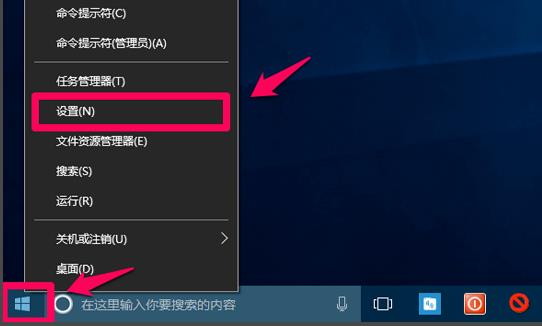
Win10清理弹窗广告命令要怎么输入?
Win10系统内直接输入清除弹窗广告的命令,那要怎么操作呢,下面教给大家具体的操作方法,希望可以帮到大家。
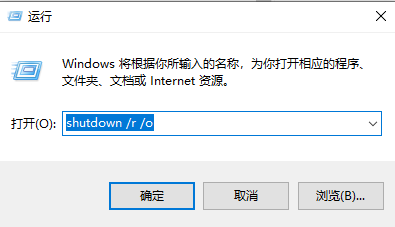
Win10怎么清理系统内的垃圾文件?Win10清理系统内的垃圾文件方法
电脑在使用的过程中会产生很多垃圾文件,有些是数据缓存文件,会一直留着电脑中,用户如果将这些垃圾文件清理掉能够节省很多空间,大家如果发现电脑卡顿,有可能就是垃圾文件太多造成的,下面就给大家讲讲Win10清理垃圾文件的方法。
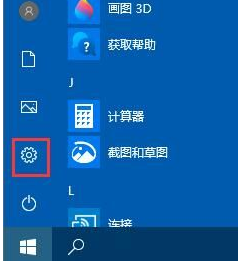
Win10清理流氓软件指令是什么?
有时候用户不小心就会在电脑上下载到一些流氓软件,流氓之处在于它会自动给用户安装乱七八糟的软件和游戏,如果没能卸载干净还会再生,很烦人,其实Win10系统自带恶意软件删除工具
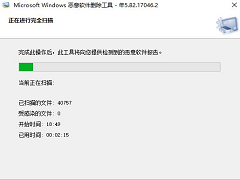
Win10怎么清理磁盘空间?Win10清理磁盘空间具体操作教程
当电脑长时间使用后,会产生很多的垃圾文件占用大部分内存,内存不足很影响电脑的使用感,出现变得缓慢、卡顿等问题,那么该怎么快速清理电脑的磁盘内存呢?针对这个问题,小编带来了相关教程,感兴趣的继续看下去吧。
Win10 2004版本怎么清理系统内的临时文件?
有不少朋友的Win10电脑是没有开启自动更新的,还一直停留在Win10 2004版本,大家想知道怎么优化系统,清理临时文件和垃圾文件,使电脑保持流畅运行,下面系统部落小编就给大家介绍一下Win10 2004版本自带的文件清理功能使用方法。

Win10怎么使用自带功能清理垃圾文件?
Win10怎么使用自带功能清理垃圾文件?我们知道使用的时候会生成很多临时文件,时间一久这会占据很多空间,其实这些都算垃圾文件,咱们可以使用Win10自带的临时文件清理功能来解决,给电脑节省一些空间。