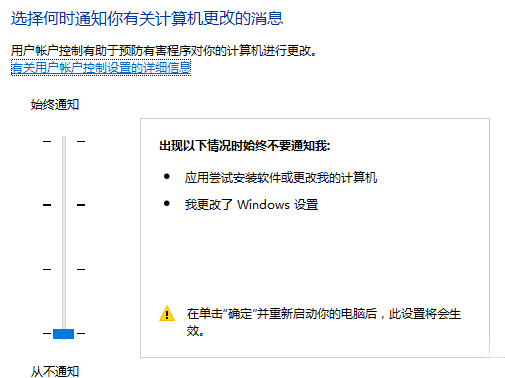
win10安装软件弹出的那个对话框怎么关掉?
很多用户都遇到这样一个问题就是在安装软件的时候,经常会弹出一个对话框,非常的麻烦,但是其实这个框是可以关闭的,或许大部分用户不会操作,因此我们带来了教程,一起看看win10安装软件弹出的那个对话框怎么关掉吧。

更新日期:2021-11-24
来源:系统部落
有用户反映在电脑上安装软件时遇到了“文件系统错误 (-2147219196)”的提示,这是有可能更新了Win10系统后导致的,这个问题该怎么解决呢?下面小编就为大家带来详细的解决方案,快来看看吧!
Win10安装软件提示文件系统错误:
1、选择左下角搜索直接输入PowerShell,右键点击Windows PowerShell,选择以管理员身份运行,运行以下命令来删除Photos应用。
Get-AppxPackage Microsoft.Windows.Photos | Remove-AppxPackage
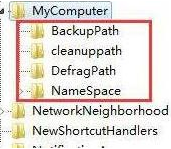
2、效果如下:
3、进入后面这个链接选择Download PsTools (2.7 MB),下载 PsExec,连接:https://download.sysinternals.com/files/PSTools.zip
4、 将压缩包的内容解压缩到一个文件夹中,例如d:tools
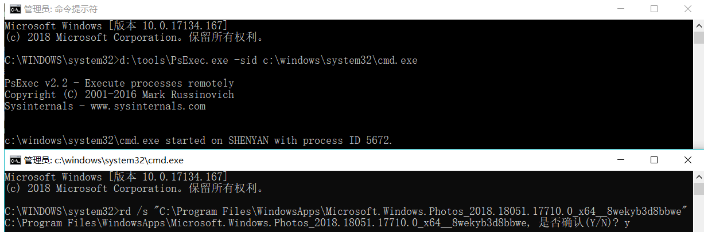
5、选择左下角Windows徽标键,直接输入命令提示符,右键命令提示符,选择以管理员身份运行,并运行以下命令。
d:toolsPsExec.exe -sid c:Windowssystem32cmd.exe
6、这个时候会弹出一个窗口,点一下Agree,就会弹出一个新的命令提示窗口,在这个新的命令提示窗口中,运行以下命令。
rd /s C:Program FilesWindowsAppsMicrosoft.Windows.Photos_2018.18051.17710.0_x64__8wekyb3d8bbwe
7、如下图所示,是否确认,敲入一个y即可。
8、完成以上操作后,选择左下角Windows徽标键,直接输入Windows Store回车,搜索Microsoft 照片并安装应用即可。
win10安装软件弹出的那个对话框怎么关掉?
很多用户都遇到这样一个问题就是在安装软件的时候,经常会弹出一个对话框,非常的麻烦,但是其实这个框是可以关闭的,或许大部分用户不会操作,因此我们带来了教程,一起看看win10安装软件弹出的那个对话框怎么关掉吧。
Win10请使用管理员权限安装怎么解决
Win10请使用管理员权限安装怎么解决?升级Win10系统时,每次安装系统都会提示需要管理员权限,本地账户如果没有管理员权限应该怎么办呢?针对这一问题,本篇带来了Win10请使用管理员权限安装的解决方法,分享给大家。
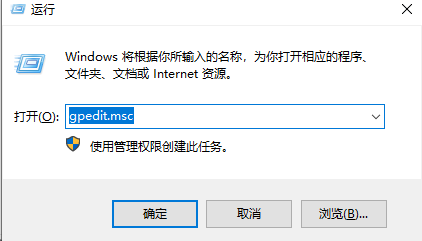
win10安装软件被阻止怎么办
win10安装软件被阻止怎么办?在使用Win10专业版系统电脑的过程中,有遇到过安装软件的生活,系统弹出下载软件被阻止的提示,这是因为安全级别调整太高导致的,可以参考以下方法解除阻止,一起来看看具体教程吧。
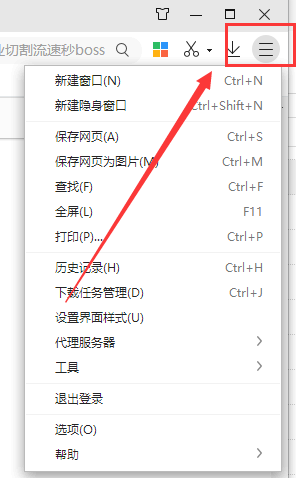
Win10安装软件被系统阻止安装不了怎么办?软件安装不了解决方法
我们在电脑中安装软件的时候本来可以正常安装的软件,也是没有任何的病毒,但是被系统提示“已阻止此应用”,导致应用安装失败我们该怎么办呢?其实这个问题一般是因为Win10筛选器功能或安全系数设置的太高导致的。下面小编给大家带来解决方法。