Win10电脑卡死的解决方法
电脑卡死,死机是最常见的电脑问题之一,对于电脑卡死的情况,我们可以日志管理器来查看出错的地方。通过这种方式,我们还可以快速找到出错的地方。一旦发现问题,就可以解决问题。下面就一起来看看小编是如何操作的吧,感兴趣的小伙伴们不要错过了哦。


更新日期:2021-12-01
来源:系统部落
Win10纯净版电脑画面卡死怎么办?电脑随着我们的使用,久而久之可能会出现一些大大小小的问题。就比如近期有部分用户出现了电脑画面卡死的情况。那么遇到这种情况要怎么办呢?下面就和小编一起来看看有什么解决方法吧。
具体解决方法如下:
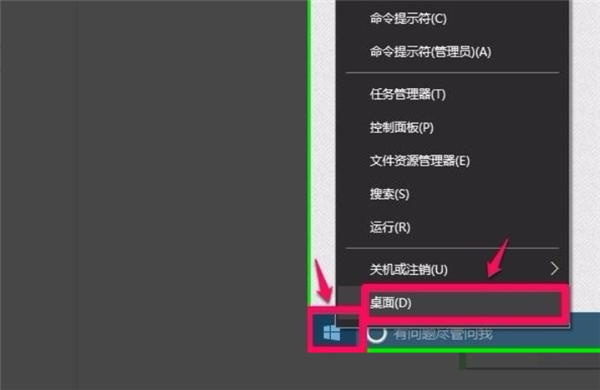
1、首先我们确定的是电脑死机定格的原因是系统错误导致的,我们需要在计算机内找到桌面选项并单击。
2、接着我们可以按下Ctrl+Alt+Del组合键,呼出任务管理器。

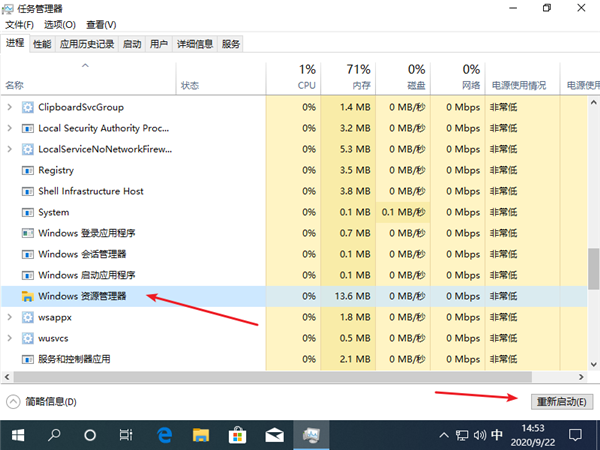
3、打开之后,我们切换到进程选项中,点击windows资源管理器,再点击右下角的重新启动。
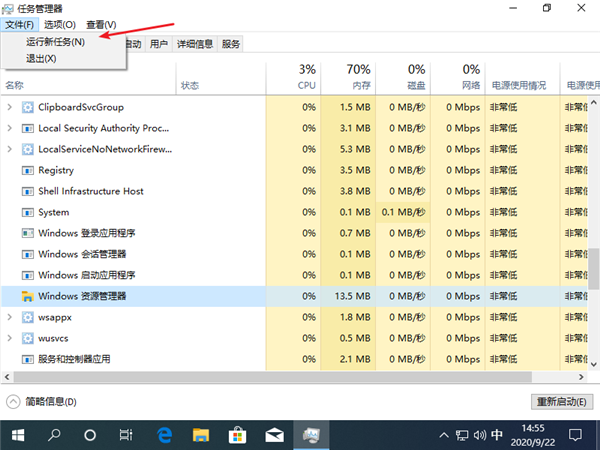
4、如果系统桌面上的图标跟任务栏都消失的情况下,我们点击文件,找到并单击运行新任务选项。
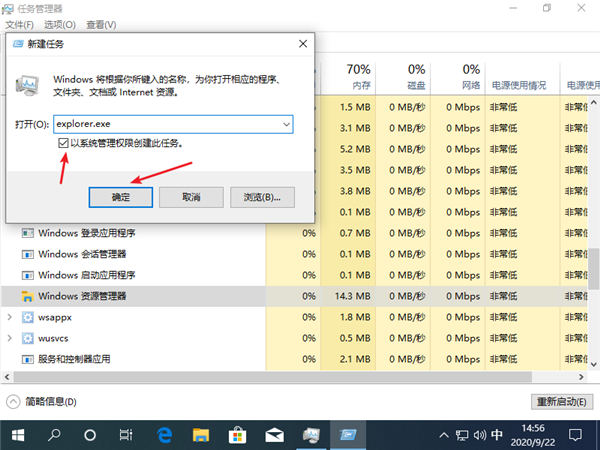
5、接着我们在输入框里输入explorer.exe,再勾选上以系统管理权限创建此任务,并点击确定即可。
Win10电脑卡死的解决方法
电脑卡死,死机是最常见的电脑问题之一,对于电脑卡死的情况,我们可以日志管理器来查看出错的地方。通过这种方式,我们还可以快速找到出错的地方。一旦发现问题,就可以解决问题。下面就一起来看看小编是如何操作的吧,感兴趣的小伙伴们不要错过了哦。
Win10电脑提示停止响应并卡死怎么办?
Win10电脑提示停止响应并卡死怎么办?电脑的使用的时间越长,各种问题也就接踵而来。很多用户在使用久了以后经常遇到电脑提示停止响应,而且电脑屏幕卡死了,鼠标都不能移动了,那要怎么解决这个问题呢?一起来看下吧。
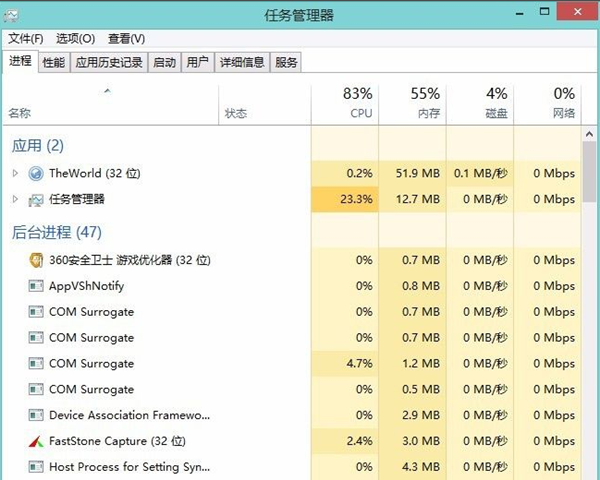
Win10系统画面定格死机解决方法
Win10系统虽然以安全稳定著称,但是因为用户使用的情况不同,有时也是会出现一些问题的,就比如系统画面突然定格死机,一般碰到这种情况大家也只能强行关机重启,那么到底应该如何解决Win10系统画面定格死机的问题呢?
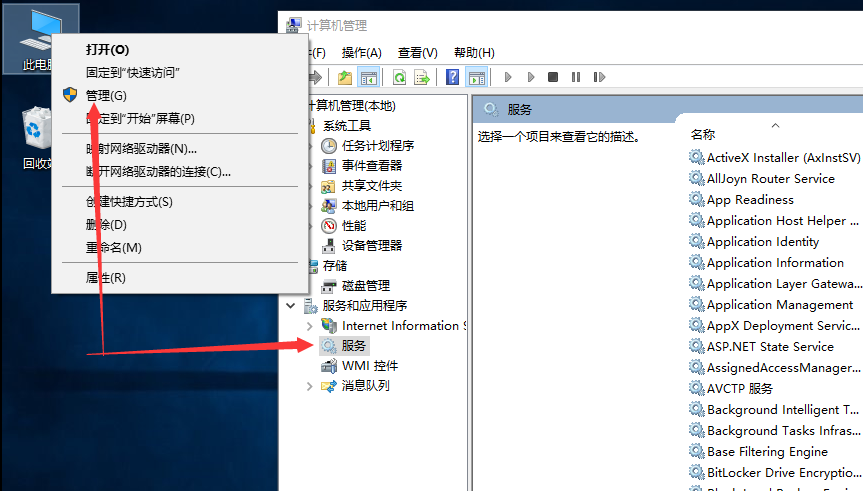
Win10画面定格死机怎么办?
最近有很多用户反映自己的Win10电脑在使用中遇到了死机问题,经常出现死机、定格的情况,这是怎么一回事呢?其实造成Win10电脑画面频繁定格死机的原因很多,针对这一问题,本篇带来了Win10画面定格死机的解决方法,分享给大家。