win10怎么禁用服务主机?win10禁用服务主机的方法教程
win10服务主机功能若一直处于开启状态可能会造成内存占用情况,那么怎么禁用服务主机功能呢?针对这一问题,下面小编就为大家介绍具体的操作教程,感兴趣的用户一起来看看吧。

更新日期:2021-11-25
来源:系统部落
在使用Win10系统时,为了增加电脑的运行内存,提高电脑的运行速度,会禁用一些服务,一个服务对应一个功能,那么Win10电脑装机必须禁用的服务有哪些呢?相信很多用户还不清楚,本篇带来了Win10电脑装机必须禁用的服务大全,希望能帮到你。
操作方法:
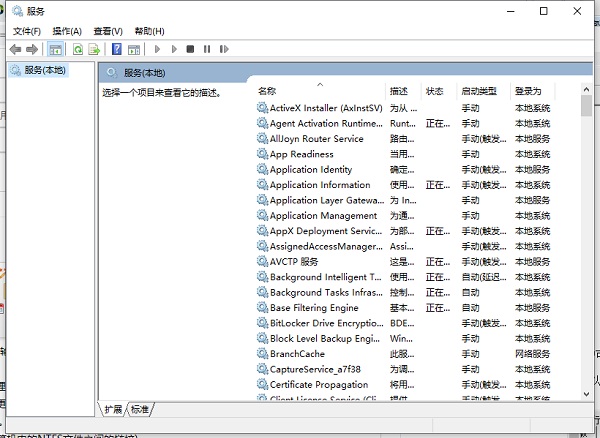
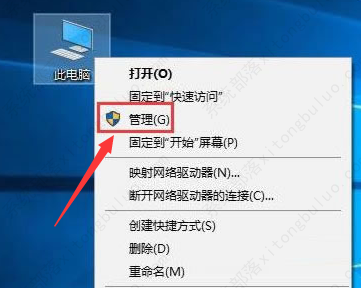
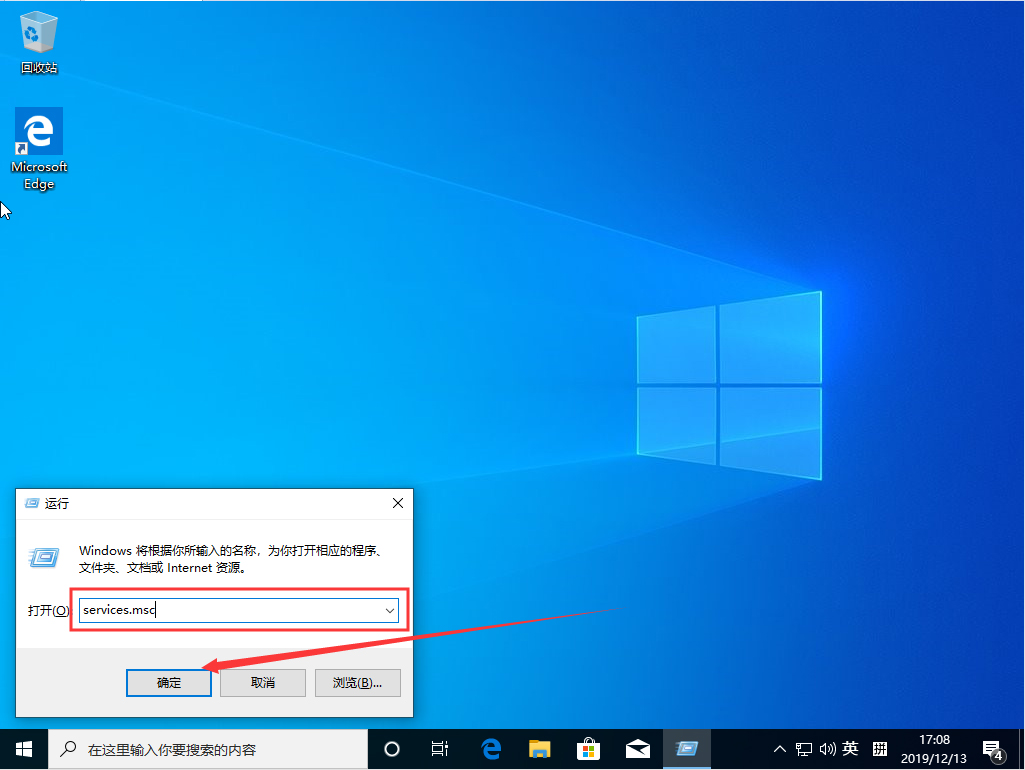
按下“Win+R”组合键打开运行,输入:services.msc 点击确定打开服务组件,选择相关需要的服务禁用!
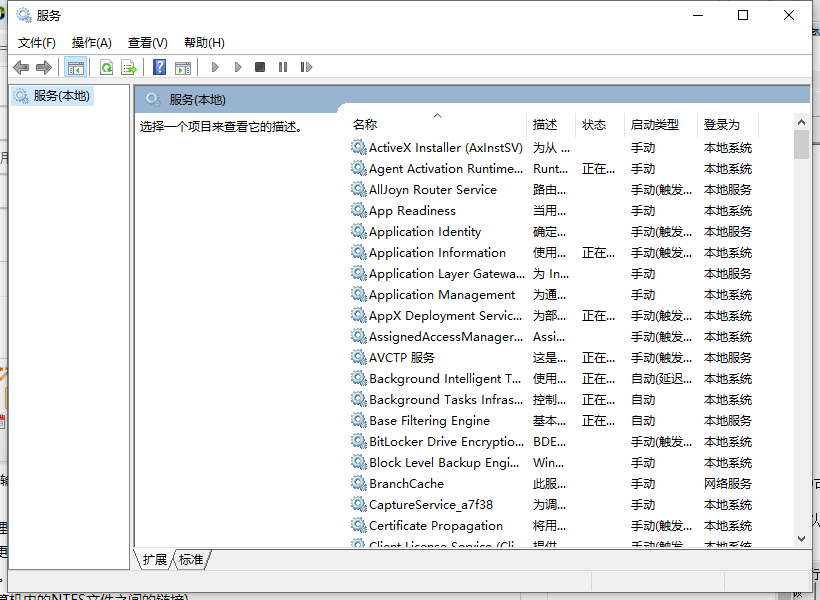
可禁用的服务如下,工具情况自行选择:
1、Application Experience(启动时为程序处理应用程序兼容性缓存请求)。
2、Computer Browser(维护网络上计算机的更新列表,不需要联网的话可以改为手动)。
3、Diagnostic Policy Service(诊断策略服务)。
4、Distributed Link Tracking Client(维护计算机内的NTFS文件之间的链接)。
5、IP Helper(使用IPv6转换技术)。
6、Offline Files(脱机文件服务)。
7、Program Compatibility Assistant Service(为应用程序兼容性助手提供支持)。
8、Portable Device Enumerator Service(强制可移动大容量存储设备的组策略)。
9、Print Spooler(没有打印机的话可以关闭它)。
10、Smart Card:管理计算机对智能卡的读取访问基本上上我们没有使用,没有安装UPS的用户可以选择禁用。
11、Ssdp Discovery:启动家庭网络上的upnp设备自动发现,具有upnp的设备的用户不多,所以也可以选择禁用。
那么以上就是win10必须禁用的服务有哪些的全部内容。
win10怎么禁用服务主机?win10禁用服务主机的方法教程
win10服务主机功能若一直处于开启状态可能会造成内存占用情况,那么怎么禁用服务主机功能呢?针对这一问题,下面小编就为大家介绍具体的操作教程,感兴趣的用户一起来看看吧。
win10服务哪些可以禁用?win10可禁用服务大全
win10服务哪些可以禁用?在win10系统服务进程中,会有很多不使用的服务在运行,非常占电脑运行内存,影响电脑的运行流畅性,想要把不需要的服务项给禁用掉。不能乱来,今天就告诉大家win10系统里面有哪些可以服务可以禁用,下面就和小编一起来看看吧!
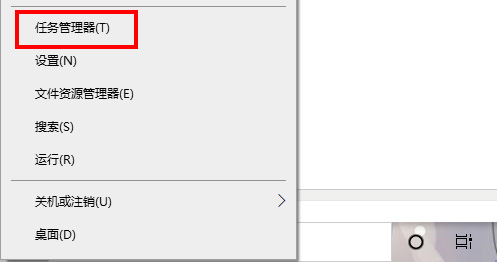
Win10系统如何恢复被禁用服务?
Win10系统如何恢复被禁用服务?近期有部分用户不小心禁用了所有服务,导致系统中的一些程序无法正常运行,那么有没有什么办法恢复呢?下面小编就给大家分享一下详细的解决方法。遇到同样问题的用户注意了。
Win10 1909系统怎么禁用服务?Win10 1909服务禁用方法简述
为了更加合理利用设备的内存空间,可以将一些不重要的、不常用的系统服务给禁用掉,那么Win10 1909系统怎么禁用服务呢?针对这一问题,本篇带来了最详细的Win10 1909服务禁用方法,操作简单易上手,分享给大家。
Win10可以禁用的服务有哪些?Windows10哪些服务项可以禁用?
有些刚刚升级到Win10系统的用户,对于Win10系统还有很多不太了解的地方,最近有用户询问Win10可以禁用的服务有哪些?相信还有很多用户不清楚,针对这一问题,本篇带来了详细的关于Win10可以禁用的服务讲解,分享给大家,一起看看吧。