win10自带虚拟机怎么使用?win10自带虚拟机使用教程
虚拟机的功能可以让我们更好的去体验各种系统,并且也能够去使用某些程序。一般情况下win10系统的虚拟机是默认关闭的,需要手动开启系统的虚拟化服务才可以管理和创建虚拟机。一些刚接触win10系统的新用户开启虚拟机不知道如何操作,本篇小编介绍操作教程。

更新日期:2021-12-01
来源:系统部落
我们在虚拟机内可以安装其它的系统进行使用,但其实在Win10系统内自带了虚拟机,这是很多用户都不知道的,那我们要怎么在Win10系统内打开虚拟机呢,下面教给大家操作的方法,大家按照方法进行操作即可。
Win10自带虚拟机在哪里打开?Win10自带虚拟机安装Win7教程
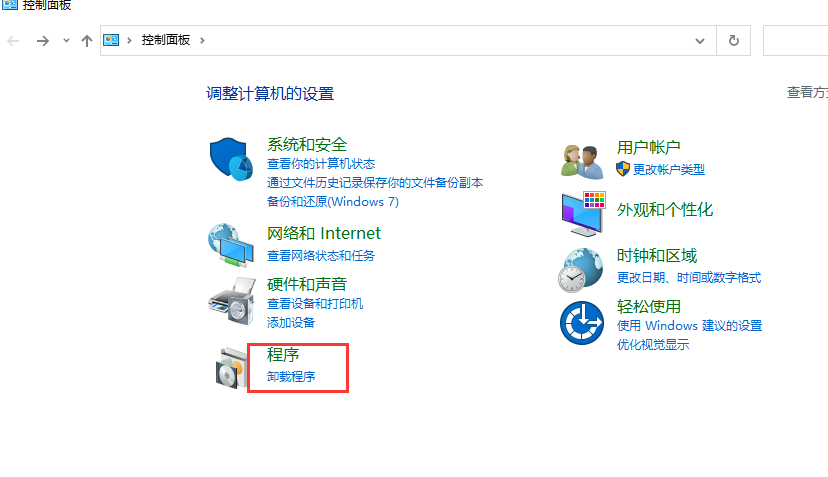
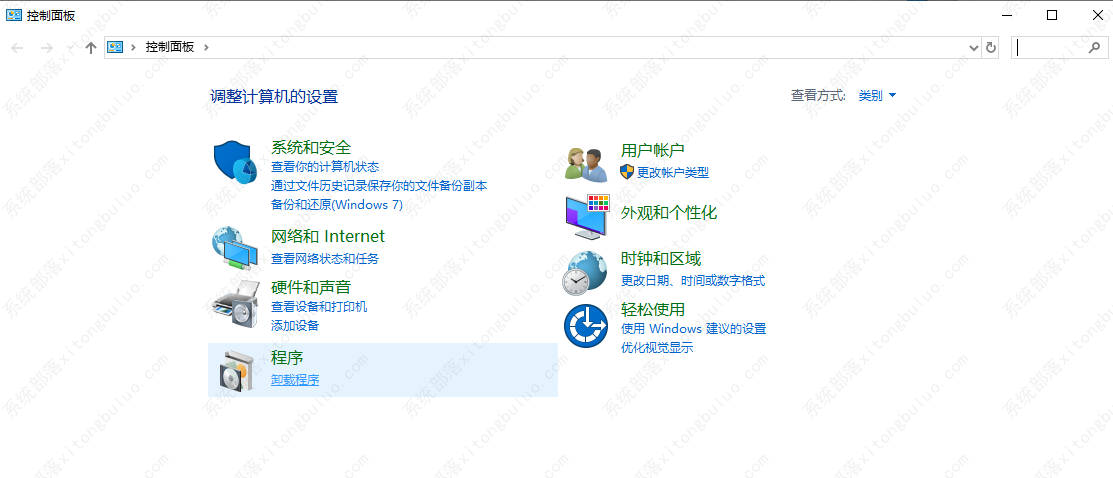
1、首先打开电脑上的“控制面板”,在控制面板点击进入“程序和功能”设置。
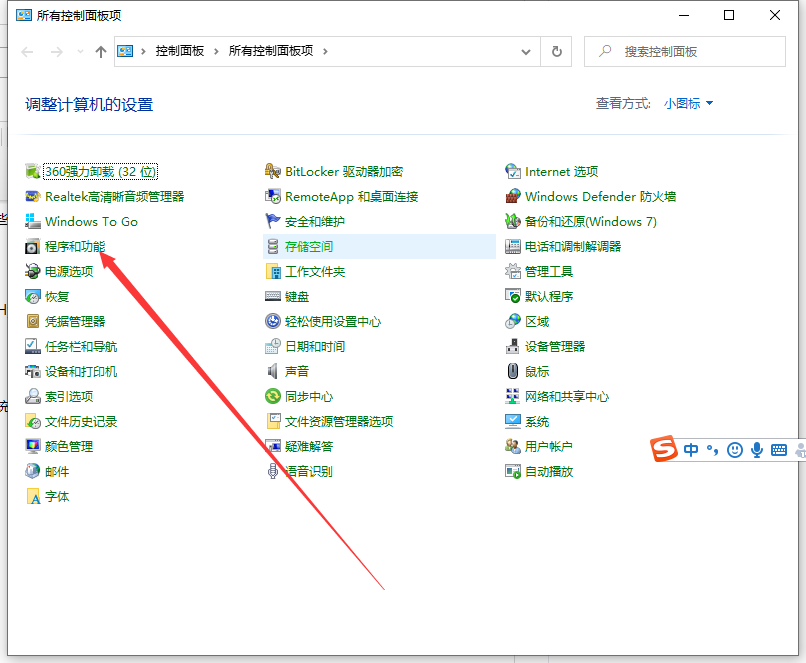
2、跳转进入程序和功能,点击左侧“启用或关闭Windows 功能”,在弹出的“Windows 功能”菜单上,选“Hyper-v”,然后点击确定。
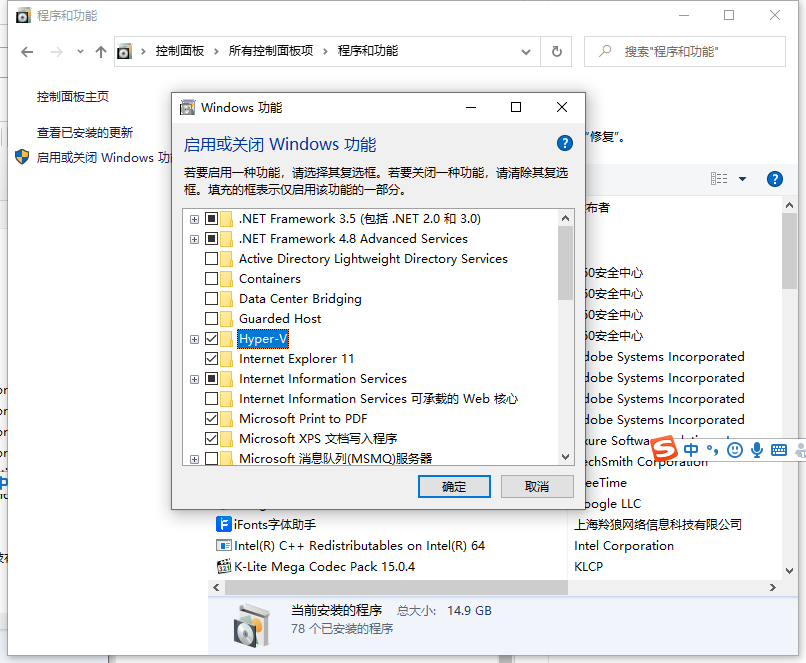
3、需要等待系统设置完成,然后重新启动才能完成安装所有请求的更改。
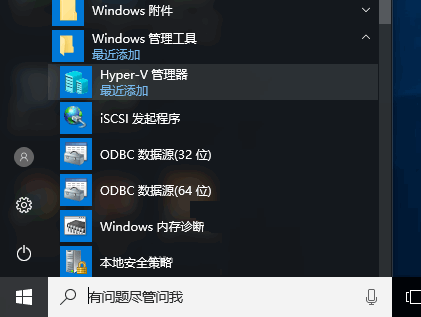
4、重启后,在开始菜单Windows 管理工具下打开“Hyper-v管理器”。新建虚拟机前准备好Win7官方原版系统镜像。
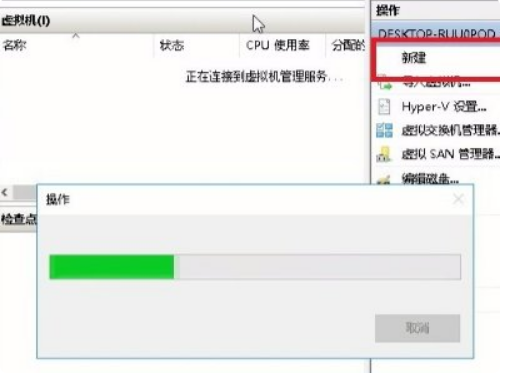
5、新建虚拟机,按照指导步骤逐步设置。在安装选项这一步,选择新建“从可启动的安装操作系统”,浏览至所下载Win7 镜像。
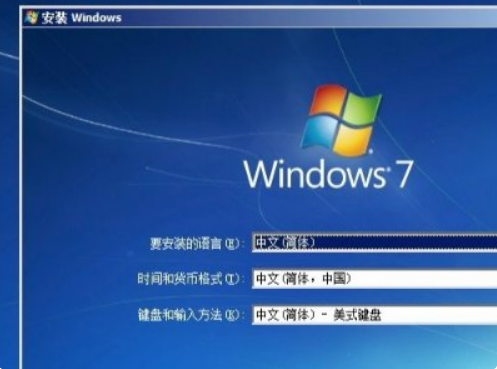
6、完成新建虚拟机,启动该虚拟机,进入Win7 安装过程。
以上就是Win10打开自带虚拟机的步骤以及虚拟机安装Win7系统的教程啦,有了虚拟机可以用来观察软件安装在不同系统下的运行情况,希望能帮助到各位朋友。
win10自带虚拟机怎么使用?win10自带虚拟机使用教程
虚拟机的功能可以让我们更好的去体验各种系统,并且也能够去使用某些程序。一般情况下win10系统的虚拟机是默认关闭的,需要手动开启系统的虚拟化服务才可以管理和创建虚拟机。一些刚接触win10系统的新用户开启虚拟机不知道如何操作,本篇小编介绍操作教程。
win10自带虚拟机吗?win10自带虚拟机好用吗?
虚拟机对于很多人来说,可能都不知道是做什么用的。其实虚拟机是通过软件模拟的具有完整硬件系统功能的、运行在一个完全隔离环境中的完整计算机系统,它可以在你电脑上实现多系统。如果你使用的win7系统,但是有些操作需要在win10中进行,就可以在虚拟机上安装win10系统。

win10企业版虚拟机怎么使用?如何开启win10自带虚拟机
win10企业版虚拟机怎么使用?win10系统有很多版本,企业版是其中最稳定的版本,而且自带的功能也很多,自带了虚拟机,那具体要怎么使用呢?
如何在虚拟机打开U盘?
虚拟机是运行操作系统和应用程序的软件计算机。每个虚拟机都具有一些虚拟设备,这些设备可提供与物理硬件相同的功能,并且可移植性更强、更安全且更易于管理。今天小编将为大家带来在虚拟机打开U盘的方法,有需要的小伙伴们一起来看看吧。