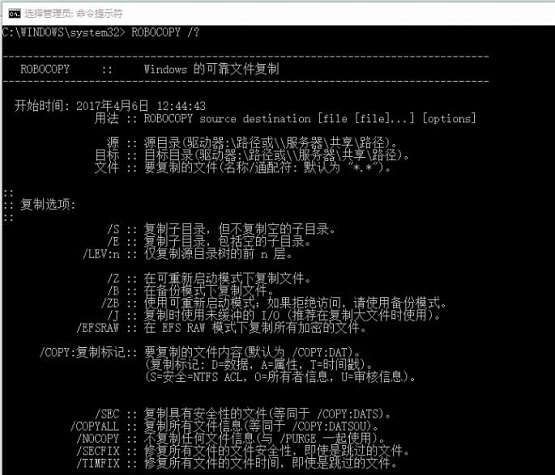
Win10如何恢复注册表自动备份功能?
在近几版的Win10(包括1803、1809、1903)中取消了注册表自动备份机制,但是有部分用户对其使用不是很习惯,那么有没有什么方法可以恢复注册表自动备份功能呢?对于这种情况我们一起来看看小编是如何操作的吧,感兴趣的小伙伴们不要错过了哦。

更新日期:2021-12-07
来源:系统部落
Win10如何自动备份文件在我们平常电脑的使用中,我们会设置好电脑的自动备份文件,为了以防电脑出现故障导致重要文件丢失等情况。相信还有部分用户不清楚具体的设置方法吧,那么今天小编就为大家带来Win10自动备份文件的设置方法,我们一起来看看吧。
方法/步骤:
1、将移动硬盘和电脑连接;
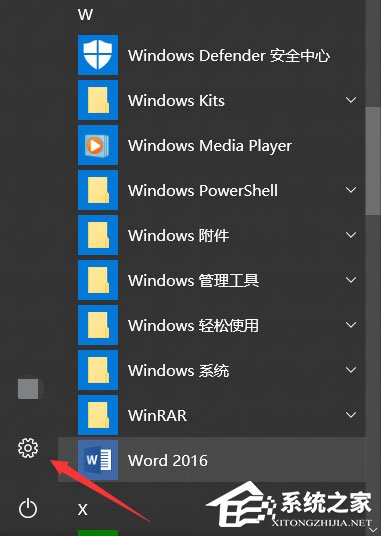
2、在开始菜单中找到设置按钮进入设置界面;
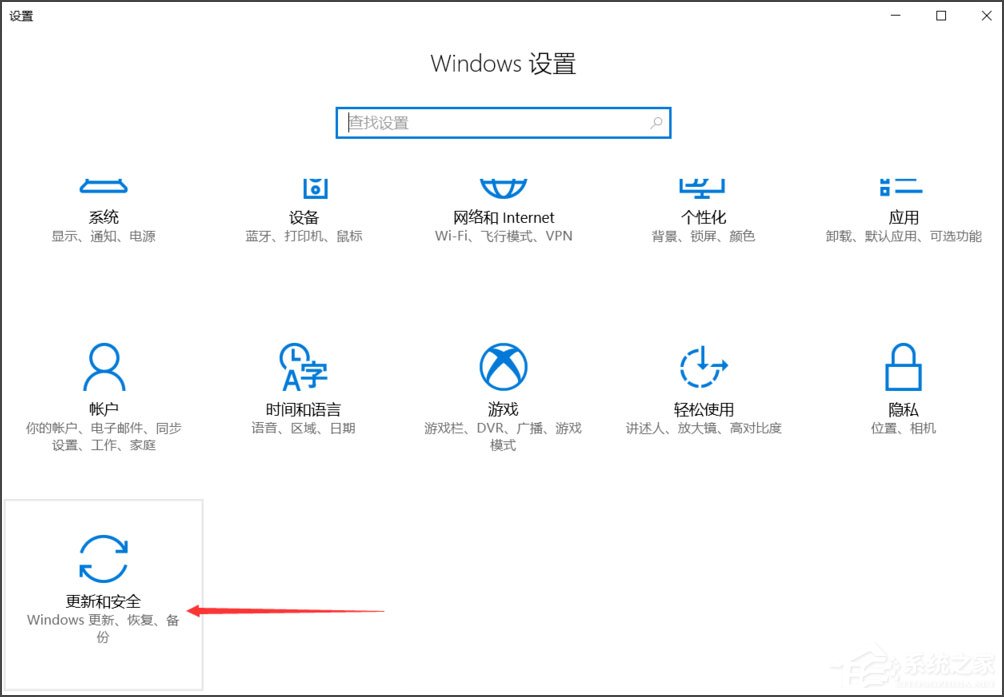
3、进入更新和安全板块;
4、左边选择备份选项卡右边选择添加驱动器;
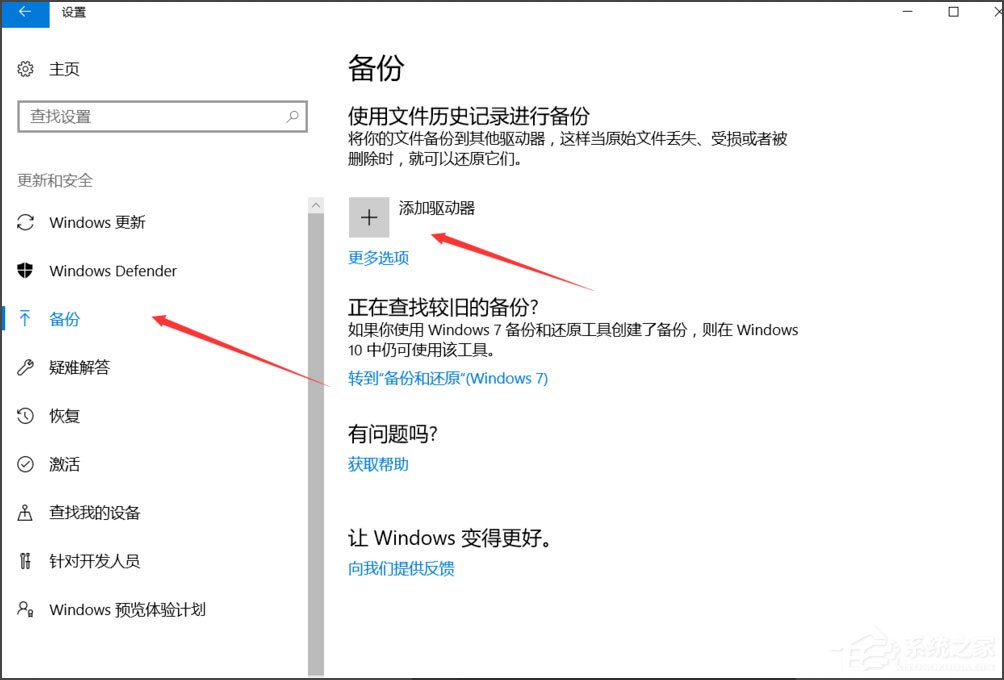
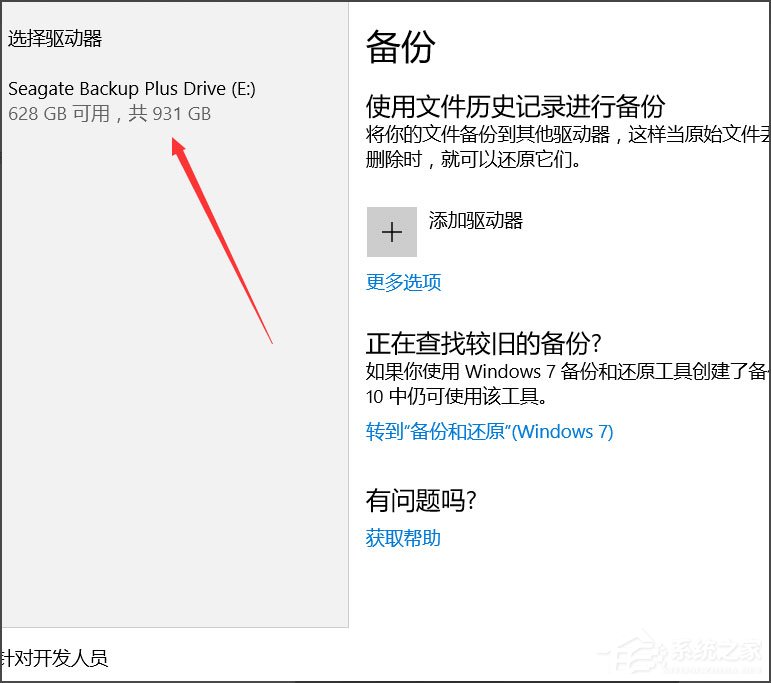
5、选择刚刚连接的移动硬盘;
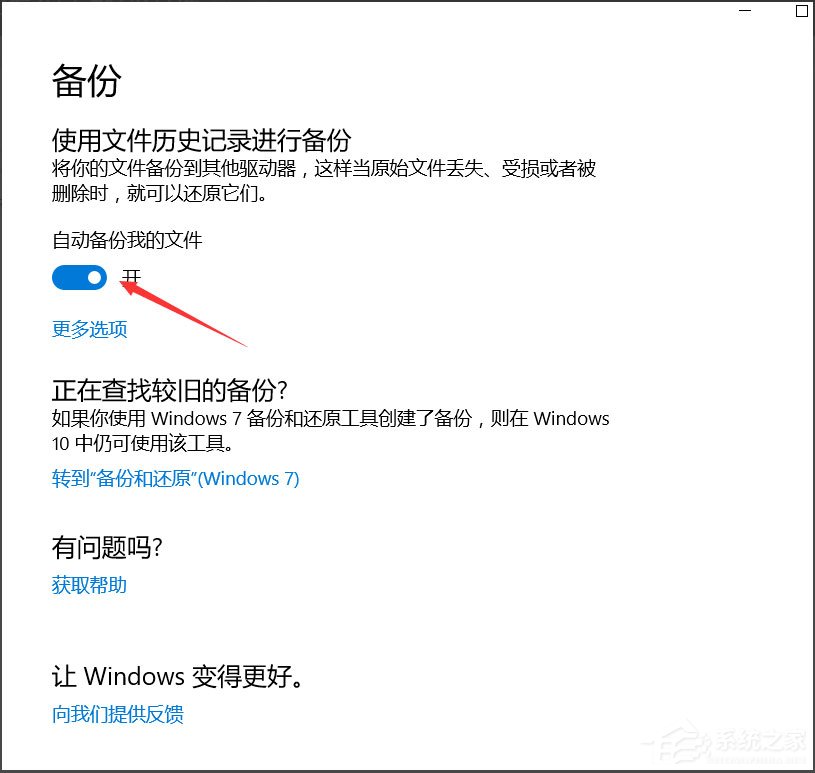
6、将自动备份我的文件打开;
7、点击更多选项;
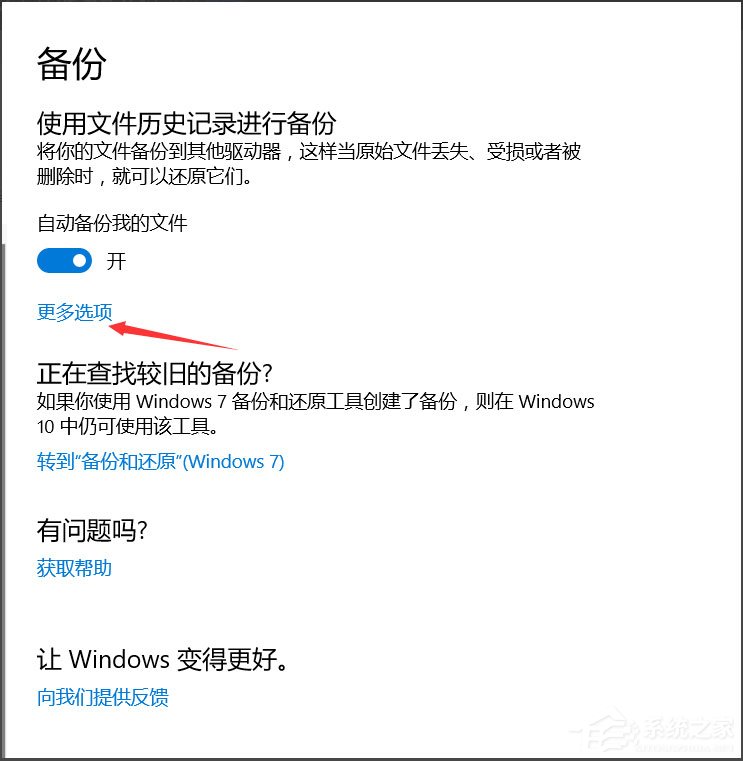
8、添加要备份的文件夹;
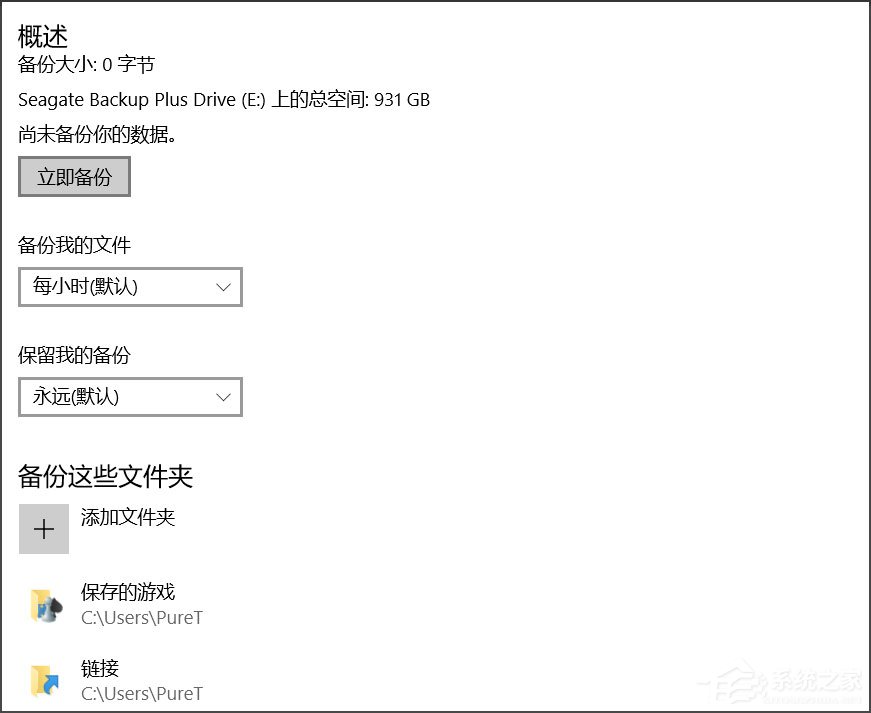
9、添加不需要备份的文件夹;

10、点击开始备份即可开始第一次备份,如果想要停止备份,点击停止使用驱动器;

11、备份好后打开移动硬盘可以看到根目录下有FileHistory文件夹即备份的文件。

以上就是Win10自动备份文件的具体方法,按照以上方法进行操作后,电脑就会自动进行备份文件了。
Win10如何恢复注册表自动备份功能?
在近几版的Win10(包括1803、1809、1903)中取消了注册表自动备份机制,但是有部分用户对其使用不是很习惯,那么有没有什么方法可以恢复注册表自动备份功能呢?对于这种情况我们一起来看看小编是如何操作的吧,感兴趣的小伙伴们不要错过了哦。
Win10如何开启自动备份注册表操作教程
最近有用户发现Win10无法自动备份注册表了,那么要如何操作开启呢?有需要的小伙伴们快跟小编一起来看看吧,希望下面的教程可以帮助到大家。

Win10系统自动备份功能怎么用
现在主流的备份软件有很多,虽然方便,但想不起来设置那都是摆设。为了避免末日审判的来临,还能给剩下的人类留下些生存的希望,咱就让Windows把自动备份进行到底吧! 首先捏,以管理员模式运行命里提示符,输入 ROBOCOPY /?(不含引号o1)可以查看Windows自带