Win10任务管理器已被系统管理员停用怎么解除
Win10任务管理器已被系统管理员停用怎么解除?有一些朋友就遇到了这样的情况,既然它提示任务管理器已被系统管理员停用,那么咱们可以进本地组策略编辑器里进行修改。下面系统部落小编给朋友们介绍任务管理器被停用怎么打开。

更新日期:2021-12-20
来源:系统部落
近期有部分用户发现自己电脑上的任务管理器选项是虚的,无法进行点击,并且还会出现提示“任务管理器已被系统管理员停用”。这是怎么回事?不要着急,下面小编就给大家分享一下详细的解决方法。遇到同样问题的用户注意了。
方法/步骤
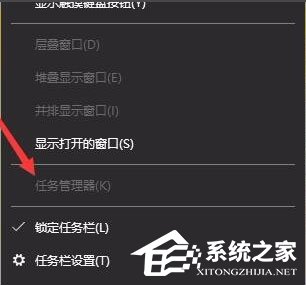
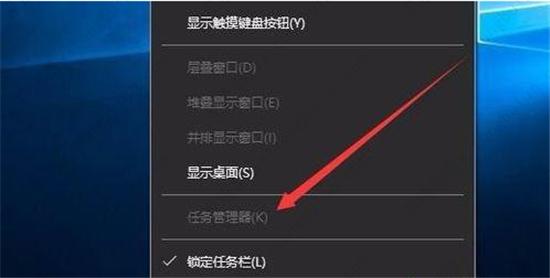
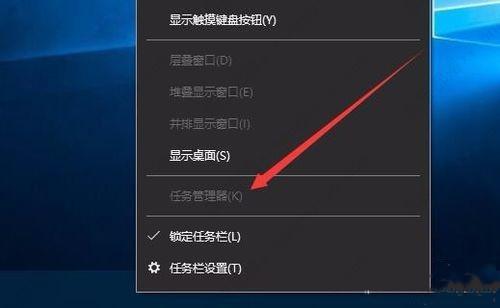
1、右键点击桌面底部任务栏的空白位置,在弹出菜单中可以看到任务管理器菜单为灰色的,无法对其操作;
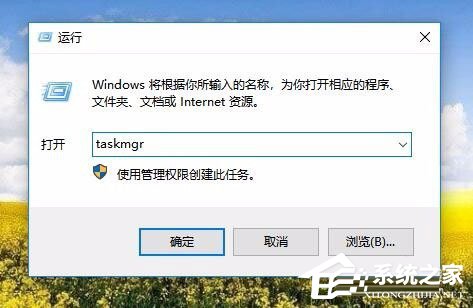
2、按下Win+R快捷键,打开的运行窗口中输入命令taskmgr,然后点击确定按钮;
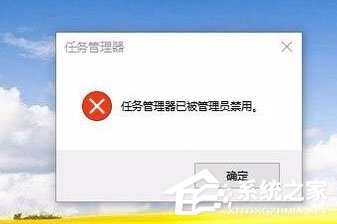
3、这时也无法打开任务管理器,提示任务管理器已被管理员禁用;
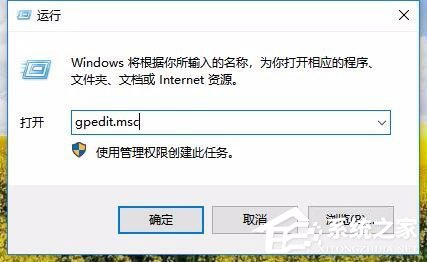
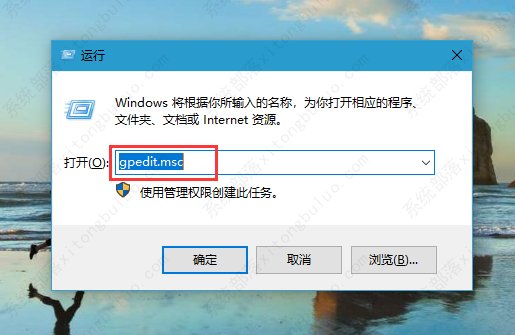
4、这时我们再次打开运行窗口,在窗口中输入命令gpedit.msc,然后点击确定按钮;
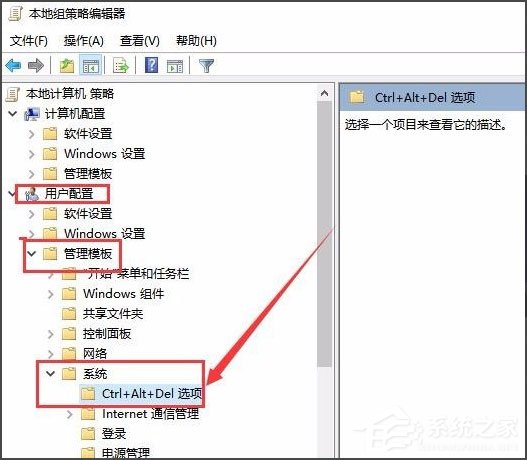
5、这时就会打开本地组策略编辑器窗口,依次点击“用户配置/管理模板/系统/Ctrl+Alt+Del选项”菜单项;
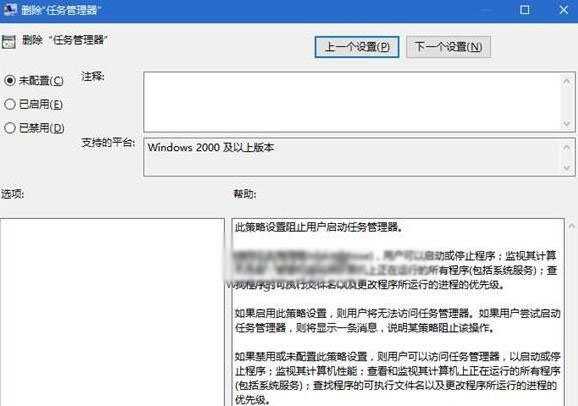
6、在右侧的窗口中找到“删除任务管理器”设置项;
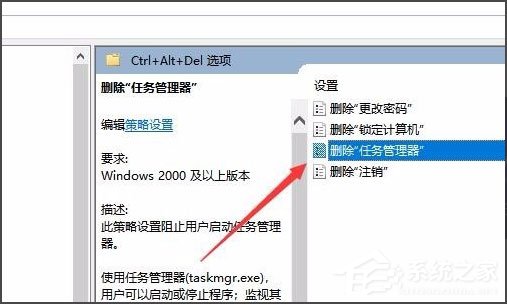
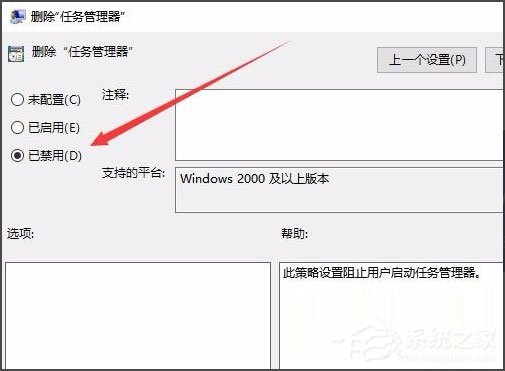
7、双击打开该设置项的属性窗口,在窗口中选择“已禁用”设置项;
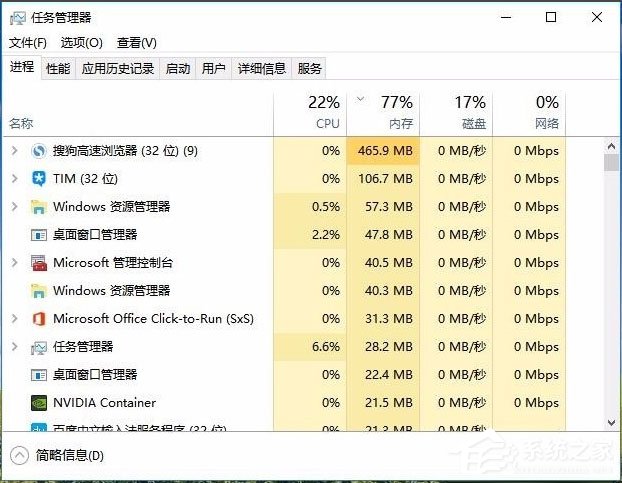
8、设置完成后,我们就可以方便的打开任务管理器窗口了。
以上就是Win10任务管理器已被系统管理员停用的具体解决方法,按照以上方法进行操作,相信再次打开任务管理器的时候就能正常打开了。
Win10任务管理器已被系统管理员停用怎么解除
Win10任务管理器已被系统管理员停用怎么解除?有一些朋友就遇到了这样的情况,既然它提示任务管理器已被系统管理员停用,那么咱们可以进本地组策略编辑器里进行修改。下面系统部落小编给朋友们介绍任务管理器被停用怎么打开。
win10任务管理器是灰色的怎么办?
win10任务管理器是灰色的怎么办?如果在运行系统的时候用户们右键任务栏发现任务栏中的任务管理器显示是灰色的话就没有办法进行点击选择,这个时候要是想要进入任务管理器的话就只能用快捷键,但是此问题也需要大家解决,所以这里就给大家带来了win10任务管理器是灰色的解决方法,一起看看吧。
win10黑屏但可以开启任务管理器怎么修复?
win10黑屏但可以开启任务管理器怎么办?在使用电脑的时候,难免会遇到各种故障问题,其中黑屏是最常见的,就有Win10系统的用户,进入桌面之后发现黑屏了,但是任务管理器是可以打开的,这种情况应该怎么解决呢?今天就为大家分享具体的解决教程,希望对您有帮助。
win10怎么快速按出任务管理器?小编分享五种方法!
win10怎么快速按出任务管理器?很多小伙伴在使用win10系统电脑的时候遇见某个软件卡住。电脑动不了的情况,这个时候就需要调出任务管理器来结束这个进程,那么该如何使用快捷键呼出任务管理器呢?最简单的莫过于Ctrl+Shift+Esc直接呼出,还有其他的方法,下面一起来看看吧。
Win10任务管理器卡死怎么办?
任务管理器是Win10系统很重要的一部分,但是当你在使用Win10系统的时候,如果遇到了Win10任务管理器卡死该怎么办呢?其实是有好几种解决方法的,小编已经都整理好了,你可以根据自己的实际情况来进行操作哦。
win10任务管理器禁用怎么解除?win10怎么解除禁用任务管理器
win10任务管理器禁用怎么解除?通过任务管理器,可以很好的帮助用户结束进程与程序,但是有的用户想要打开任务管理器的时候,提示“任务管理器已被系统管理员停用”,那要怎么解除禁用呢?
Win10任务管理器灰色打不开的真正解决办法
有Win10用户跟小编反映自己想要通过任务栏进行一些设置,发现任务栏灰色完全打不开了,这是怎么回事?可能是任务管理器被禁用了,也可能是其它的原因,下面就来看看详细的解决办法。
Win10网络使用率特别低 Win10任务管理器网络使用率都是0的解决方法
Win10任务管理器可以查看到电脑上各种程序的运行状态和使用情况,但是有用户发现任务管理器界面网络使用率一直为0%,为什么会这样呢?下面就来看看详细的解决办法。

Win10任务管理器进程空白不显示怎么办?
任务管理器是一项很好用的功能,可以直接查看计算机上运行的程序和进程的信息,但是有用户发现打开任务管理器后没有进程,一片空白,不知道怎么回事?下面就给大家带来关于Win10任务管理器一片空白的解决方法。

Win10专业版任务管理器不显示启动项怎么解决?
Win10专业版任务管理器不显示启动项怎么解决?最近有用户询问这个问题,在使用电脑的时候遇到任务管理器没有启动选项的情况,这是怎么回事呢?针对这一问题,本篇带来了详细的Win10专业版任务管理器不显示启动项的解决方法,分享给大家。

Win10任务管理器无法结束进程怎么办?
Win10任务管理器无法结束进程怎么办?任务管理器无法结束进程怎么办?有一些朋友想要关软件关不掉,知道通过任务管理器来结束进程,但是有时候也没办法将进程结束,很烦人,系统之家这里给朋友们介绍一种方法,使用命令来结束进程,真的非常好用。
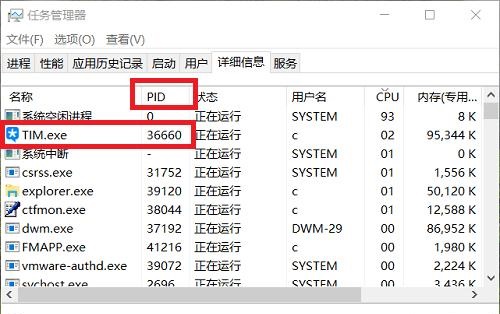
Win10打开任务管理器法的方法汇总
任务管理器是Windows提供有关计算机性能的信息,今天小编带来的教程是汇总打开任务管理器的所有方法,感兴趣的小伙伴快来看看吧。
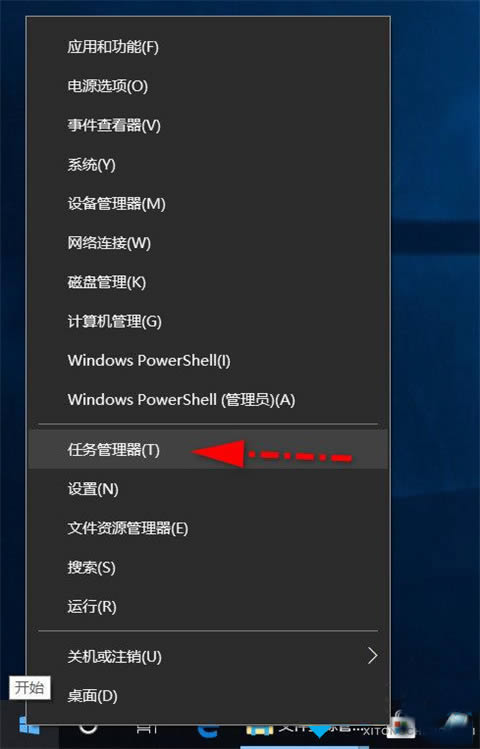
Win10一次性将任务管理器所有进程关闭的操作教程
任务管理器是在Windows系统中管理应用程序和进程的工具,提供有关计算机性能的信息,并显示计算机上所运行的程序和进程的详细信息。如果连接到网络,可以查看网络状态并迅速了解网络是如何工作的。本期教程小编将为大家分享Win10一次性将任务管理器所有进程关
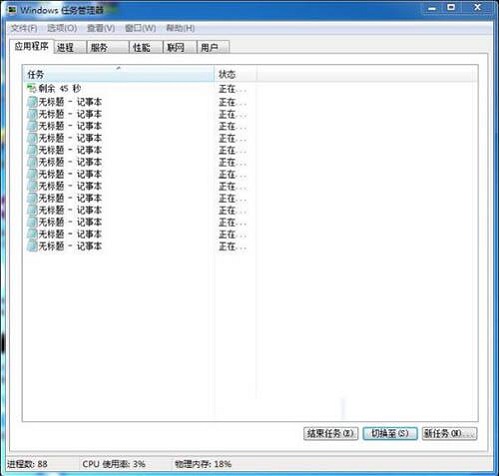
Win10系统任务管理器被禁用怎么解除
一些Windows10电脑用户发现任务管理器被禁用了,无法打开任务管理器进行操作,大家想知道如何解决?今天系统部落小编给各位朋友讲讲Win10系统里的任务管理器没法打开怎么办,有什么解决方法。
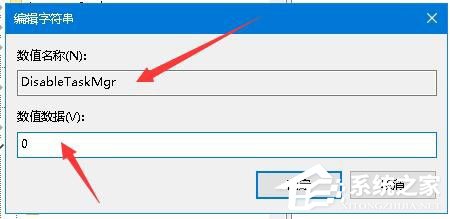
Win10任务管理器没有标题栏怎么解决?
任务管理器是我们使用系统中重要的组件,但是有的用户在使用任务管理器的时候发现没有标题,那遇到这种情况要怎么解决呢,下面教给大家解决的方法,大家可以按照下方的方法进行操作即可,希望可以帮到大家。