Win10骨头版下载_Windows10骨头版完美版免激活下载
Win10骨头版是一款非常不错的电脑操作系统,这款系统非常的精简,稳定和兼容性非常的强大,无论是配置最先进的机器,或老和低配置、激活兼容电脑采用数字版权、支持多种安装方式,喜欢的快来下载吧!

更新日期:2021-12-03
来源:系统部落
怎么在Windows10中为应用程序设置CPU进程优先级Windows?相信很多用户都会有这样的疑问,遇到这种问题应该怎么解决呢?针对这一问题,本篇带来了在Windows10中为应用程序设置CPU进程优先级Windows的教程,分享给大家,一起看看吧。
选项一
在任务管理器中更改运行进程的优先级
1、在更多详细信息视图中打开任务管理器。
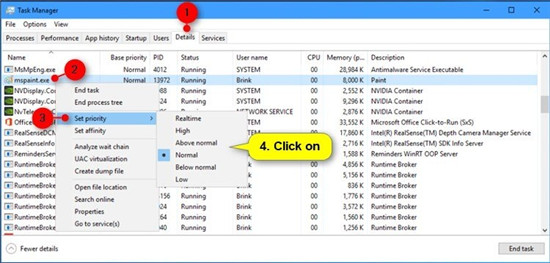
2、在“ 详细信息”选项卡上单击/点击,右键单击或按住进程名称(例如:“ mspaint.exe”),在“ 设置优先级 ”上单击/点击,然后在“ 实时”,“ 高”,“ 高于正常”,“ 正常”下单击/点击。,低于正常或低优先级您要为此过程设置。(请参见下面的屏幕截图)
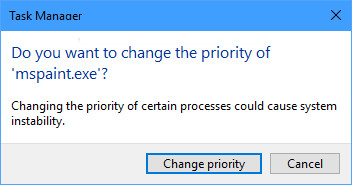
3、单击/点击更改优先级进行确认。(请参见下面的屏幕截图)
4、完成后,可以根据需要关闭任务管理器。
选项二
在PowerShell中更改运行进程的优先级
1、打开PowerShell。
2、在PowerShell中键入以下命令,然后按Enter。(请参见下面的屏幕截图)
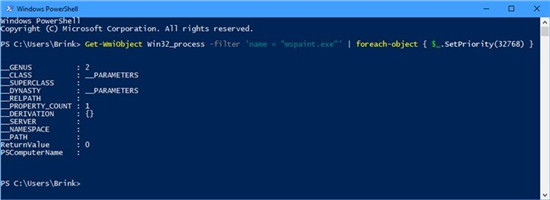
Get-WmiObject Win32_process -filter ‘name = “ProcessName”’ | foreach-object { $_.SetPriority(PriorityLevelID) }
替换ProcessName在上面的命令与正在运行的进程的实际名称(例如:“mspaint.exe”)要更改优先级of.Substitute PriorityLevelID:在与数上面的命令(“32768”前)下表列出了您要为此过程设置的优先级(例如:“高于正常水平”)。
例如: Get-WmiObject Win32_process -filter ‘name = “mspaint.exe”’ | foreach-object { $_.SetPriority(32768) }
优先级ID 优先级名称
256 即时的
128 高
32768 超出正常水平
32 正常
16384 低于一般
64 低
3、完成后,可以根据需要关闭PowerShell。
选项三
在命令提示符下更改运行进程的优先级
1、打开命令提示符。
2、在命令提示符下键入您要使用的以下命令,然后按Enter。(请参见下面的屏幕截图)
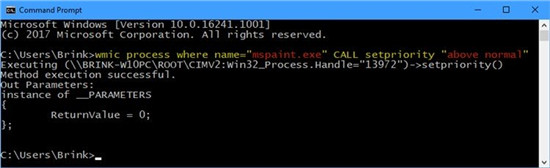
wmic process where name=“ProcessName” CALL setpriority “PriorityLevelName”
要么
wmic process where name=“ProcessName” CALL setpriority PriorityLevelID
在上面的命令中用要更改其优先级的运行进程的实际名称(例如:“ mspaint.exe”)替换ProcessName。在上面的命令中,用您要为此过程设置的优先级名称(例如:“高于普通”)
替换上面的命令中的PriorityLevelName。用下表中的数字(例如:“ Above normal”以上)
替换您要为此过程设置的优先级(例如:“ Above normal”以上)中的上述命令中的PriorityLevelID。
例如: OR
wmic process where name=“mspaint.exe” CALL setpriority “Above normal”
wmic process where name=“mspaint.exe” CALL setpriority 32768
优先级ID 优先级名称
256 即时的
128 高
32768 超出正常水平
32 正常
16384 低于一般
64 低
3、完成后,可以根据需要关闭命令提示符。
选项四
在命令提示符下以设置的优先级启动应用程序
1、打开命令提示符。
2、在命令提示符下键入以下命令,然后按Enter。(请参见下面的屏幕截图)
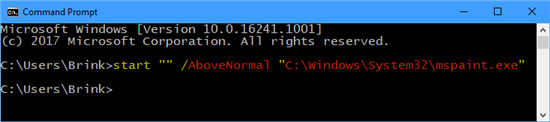
start “” /PriorityLevelName “Full path of application file”
如果愿意,可以使用以下命令创建快捷方式,该快捷方式将始终以设置的优先级打开应用程序。
cmd /c start “” /PriorityLevelName “Full path of application file”
在下面的表中,使用您要为此过程设置的优先级名称(例如:“ AboveNormal”)替换上面命令中的PriorityLevelName。用上面的命令用您要启动的应用程序文件的实际完整路径(例如:“ C: Windows System32 mspaint.exe”)
替换应用程序文件的完整路径。
例如: start “” /AboveNormal “C:WindowsSystem32mspaint.exe”
优先级名称
即时的
高
超出正常水平
正常
低于一般
低
3、完成后,可以根据需要关闭命令提示符
Win10骨头版下载_Windows10骨头版完美版免激活下载
Win10骨头版是一款非常不错的电脑操作系统,这款系统非常的精简,稳定和兼容性非常的强大,无论是配置最先进的机器,或老和低配置、激活兼容电脑采用数字版权、支持多种安装方式,喜欢的快来下载吧!
windows10怎么修改应用商店下载路径?
很多用户都会通过自带的应用商店来下载想要的软件或游戏,通常情况下载东西路径都是默认的,也就是在C盘,但是时间长了容易造成C盘爆满,所以建议大家可以修改到别的盘。那么windows10怎么修改应用商店下载路径?下面就来看看小编是如何操作的。
windows10无法启动print spooler服务怎么办?
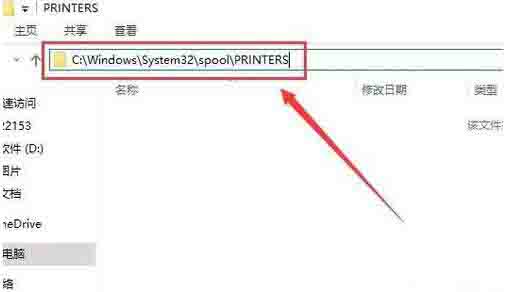
windows10无法启动print spooler服务怎么办?有用户碰到想要安装打印机连接的时候却发现自己的电脑出现print spooler服务启动失败的情况,下面小编就给大家带来了windows10无法启动print spooler服务的解决方法,通过此教程就可以解决打印机服务的问题。
windows10无法启动windows update服务怎么办?
当我们使用电脑时,我们需要经常更新系统。如果我们不更新它,系统中的一些程序可能无法正常运行。很多用户在开始更新时都被提示“无法启动windows update服务”,那么如何解决这种情况呢?下面小编就为大家详细讲解windows10无法启动windows update服务的解决方案,一起看看吧。
Windows10专业工作站版下载_Windows10专业工作站版官网原版下载
Windows10专业工作站版几乎不会出现蓝屏死机问题。系统带来了大量的运行库文档。主流的软件都运行得很顺畅,系统采用了最佳的服务模式,智能算法可以有效应对使用,非常有用。智能的系统安装方式适合更多用户使用,系统安装更加简单方便。
Win10三杰版最新系统下载_Win10三杰版极度精简镜像
Win10三杰版最新系统是一款非常稳定的系统,Win10三杰版最新系统经过了更加全面的优化,让系统去除了一些不需要的软件。优化了服务、启动项、CPU内存占用等。有着一个更好的兼容性,让大家体验到更加流畅的系统。
如何在Windows10上通过网络共享USB打印机?
在Windows 10上,您可以与网络中的其他计算机共享 USB 打印机,即使该设备没有 Wi-Fi 或以太网连接。这要归功于 Windows 10 上可用的打印服务器功能,它允许您在网络中快速共享 USB 打印机。打印机共享并不是什么新鲜事,它是操作系统长期以来的一项功能,您仍然可以在 Windows 10 上使用它。在本这篇文章中,您将学习通过网络在 Windows 10 上共享打印机的步骤。
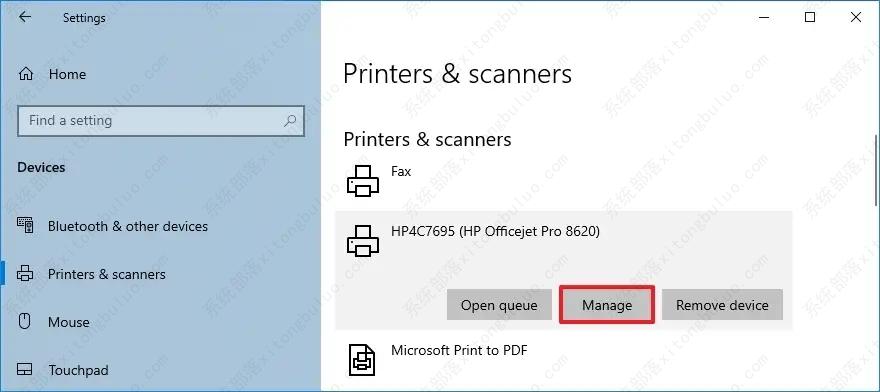
Win10开机自动启动在哪? windows10开机自动启动设置教程
Win10开机自动启动在哪?如果Win10系统的开机启动项过多的话,会影响电脑的开机速度,最近就有很多小伙伴想问如何找到开机自动启动,然后将它关闭。今天小编就为大家带来了Win10开机自动启动在哪的相关内容,一起来看看吧。
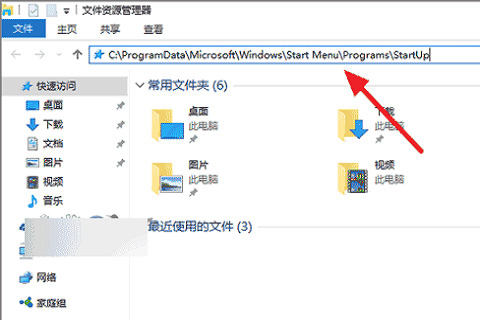
windows10右下角拼字为什么会出现?
windows10右下角拼字为什么会出现?出现这个拼字是因为你的系统此时有多个输入法,它代表的是微软拼音输入法,如果不喜欢这个标志想删除的话,只要打开高级键盘设置,找到“使用桌面语言栏(如果可用)”,将它前面的勾选取消掉就可以了。

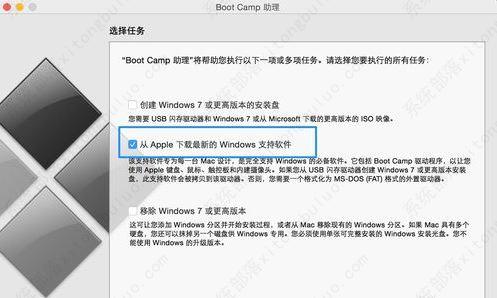
mac安装windows10无线网卡驱动的安装方法
近日有windows10系统用户发现,在苹果笔记本电脑安装windows10系统后无线网卡驱动没有安装好,对于这个问题该怎么办呢?对此下面小编就来介绍一下mac安装windows10无线网卡驱动的安装方法吧。
Windows10纯净版好用吗?Windows 10 纯净版64位免激活版下载
现在很多用户都在使用win10系统,但不想有第三方软件,那么安装win10纯净版就恰好可以满足这个需求,另外win10纯净版还支持IDE、SATA光驱启动恢复、wINDOwS下安装等。无新建用户帐户、应用消息的急速推送、系统升级的安全提示等功能,现在系统部落网站就提供这样的win10纯净版镜像下载。
虚拟机win10系统_虚拟机专用windows10镜像iso文件下载
虚拟机电脑win10系统在哪下载?现在很多用户都喜欢在虚拟机上体验其他版本的电脑操作系统,今天小编为大家准备的虚拟机专用win10镜像文件,用户可以一键下载安装,永久免费激活,非常的好用!
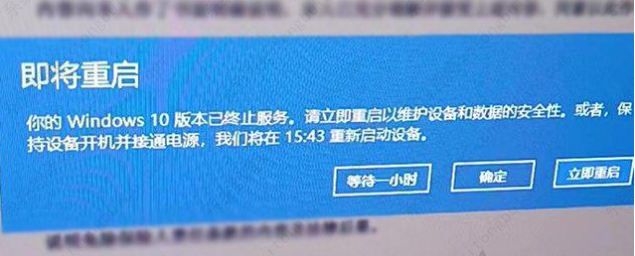
电脑提示你的Windows10版本即将终止服务怎么解决?
win10系统是一款非常稳定的电脑操作系统,最近有用户发现电脑突然提示你的Windows10版本即将终止服务,这是什么原因呢?下面小编就为大家详细的介绍一下,希望能帮到大家!
windows10各个版本有什么区别?windows10各个版本区别介绍
windows10现在已经正式发布了,微软公司依次推出了几个不同的版本,它们分别是家庭版、专业版、企业版、教育版以及移动版和企业移动版,那么大家知道它们的区别在哪里吗?接下来小编就给各位介绍一下windows10各个版本区别!
win10怎么禁用服务主机?win10禁用服务主机的方法教程
win10服务主机功能若一直处于开启状态可能会造成内存占用情况,那么怎么禁用服务主机功能呢?针对这一问题,下面小编就为大家介绍具体的操作教程,感兴趣的用户一起来看看吧。