
Win10是管理员还要权限怎么解决?
win10是管理员还要权限怎么解决?在win10系统中进行安装软件或者修改文件的时候,明明已经是管理员了,却还提示需要权限才能进一步的操作,其实这个问题以前大家还在使用Win7的时候就遇到过,解决方法都是一样的,下面一起看看吧。

更新日期:2022-01-12
来源:系统部落
一些win10用户觉得自己打开很多软件都必须用到管理员权限才能够运行,要用鼠标右键点击软件图标选择以管理员身份运行,有点麻烦,干脆就直接开启管理员权限就好了,那么下面系统部落小编就来讲讲win10管理员权限要怎么开启。
win10管理员权限获取方法
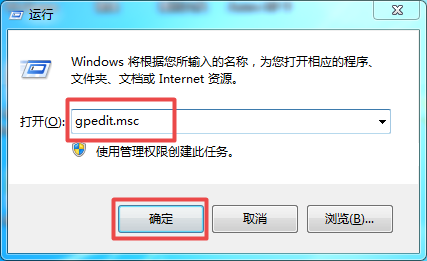
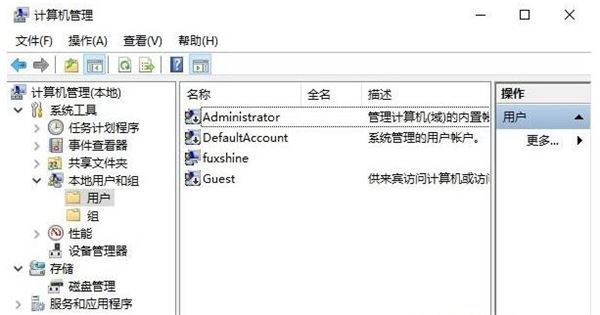
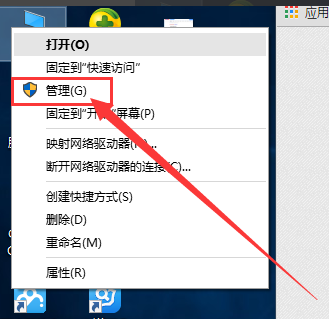
1、鼠标右击我的电脑,选择管理,在弹出的界面中选择本地用户和组,打开用户。
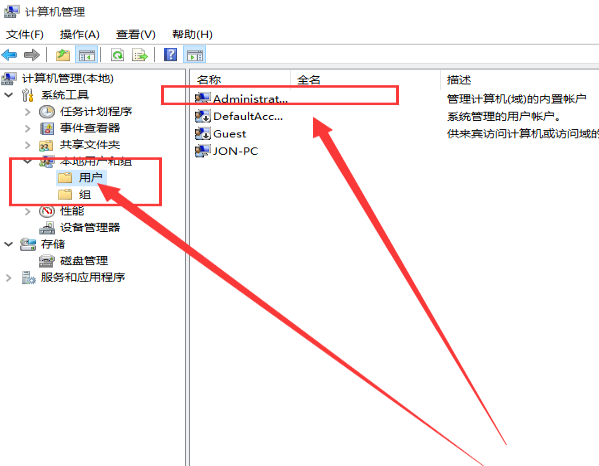
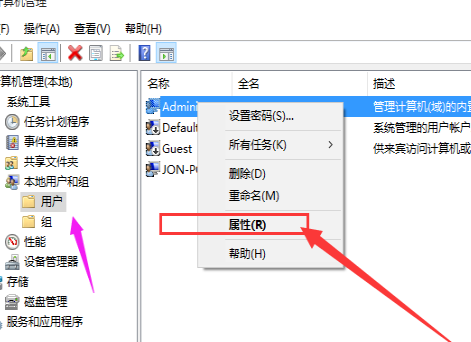
2、在右边的窗口上选择Administrator的用户,右击点开属性。
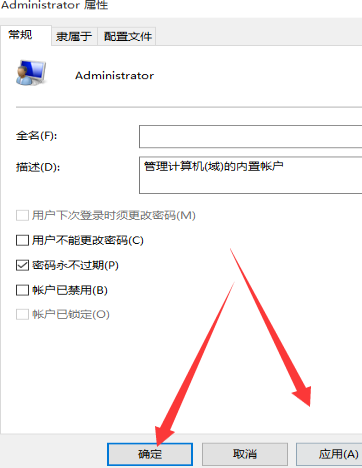
3、在新窗口里把【账户已禁用】前面的勾勾取消掉,接着点击应用和确定,然后重启电脑,这样win10管理员权限就开启啦。
Win10是管理员还要权限怎么解决?
win10是管理员还要权限怎么解决?在win10系统中进行安装软件或者修改文件的时候,明明已经是管理员了,却还提示需要权限才能进一步的操作,其实这个问题以前大家还在使用Win7的时候就遇到过,解决方法都是一样的,下面一起看看吧。
如何永久获取win10管理员权限?分享两种方法
我们在运行win10系统的过程中,如果没有管理员权限,就没有那么的自由,限制非常多,有可能连用户账户和IE浏览器都打不开。为了解决这个问题,小编就给大家整理了永久获取管理员权限的操作步骤,一起来看看吧。
win10管理员权限永久获取的两种方法
大家在使用电脑的时候经常会遇到需要管理员权限才能操作的情况,那么win10系统的管理员权限怎么获取呢?有没有办法能永久获取呢?答案是有的,你可以打开计算机管理面板,之后在Administrator属性框中取消勾选“账户已禁用”就可以了,或者你也可以在安全模式中开启管理员权限。
win10删除了管理员账户怎么恢复?win10管理员账户误删除了怎么办
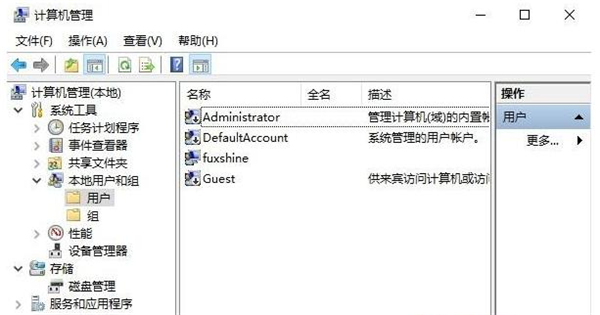
win10删除了管理员账户怎么恢复?管理员账户可以提高用户使用系统的权限,进行某些功能的调整设置,那如果不小心把管理员账户删除了应该怎么恢复呢?来看下具体的恢复步骤吧。
win10怎样以管理员身份运行程序?win10程序用管理员身份运行的方法
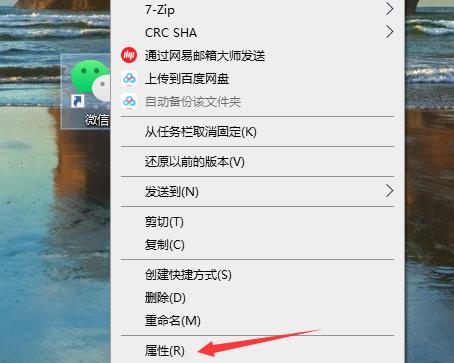
我们在运行win10系统某些应用程序时,有时候会遇到需要使用管理员权限打开程序的情况,如果有小伙伴不知道怎样打开管理员权限的话,可以参考下面小编带给你的方法。
Win10管理员权限怎么获取?获取Win10管理员权限的方法
Win10管理员权限怎么获取?最近有用户在安装完win10专业版之后,发现激活需要Win10最高管理员权限,这该怎么办呢?今天小编来跟大家说说Win10管理员权限怎么获取的步骤教程,大家一起来看看吧。
Win10系统管理员没有权限怎么办?
Win10系统管理员没有权限怎么办?相信有很多用户遇到这一情况不知道应该如何处理,针对这一情况,今天小编精心整理了详细的Win10系统管理员没有权限的解决教程分享给大家,有需要的朋友们一起跟着小编来学习吧,希望以下教程对你有所帮助哦。
win10误删管理员账户怎么恢复?
win10误删管理员账户怎么恢复?管理员账户是系统内置的最高权限的账户,但是有的用户不小心删除了的话,能不能恢复还原呢?来看下详细的操作教程吧。学习下具体的解决方法。

Win10管理员权限如何获取?Win10设置管理员权限获取方法步骤
使用电脑的过程中,安装某些软件,或者运行某些程序时,往往需要运行管理员权限,那么Win10设置管理员权限怎么设置呢?下面一起来看看Win10设置管理员权限获取方法。
怎么删除win10管理员账户
怎么删除win10管理员账户?在win10系统里设置了管理员账号,很容易出现账号问题,也容易被他人使用,那么要删除win10管理员账户需要怎么操作呢?一起来看看win10想删除管理员账号操作方法。
win10系统怎么删除管理员账户
win10系统怎么删除管理员账户?如果电脑上的系统用户越来越多,很多用户在登录的时候会觉得很烦恼,那想要删除管理员账号的话要怎么做呢?想知道的朋友一起和系统之家小编学习一下吧。
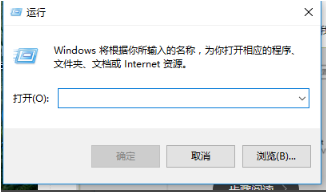
Win10管理员账户被删除 Win10误删管理员账号解决方法
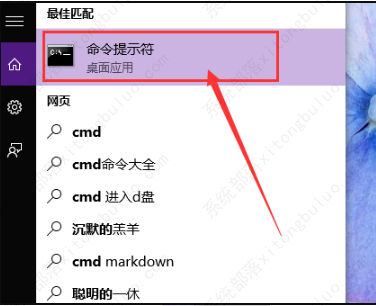
Win10管理员账户被删除 Win10误删管理员账号解决方法是是打开【命令提示符】,新增管理员账户,并看看能否顺利登陆,新增管理员账户的方法是在【命令提示符】中输入命令后回车即可。
Windows PowerShell命令重置win10管理员密码的步骤?
Windows PowerShell命令重置win10管理员密码的步骤?
