win7系统谷歌chrome浏览器关闭硬件加速方法
win7系统谷歌chrome浏览器关闭硬件加速方法?使用硬件加速能够显著的提高系统性能,但是使用谷歌浏览器的用户发现并没有任何的效果提现,那要怎么进行关闭呢?一起来看下详细的方法吧。

更新日期:2021-12-04
来源:系统部落
很多朋友都知道电脑系统可以开启硬件加速功能,但是并不是所有的电脑配置都适合使用硬件加速,有的电脑使用硬件加速甚至会出现崩溃的情况。如果你的电脑配置比较差,小编还是建议关闭硬件加速。那么Win7如何关闭硬件加速功能呢?下面就来详细讲讲。
方法/步骤
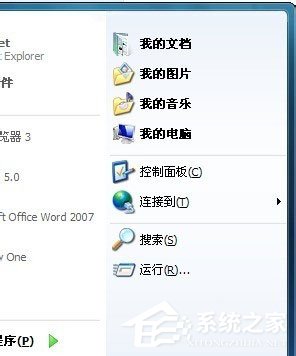
1、打开Windows图标,点击控制面板进去;
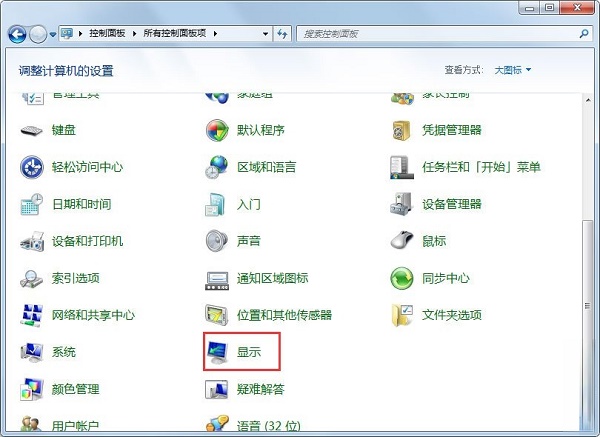
2、进到控制面板后,点击显示进去;
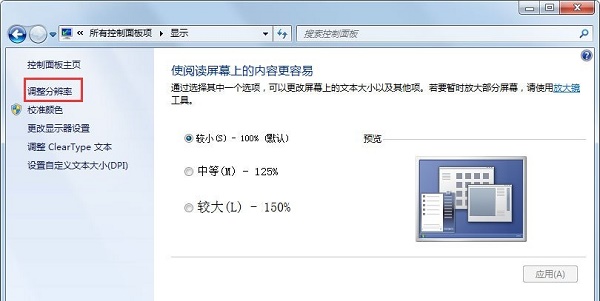
3、进到显示界面,点击调整分辨率;
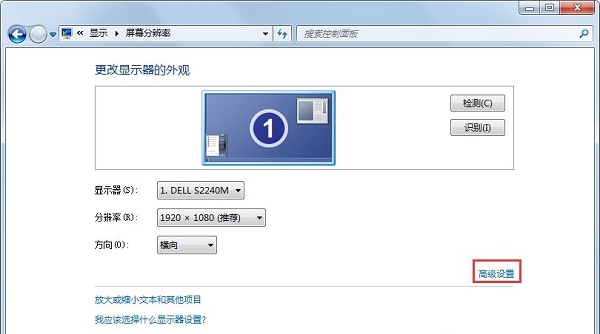
4、弹出屏幕分辨率界面,点击高级设置进去;
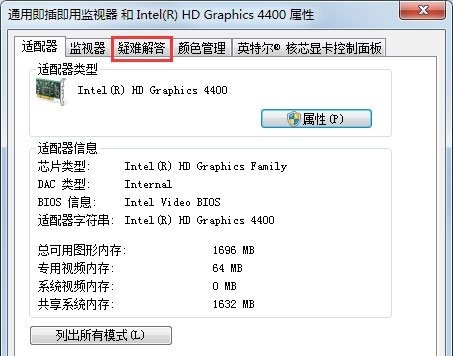
5、进到通用即插即用监视器,点击切换到疑难解答,然后点击修改设置;
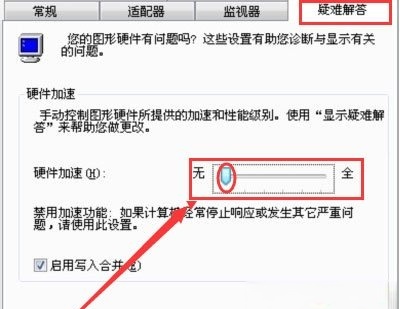
6、最后弹出修改界面,鼠标选中硬件加速到最左端即可。
以上就是Win7关闭硬件加速的具体方法,按照以上方法进行操作,就能轻松关闭硬件加速了。
win7系统谷歌chrome浏览器关闭硬件加速方法
win7系统谷歌chrome浏览器关闭硬件加速方法?使用硬件加速能够显著的提高系统性能,但是使用谷歌浏览器的用户发现并没有任何的效果提现,那要怎么进行关闭呢?一起来看下详细的方法吧。
如何关闭Win7硬件加速?Win7关闭硬件加速的方法
虽然系统自带的硬件加速功能能够用来加快硬件运行速度,但这个功能是非常占用空间的,电脑整体运行速度会受到影响变慢,那么应该如何关闭硬件加速呢?下面就和小编一起来看看怎么操作吧。

Win7系统怎么关闭硬件加速?
硬件加速就是利用硬件模块来替代软件算法以充分利用硬件所固有的快速特性。硬件加速功能在系统当中是默认开启的。但是有些电脑开启这个功能会导致视频卡顿,于是有用户就想要关闭它,那么怎么关闭硬件加速功能呢?不懂的朋友赶紧看看小编整理的win7关闭硬件