苹果笔记本安装Win11教程 苹果笔记本怎么安装Win11系统
自从Win11系统推出后,很多用户都想体验Win11系统,最近有不少苹果用户向小编询问苹果笔记本怎么安装Win11系统,相信还有很多用户不清楚,针对这一问题,本篇带来了苹果笔记本安装Win11教程,操作简单,分享给大家,一起看看吧。

更新日期:2021-11-26
来源:系统部落
随着Win11系统的推出,很多用户都想要升级更新系统,但是近期就有苹果电脑用户在升级Win11时没有Win11的镜像包且无法跳过tpm,不知道应该如何升级安装Win11了。这该怎么解决呢?下面小编就位大家带来解决方法介绍,一起来看看吧!
具体安装教程如下:
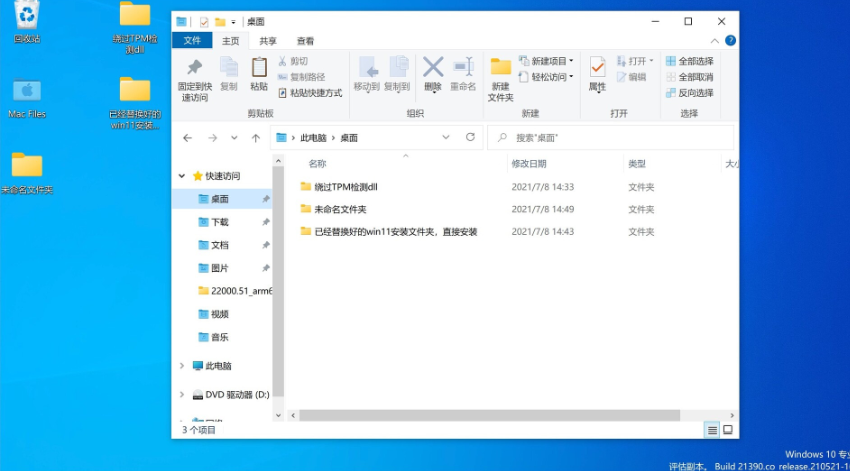
1、首先我们需要安装好的Win10系统。下载一个最新版支持M1电脑的Parallels Desktop 16虚拟机,接着将Win11压缩包解压到桌面中。
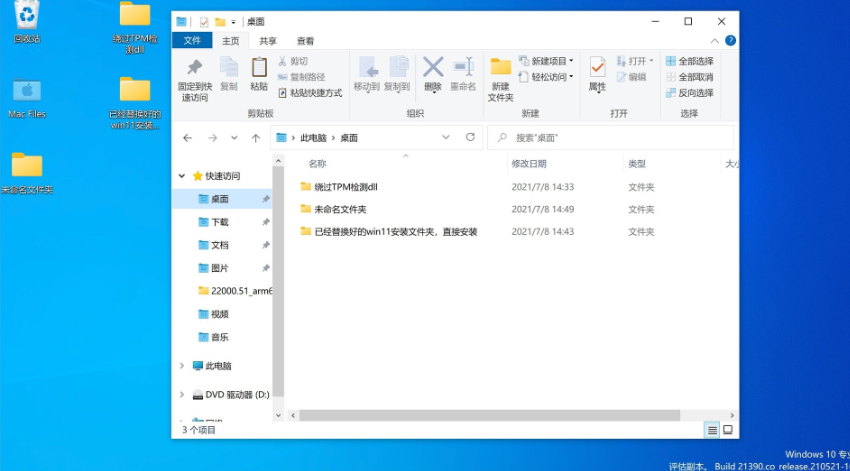
2、接着打开下载好的Win10系统,然后将Win11系统复制进c盘中。
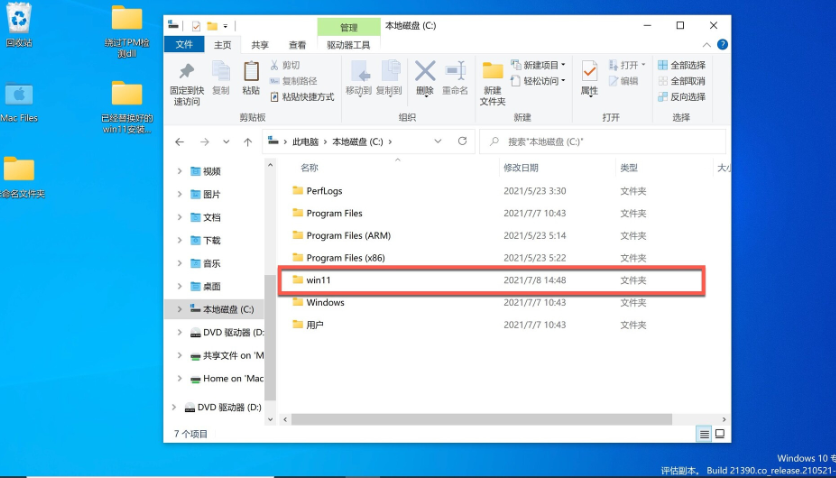
3、然后我们点击打开Win11文件夹,双击setup开始安装。
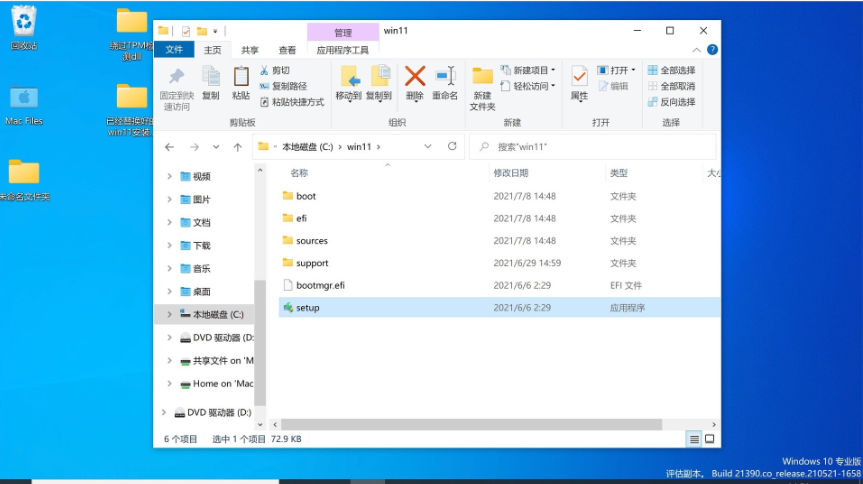
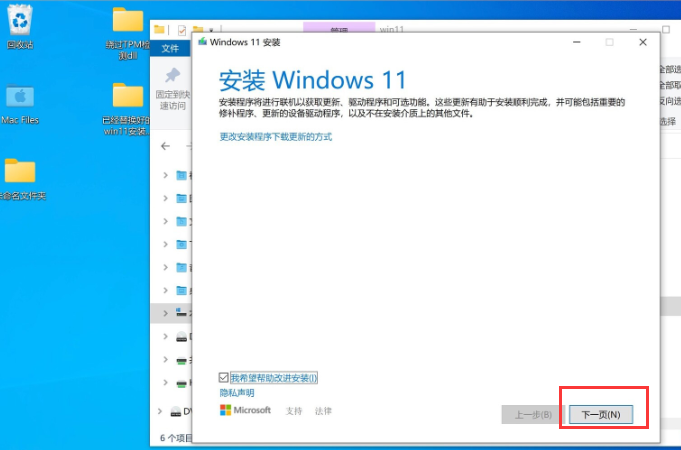
4、弹出Win11安装页面,点击下一页即可。
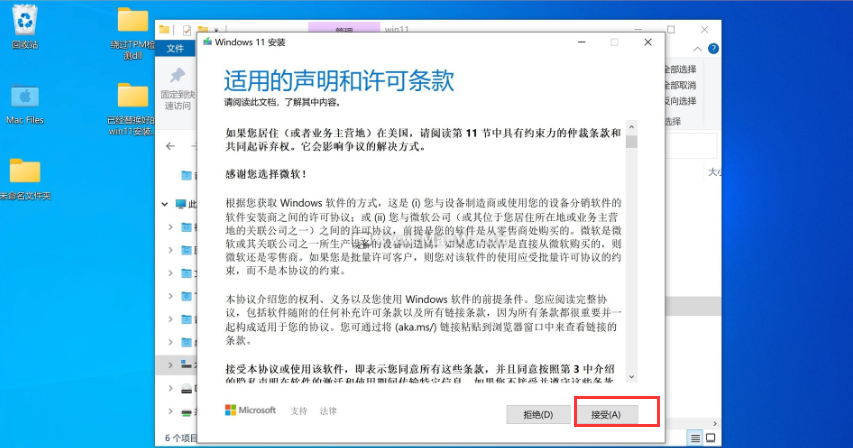
5、我们点击接受声明和许可条款。
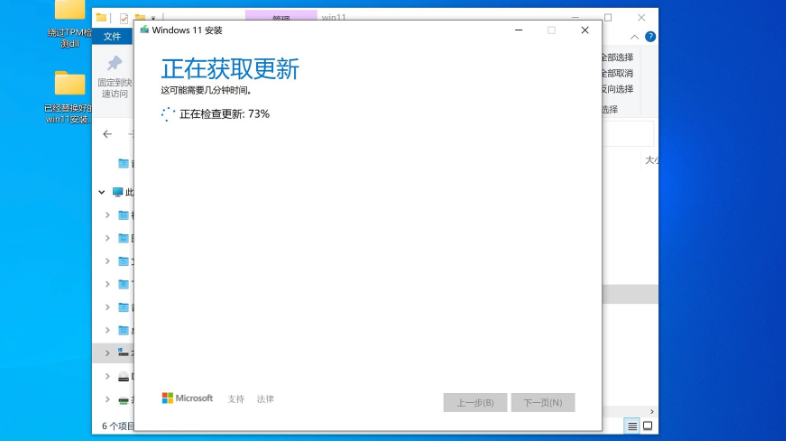
6、系统会开始自动检测更新,我们耐心等待即可。
7、准备就绪之后,点击“安装”就可以了。
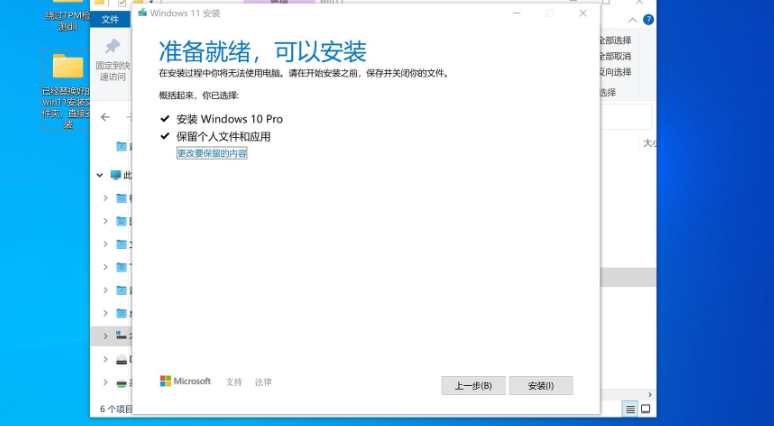
8、正在安装Win11系统,等待系统自动安装完成。

9、多次重启后,进入Win11系统,电脑会自动更新Parallels Tools,等待一分钟即可。

10、当安装完成,点击重启启动按钮。
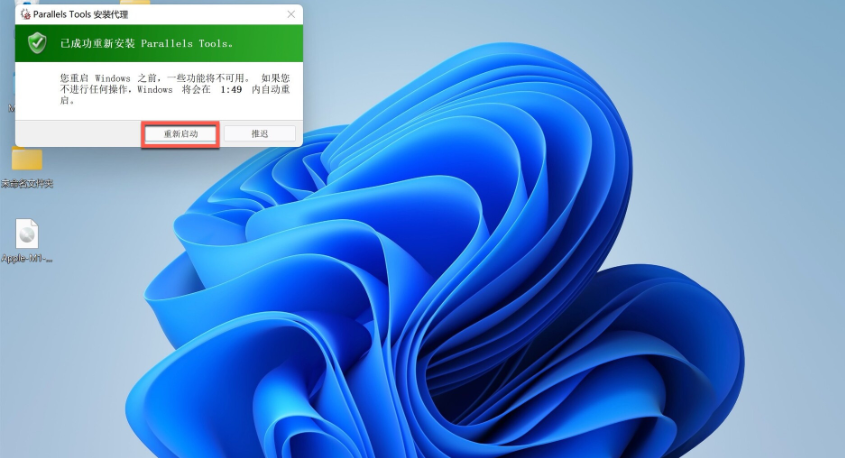
11、重启后,Win11安装完成,我们就可以在苹果电脑上使用Win11系统啦。
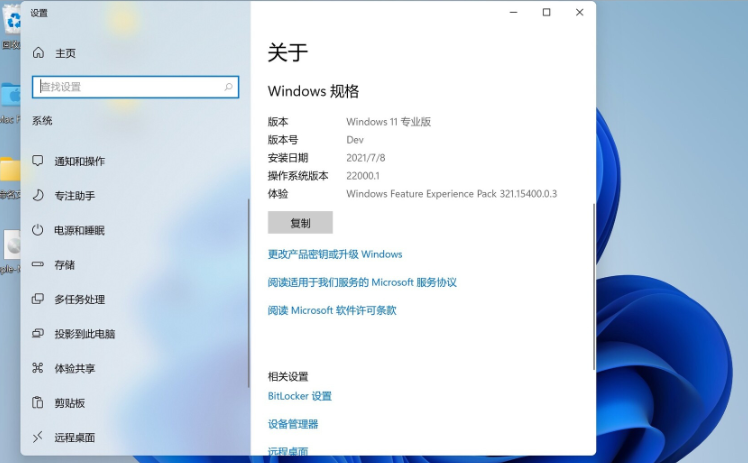
以上就是在苹果电脑安装Win11的内容。
苹果笔记本安装Win11教程 苹果笔记本怎么安装Win11系统
自从Win11系统推出后,很多用户都想体验Win11系统,最近有不少苹果用户向小编询问苹果笔记本怎么安装Win11系统,相信还有很多用户不清楚,针对这一问题,本篇带来了苹果笔记本安装Win11教程,操作简单,分享给大家,一起看看吧。
如何跳过win11账户设置?最新win11安装跳过创建账户的方法
如何跳过win11账户设置?很多小伙伴在安装win11系统的时候,会发现第一次进入需要输入microsoft账户,如果不输入的话就不能够正常的进入系统,想要通过重启电脑改善这个问题,但是发现还是不行,小编为小伙伴带来了最新win11安装跳过创建账户的方法,一起来看看吧。
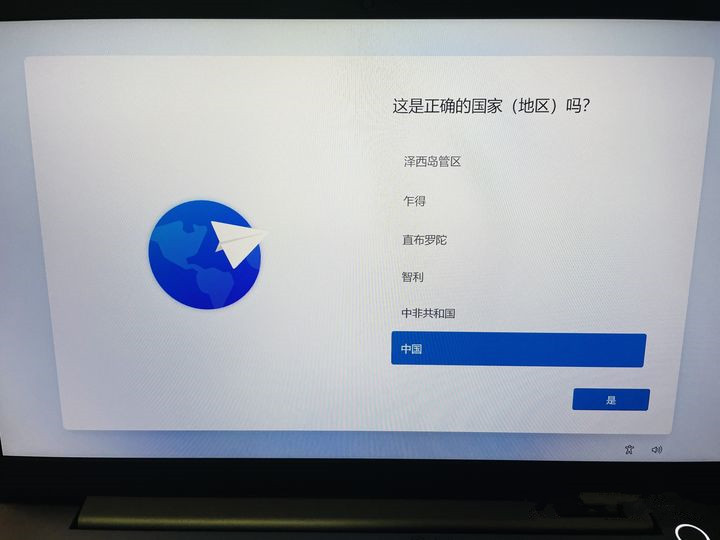
Win11安装卡在连接网络界面怎么办?两种解决方法分享
今日有用户在安装Win11新系统时,突然出现卡在连接网络界面的状况,不知道该怎么办?针对这个问题,可以从两个方面来解决:卸载显卡或者使用电源按钮强行重启,下面小编就为大家详细的介绍一下解决方法,希望可以帮助到到大家。
win11安装以后不能联网怎么办?win11安装以后不能联网的解决方法
win11安装以后不能联网怎么办?现在网络是我们日常使用电脑时最重要的东西之一,一些朋友遇到了在安装win11系统后,系统不能联网了的情况,这可能是因为我们网络出现了状况,也可能是驱动的问题,下面就跟着小编一起来看看win11安装以后不能联网的解决方法吧。
win11安装软件权限不够怎么办?win11安装软件权限不够解决方法
最近有部分用户在使用win11系统安装软件的时候,遇到了没有安装权限的情况,不知道应该如何解决,针对这个问题小编去整理了具体解决方法,遇到相同问题不会解决的小伙伴跟着小编以下步骤一起来学习一下吧。
Win11安装不上Autocad怎么办?Win11安装不上Autocad解决办法
Autocad用于二维绘图、详细绘制、设计文档和基本三维设计,现已经成为国际上广为流行的绘图工具。但很多小伙伴在安装了Win11的最新系统后,发现安装不上Autocad,不知道如何解决,那么现在小编就来介绍一下具体的解决方法。感兴趣的小伙伴一起来看看吧。
Win11系统无法正常安装字体怎么办?
最近有用户在问小编这个问题,当我们给电脑安装新的字体时,如果系统提示字体无效无法安装,这是怎么回事呢?针对这一问题,本篇带来了详细的Win11系统无法安装字体的解决方法,希望可以帮助到需要的朋友。
Win11系统的gpedit.msc打不开怎么办?gpedit.msc打不开解决办法
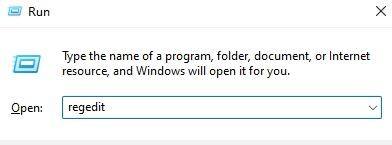
当我们的电脑升级Win11系统之后,运行窗口输入gpedit msc命令却打不开组策略编辑器,组策略可以修改Windows的桌面、开始菜单、登录方式等设置,遇到Win11无法打开gpedit msc组策略的问题,除了可能是安装的Win10家庭版系统,还会是什么原因呢?请随小编往下走。
Win11安装应用有弹窗如何关闭?
我们的电脑在升级了Win11系统后,同样会遇到一些小问题,最近就有用户在询问小编,比如在下载一些应用软件,总会弹出对话框,比较影响操作其他的程序,那有没有方法可以关掉呢?本篇带来了详细的解决方法。
Win11安装怎么跳过网络连接?
新电脑在安装win11系统后,系统会自动进入联网界面,如果连接网络激活后对电脑不满意将不能退货,所以很多用户想要通过跳过联网激活的形式进行操作,那么该如何跳过联网呢?希望下面的方法可以帮助到大家哦。
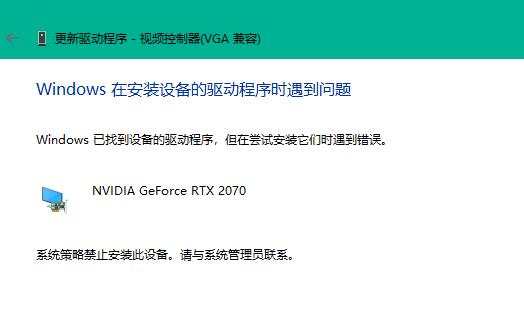
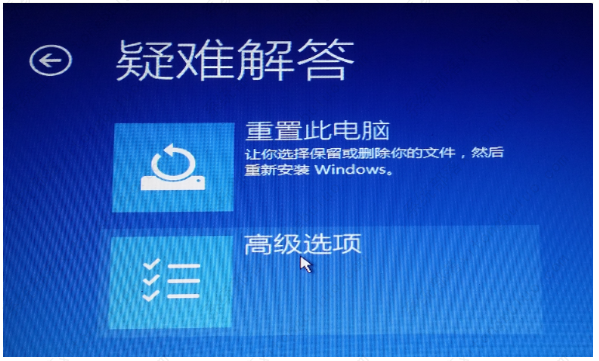
win11安装显卡驱动失败的两种解决方法
很多小伙伴在使用电脑的时候,因为想要体验高端的游戏或者软件,所以想要对于自己的驱动装置进行调整,但是发现无法操作,不清楚win11安装显卡驱动失败怎么办,小编为小伙伴带来了win11安装显卡驱动失败的两种解决方法,第一种可以通过组策略编辑器调整,第二种通过高级设置操作。
win11安装助手会删除数据吗?
win11安装助手是专门设计的一个升级工具,可以帮助用户快速进行装机,那么win11安装助手在装机的时候会不会清除数据呢?答案是不会,用户在使用安装助手去升级系统的时候,通常只是覆盖原来的系统盘数据,而数据文件一般都是存储在非系统盘里,因此是不会被清除掉的。

Win11安装到33不动怎么办?Win11更新卡在33不动解决方法
win11系统是截止至今最新的操作系统,很多用户都想安装体验,但是有些用户遇到了win11安装到33不动的问题,怎么办呢。下面小编就教下大家win11安装到33不动的解决方法。
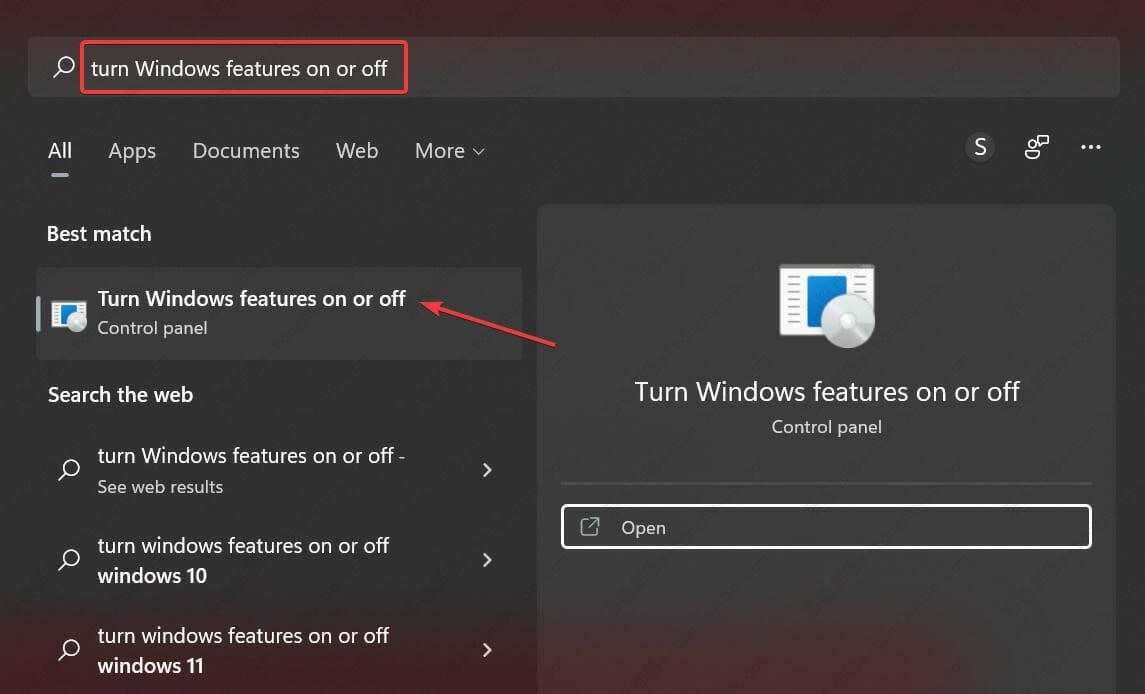
win11安装亚马逊商店提示cpu不支持怎么办?这几种情况你需要了解!
在最新版本中引入运行 Android 应用程序的能力应该是 USP 之一。但在实施方面,情况似乎不太好。一些用户报告说亚马逊应用商店在 Windows 11 中无法运行。下面小编为大家带来简单的解决方法!
Win11安装Windows Security platform提示内存完整性已关闭怎么办?
最近有用户反映Win11电脑安装WindowsSecurityplatform更新后,打开总提示内存完整性已关闭,怎么回事,检查之后发生是程序驱动不兼容导致的,针对此疑问,小编整理两种解决Win11安装Windows Security platform提示内存完整性已关闭的方法。