
Win10怎样取消开机密码登录?
相信有很多朋友在使用Windows10系统时每次开机都要输入开机密码觉得很麻烦或者是学生电脑被锁了不让玩觉得很麻烦,所有有很多用户问我Windows10应该怎么取消开机密码,其实挺简单的,下面就教大家windows10登录密码怎么取消。

更新日期:2021-12-15
来源:系统部落
很多用户为了保护自己的信息安全,会给电脑设置开机密码登录,结果久了之后发现有点麻烦,想要取消密码登录,那知道怎么设置,但是不知道怎么取消怎么办,没关系,下面教给大家详细的操作方法,大家按照以下方法进行操作即可。
Win10取消密码登录的方法
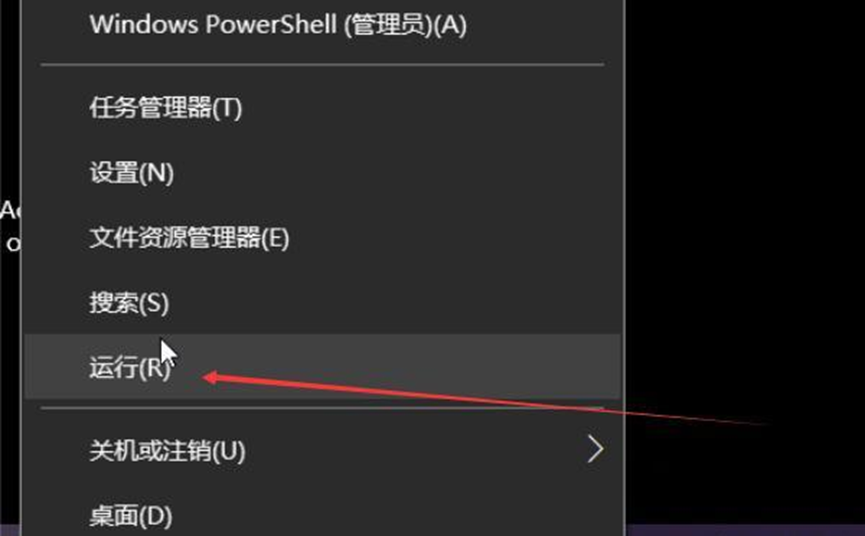
1、右键Win10系统的开始菜单,选择弹出菜单里的运行。
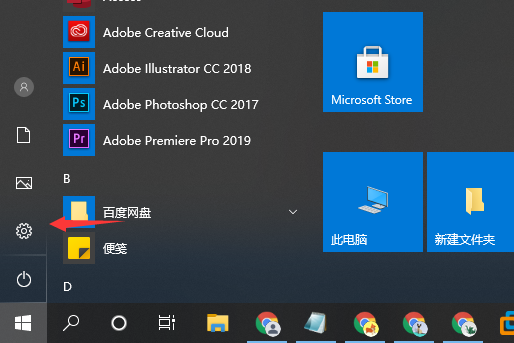
2、在运行对话框里输入:netplwiz,然后点击确定。
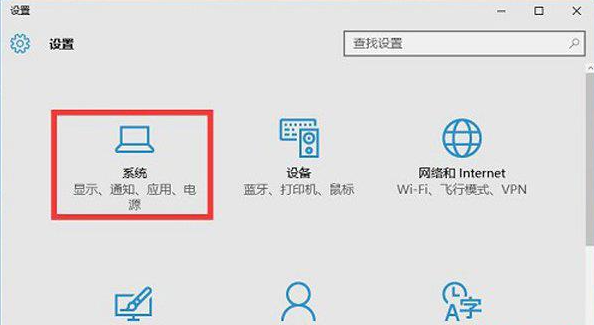
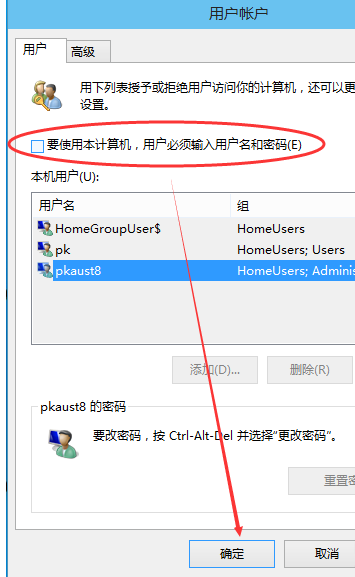
3、点击后,在用户帐户对话框里可以看到“要使用本计算机,用户必须输入用户名和密码”被勾选中了。
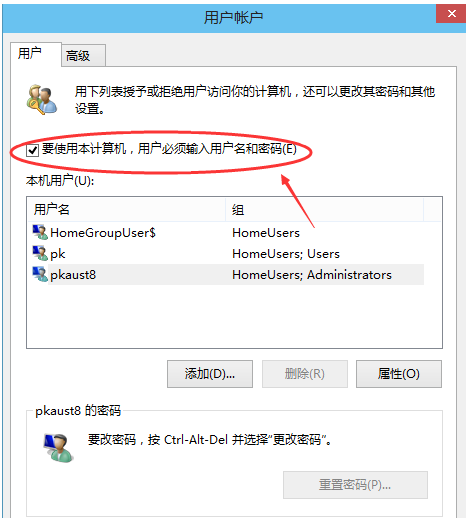
4、将用户帐户对话框里的“要使用本计算机,用户必须输入用户名和密码”前面的勾勾去掉,然后点击应用。
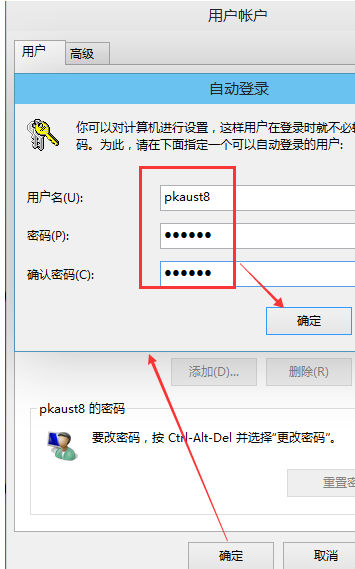
5、点击应用后,弹出自动登录对话框验证权限,输入用户名和密码点击确定,下次开机登录时就不需要密码了。
以上是在已知密码的情况下取消掉登录密码的方法,更多有关Win10系统的知识尽在系统之家。
若是开机密码忘了,推荐阅读《Win10系统开机密码忘了怎么办没有u盘?》。