win11更新失败蓝屏怎么解决?
win11更新失败蓝屏怎么解决?系统每一次更新都会对于之前出现的问题进行处理和完善,但是在更新的时候可能会出现一些问题,比如说win11更新失败蓝屏怎么解决?下面小编为小伙伴带来了两种win11更新失败蓝屏的解决方法,希望对大家有所帮助。

更新日期:2021-12-07
来源:系统部落
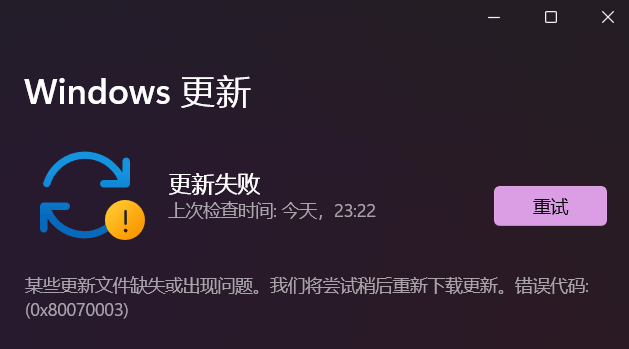
不少用户的电脑在Dev通道检测到最新Win 11 Insider Preview 22449.1000 (rs_prerelease)更新之后,显示页面“某些更新文件缺失或出现问题。我们将尝试稍后重新下载更新。那么该如何解决呢?接下来我们一起来看看吧。
方法一:
如果是移动宽带,建议切换到联通、电信试试(手机开热点最方便)有奇效哦!
方法二:
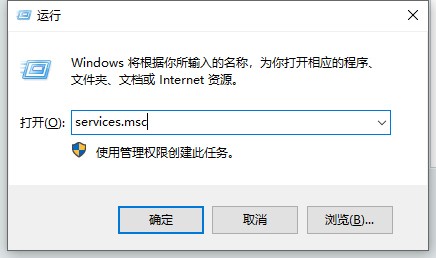
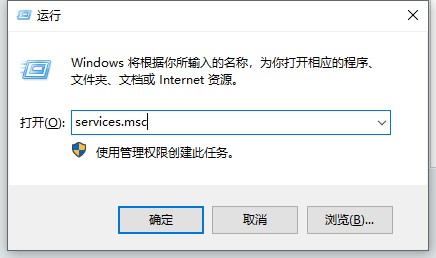
1、按住【Windows+R】键打开运行,在输入框内中输入【services.msc】,并按下回车。
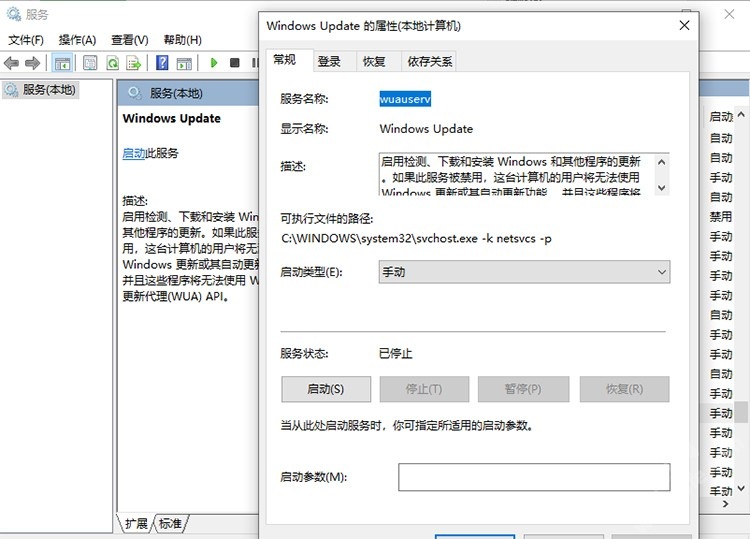
2、找到并打开【Windows Update】服务,然后单击“停止”,再将启动类型改为“手动”。
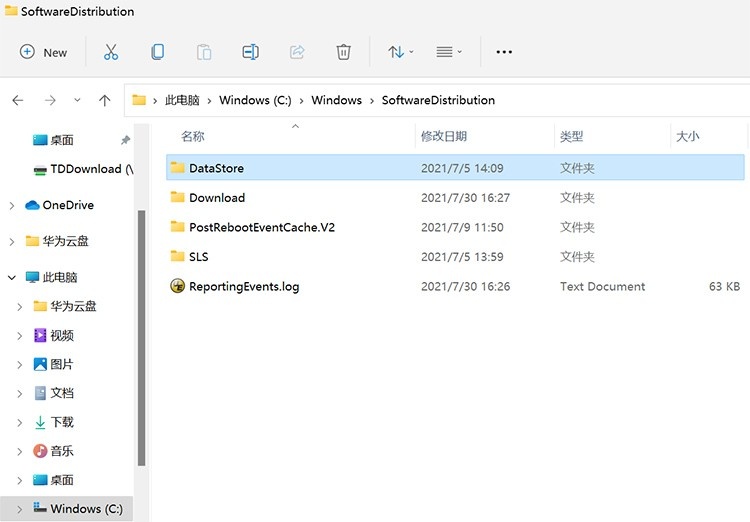
3、打开【C:WindowsSoftwareDistribution】文件夹,删除【DataStore】和【Download】文件夹。
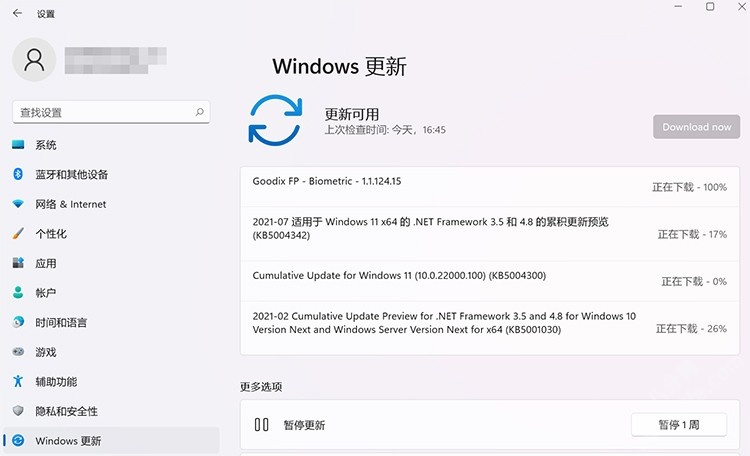
4、打开【Windows Update】服务,然后单击“启动”,然后重启电脑即可生效。
win11更新失败蓝屏怎么解决?
win11更新失败蓝屏怎么解决?系统每一次更新都会对于之前出现的问题进行处理和完善,但是在更新的时候可能会出现一些问题,比如说win11更新失败蓝屏怎么解决?下面小编为小伙伴带来了两种win11更新失败蓝屏的解决方法,希望对大家有所帮助。
Win11更新失败提示错误0x80070003怎么解决?
自从Win11系统面世后,很多用户都想安装更新成Win11系统,但是有部分用户在更新时遇到了系统提示更新失败并且有错误0x80070003代码,这是怎么一回事呢?针对这一问题,本篇带来了Win11更新失败提示错误0x80070003的解决方法,分享给大家。