怎么关闭Win10家庭版自动更新?关闭Win10家庭版自动更新操作方法
通常Win10电脑中自带有自动更新功能,当有更新的时候会强制进行更新,经常性更新很是影响使用体验感,想要关闭自动更新在哪里操作呢?不清楚的小伙伴快来看看操作方法吧。

更新日期:2021-12-07
来源:系统部落
在使用Win10家庭版操作系统中相信不少用户都遇到了强制自动更新升级的烦恼,今天小编就为大家带来关于Win10家庭版关闭自动更新的操作方法,有需要的小伙伴欢迎前来观看。
Win10家庭版关闭自动更新:
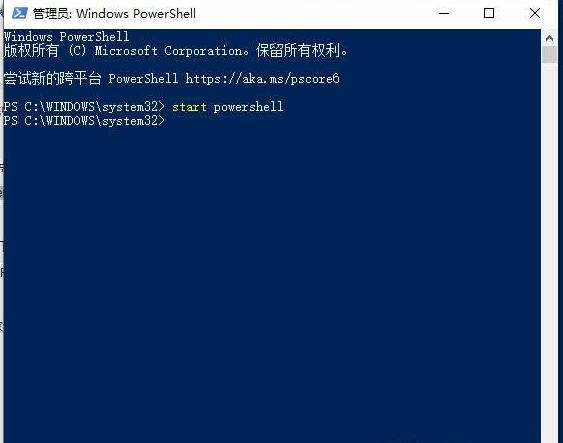
1、Win+R后输入regedit 点击 确定 打开注册表;
2、打开注册表后依次展开:HKEY_LOCAL_MACHINESOFTWAREMicrosoftWindowsUpdateUXSettings;
3、点击Settings后,在该位置下新建DWORD,名为DeferFeatureUpdatesPeriodInDays和DeferQualityUpdatesPeriodInDays ,键值可以为0-30(十进制),创建完成后可以尝试重启一下系统即可;
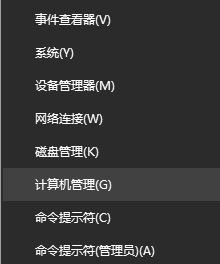
4、接着进入操作系统,按下win+x打开超级菜单,点击【计算机管理】;
5、在左侧依次展开:任务计划-任务计划程序库-Microsoft-Windows-Update Orchastrator;
6、最后在右侧找到UpdateAssistant和UpdateAssistantCalendarRun,将两个计划暂时停掉即可。
如果在win10家庭版操作系统中还有易升的话,那么可以通过控制面板中的 卸载程序 中进行卸载即可。
以上便是win10家庭版关闭自动更新的有效操作方法。