Win10系统80端口被占用怎么解决?80端口被占用解决方法
在win10系统中,我们可能会遇到80端口被system进程占用的问题,如果80端口被占用,我们就无法进行某些操作,那么该如何来解决呢?接下来就让小编为大家介绍一下win10系统中80端口被system占用的解决方法吧,有兴趣的话一起来看看吧。

更新日期:2021-12-16
来源:系统部落
最近有的用户在使用电脑的过程中,打开某一软件,希望提示软件端口被占用,导致无法使用,那我们要怎么查看端口被占用的情况呢,下面教给大家查看的方法,大家按照操作方法进行操作即可,希望对大家有帮助。
方法/步骤
1、先附上natstat命令的用法;

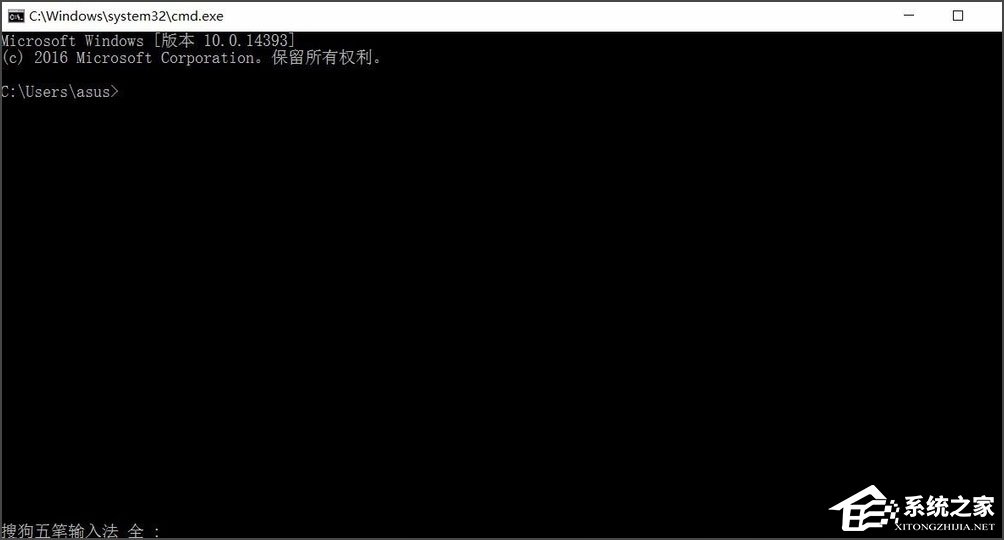
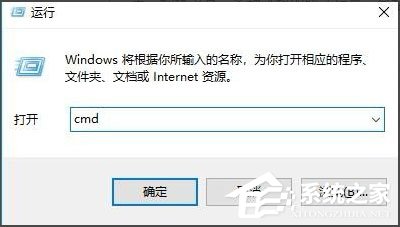
2、打开“运行”窗口(快捷键:Win + R);
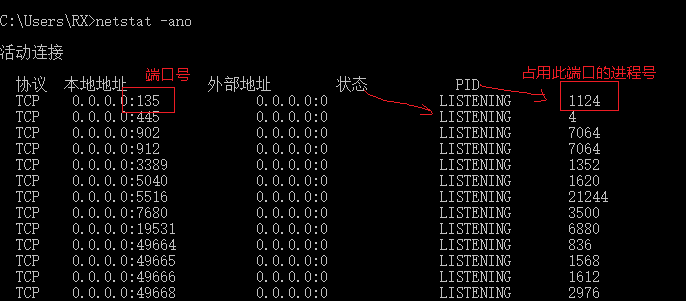
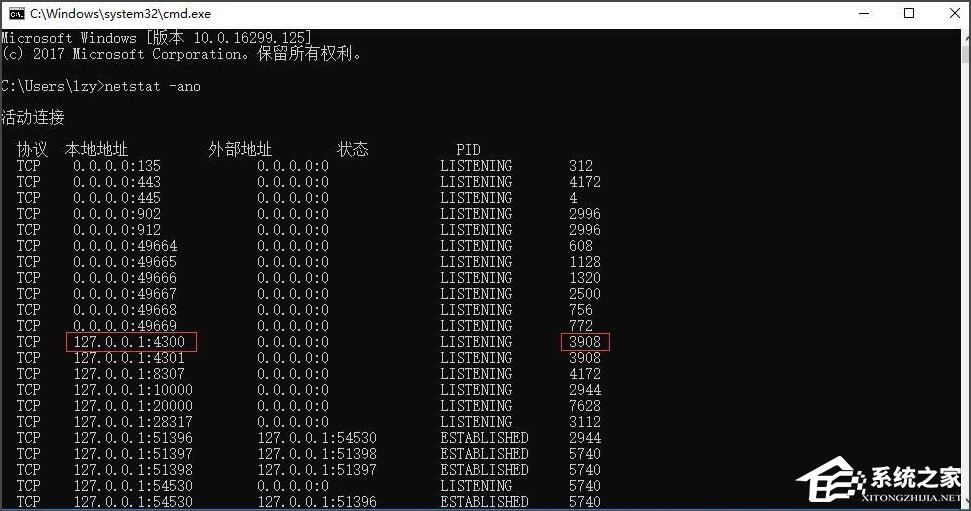
3、输入netstat -ano就可以清楚的看到本地端口占用的情况;
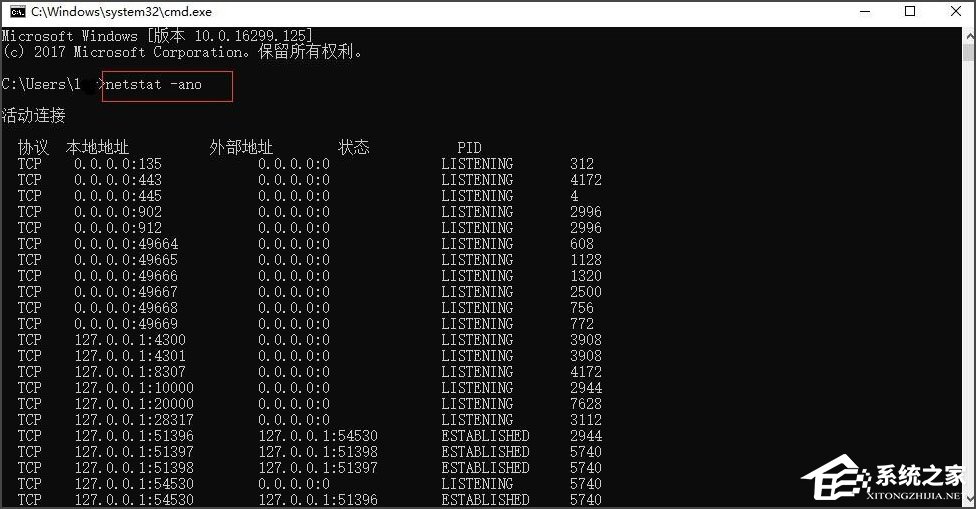
4、如果我们想查看某个端口被哪个程序占用,我们可以通多PID查看,下面随便找个端口查看一下,比如本地的4300端口,对应的PID号码是3908,现在是监听状态;
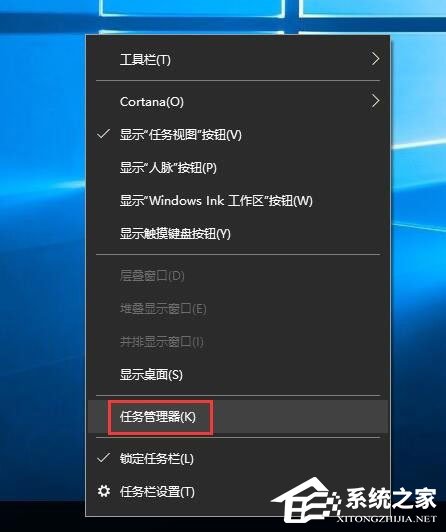
5、在任务栏右键,打开任务管理器;
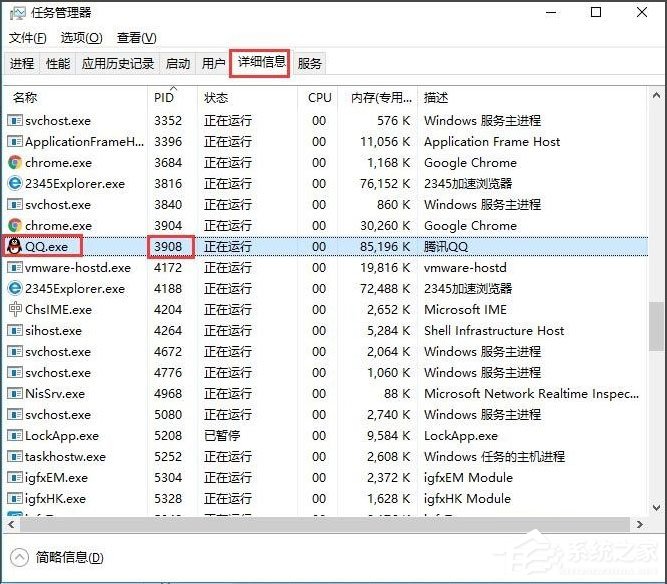
6、点击详细信息,在PID那一列点排序,找到PID号码为3908的程序,下图中我们可以看到该号码对应的程序是QQ.exe。
以上就是Win10系统查看端口被占用情况的方法,按照以上方法进行操作后,就能轻松查看到端口被占用情况及端口是被哪个程序占用的了。
Win10系统80端口被占用怎么解决?80端口被占用解决方法
在win10系统中,我们可能会遇到80端口被system进程占用的问题,如果80端口被占用,我们就无法进行某些操作,那么该如何来解决呢?接下来就让小编为大家介绍一下win10系统中80端口被system占用的解决方法吧,有兴趣的话一起来看看吧。
Win10如何快速查看端口被占用?
我们有时候在打开电脑软件的时候,系统会提示端口被占用,导致无法正常打开,那出现这个情况的话,我们要怎么查看目前端口占用量呢,下面就教给大家如何在Win10系统内快速查看端口被占用的情况,大家按照下方的操作方法进行操作即可。