Win10输入法无法切换怎么解决?Win10输入法无法切换教程
Win10输入法无法切换怎么解决?最近有部分Win10系统的用户询问这个问题,在使用输入法的时候遇到了无法切换的情况,不知道怎么解决,应该怎么办呢?针对这一问题,本篇带来了详细的Win10输入法无法切换教程,操作简单,分享给大家。


更新日期:2021-12-09
来源:系统部落
最近有Win10系统用户反映,打字的时候发现输入法无法切换,那么,Win10系统输入法无法切换怎么办呢?下面,我们就一起往下看看Win10系统输入法无法切换的具体解决方法,希望可以帮助到大家。
方法/步骤
1、Win10系统默认的切换方式就是Ctrl+Win或者是Alt+Win;
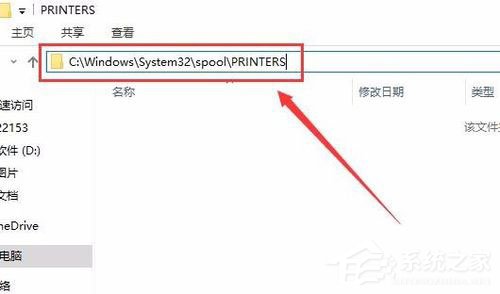
2、还可以在右下角语言栏进行切换;

3、不过这个方法只是治标不治本,可以自己进行修改成习惯性的按键;
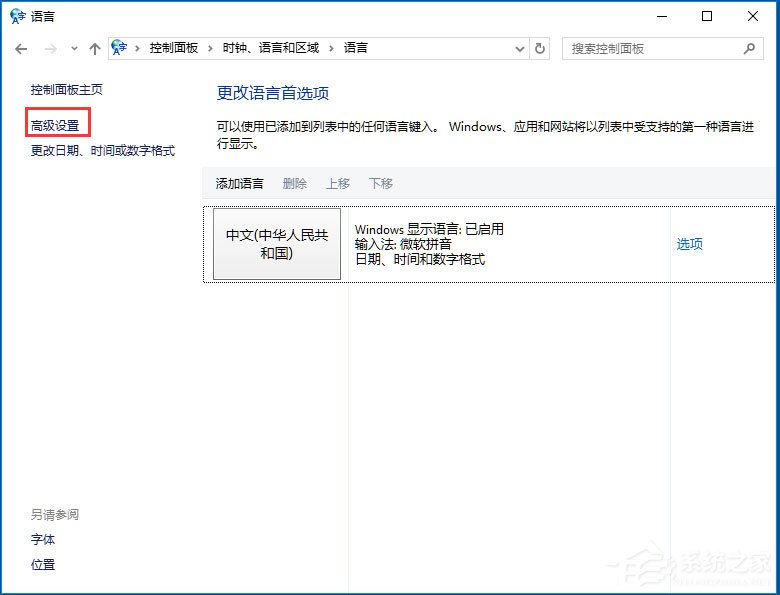
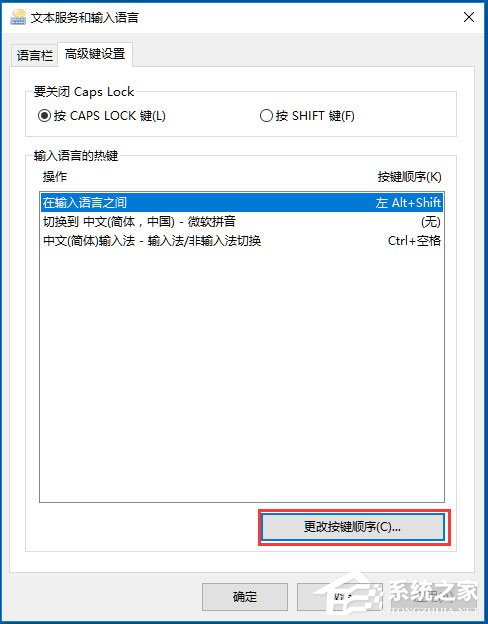
4、在控制面板点击添加语言栏——高级设置——更改语言栏热键;

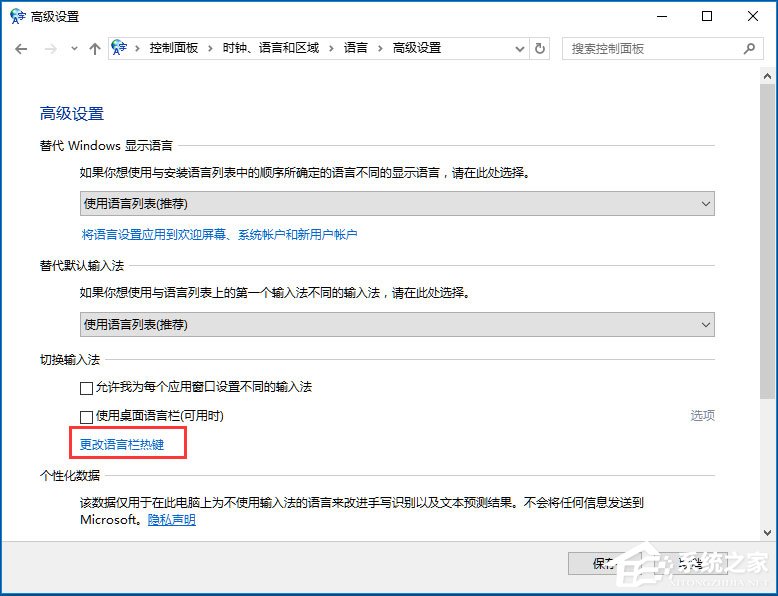
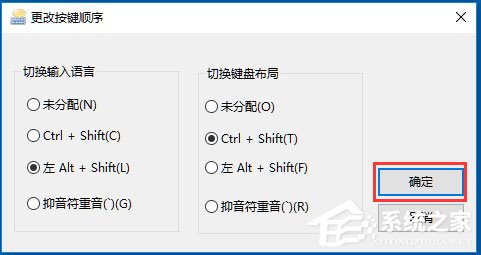
5、点击更改按键顺序;
6、修改完成后,点击确定就可以了;
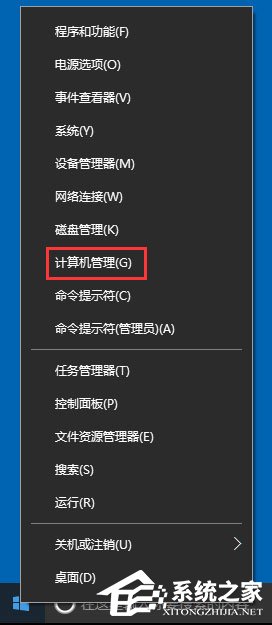
7、如果这样还是不能切换输入法可以用下面的方法进行修复,右键开始菜单图标,点击计算机管理;
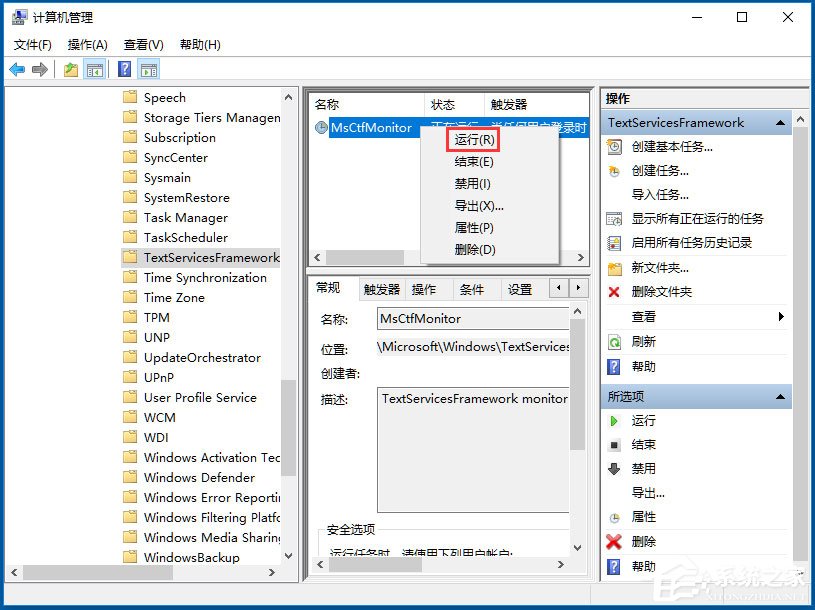
8、选择任务计划程序——任务计划程序库——Microsoft,找到Windows目录下的TextServicesFramework文件,找到并选中右边窗口中的MsCtfMonitor选项,右键该选项,点击运行即可。
以上就是Win10系统输入法无法切换的具体解决方法,按照以上方法进行操作,相信就能轻松解决输入法无法切换的问题了。