
win10桌面声音图标不见了怎么办?win10的声音图标不见了
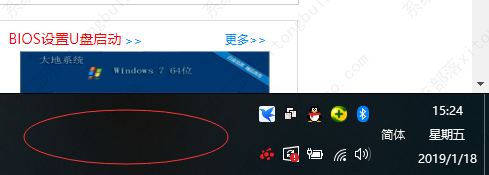
win10桌面声音图标不见了怎么办?在win10系统中,对应的系统功能都会显示在右下角,但是有的用户发现自己win10的声音图标不见了,那要怎么解决呢?

更新日期:2021-12-17
来源:系统部落
我们在操作系统的时候,要控制电脑的声音的话,就得从声音图标进行操作,但是有的用户发现自己的Win10系统离的声音图标不见了,那这要怎么操作呢,下面教给大家操作的方法,希望可以帮到大家。
方法/步骤
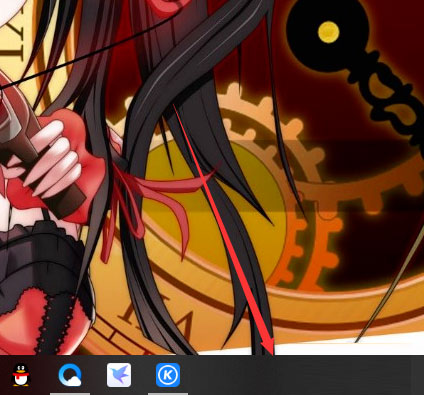
1、鼠标右击电脑桌面底下的任务栏,就是下面那条长长黑黑的条框;
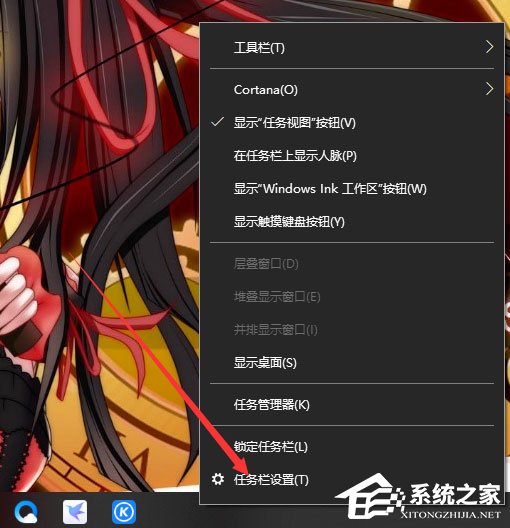
2、在弹出的命令栏选择点击最下面的【任务栏设置】;
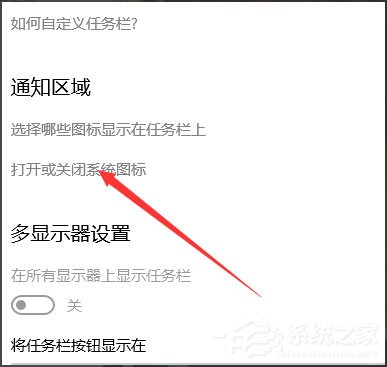
3、在弹出的新窗口,找到通知区域下面的【打开或关闭系统图标】,点击它;
4、在新页面找到【音量】字样;
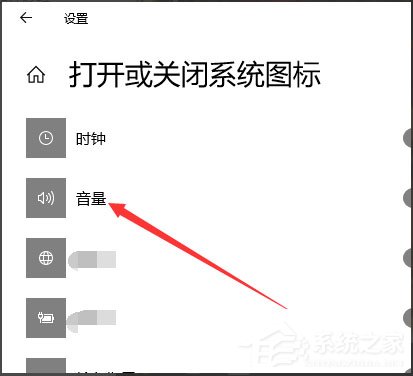
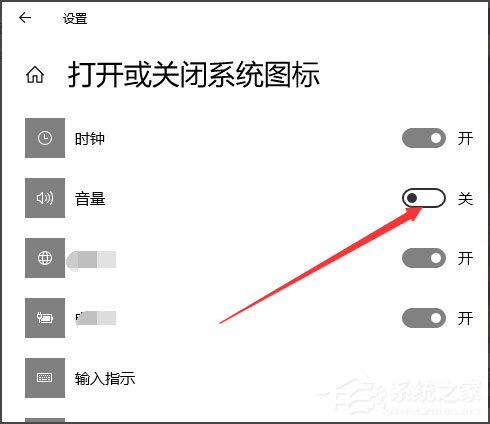
5、点击【音量】后面的开关,把【关】变成【开】;
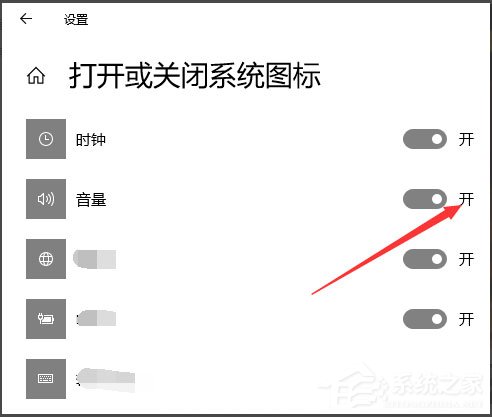
6、最后电脑右下角的音量图标就会重新显示出来。
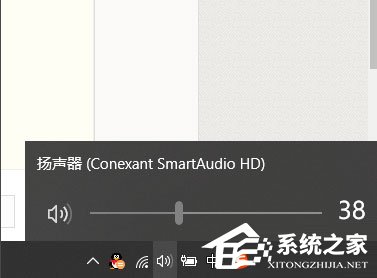
以上就是Win10声音图标不见了的解决方法,按照以上方法进行操作后,相信声音图标就能显示出来了。
win10桌面声音图标不见了怎么办?win10的声音图标不见了
win10桌面声音图标不见了怎么办?在win10系统中,对应的系统功能都会显示在右下角,但是有的用户发现自己win10的声音图标不见了,那要怎么解决呢?
win10声音图标不见了怎么办?win10任务栏声音图标不见了解决方法
最近有用户有发现自己的声音图标消失了,是声音也无法设置了,图标又找不到,那么这个声音图标怎么去恢复呢,快来看看详细的解决教程吧!
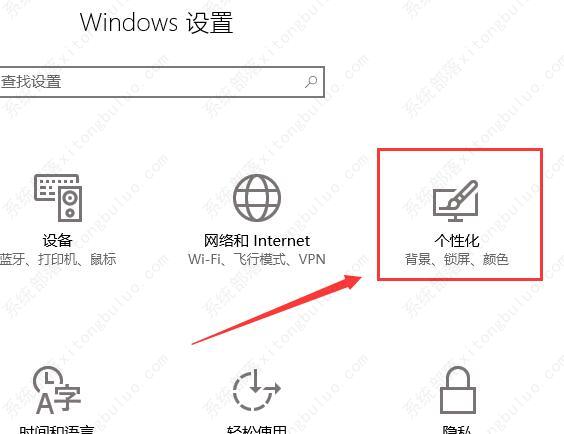
Windows10桌面右下角声音图标不见了怎么解决?
Windows10桌面右下角声音图标不见了怎么解决?这个问题其实很好解决,大概率是因为音量控制图标被隐藏起来了,大家只要把图标给再次显示出来即可,系统部落小编为大家带来找回Windows10桌面声音图标的方法,希望对你有帮助。
