win11绿屏怎么办?win11绿屏怎么解决
win11系统开发商对win11系统进行了一系列的更新和优化,不少用户在win11安装之后,都出现了win11绿屏的情况,不知道win11绿屏怎么办,那么win11绿屏怎么解决?今天小编为大家带来的文章是关于win11绿屏怎么解决的方法,一起来学习一下吧。


更新日期:2021-11-29
来源:系统部落
因为Win11是最新上限的操作系统,很多用户都进行了升级,但是出现了系统问题之后,还是有很多用户不知道怎么进行解决,就有的用户遇到了Win11绿屏的情况,那我们要怎么处理这个情况呢,下面教给大家解决的方法。
Win11绿屏解决方法
1、首先长按电脑主机的电源键,等待关机后再按下电源键开机,重复三次,
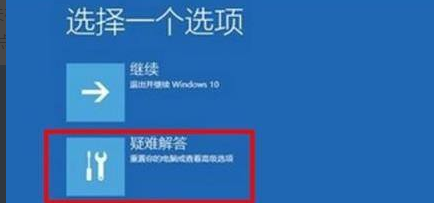
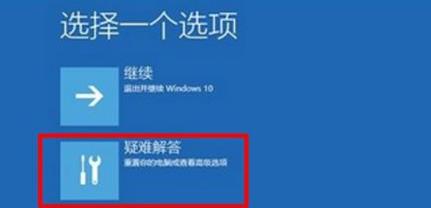
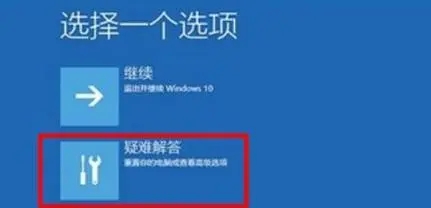
出现选项窗口,进入安全选择,点击“疑难解答”。

2、在疑难解答窗口中,点击“高级选项”,打开启动设置窗口。

3、在启动设置窗口中,可以看到启用安全模式选项点击重启。

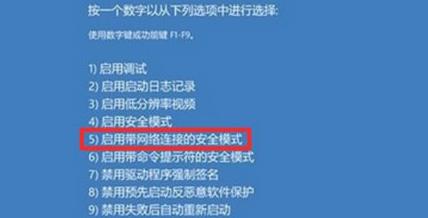
4、重启后,输入数字5 ,即可启用带网络连接的安全模式。
5、计算机重启以后,进入安全模式,在安全模式中,右击左下角开始 ,在菜单中点击“命令提示符(管理员)”。
6、复制DISM /Online /Cleanup-image /RestoreHealth命令,在管理员命令提示符窗口右击空白处。
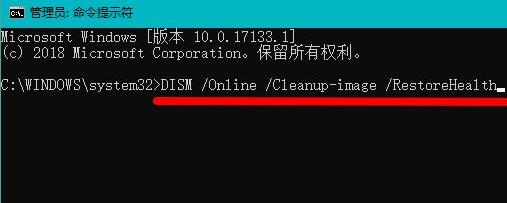
7、DISM /Online /Cleanup-image /RestoreHealth命令复制成功后,按下回车,
在连接网络状态下,将系统映像文件中将不相同的文件还原成官方系统原文件。
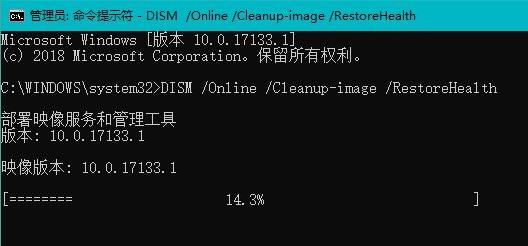
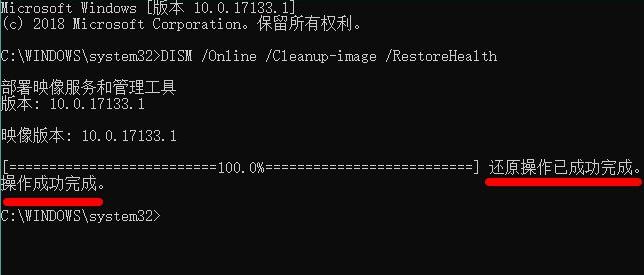
8、最后等待全部完成即可。
win11绿屏怎么办?win11绿屏怎么解决
win11系统开发商对win11系统进行了一系列的更新和优化,不少用户在win11安装之后,都出现了win11绿屏的情况,不知道win11绿屏怎么办,那么win11绿屏怎么解决?今天小编为大家带来的文章是关于win11绿屏怎么解决的方法,一起来学习一下吧。
Win11死机绿屏怎么办?
Win11系统是微软最新的推出的pc系统,从最新的win11上线之后每次升级都会遇到不一样的问题,开发商也同时进行了一系列的优化和更改,不少用户在下载win11之后出现绿屏死机不知道怎么办,今天教大家怎么去解决这个问题

Win11绿屏死机怎么办?Win11录屏死机解决方法
最近很多用户在安装Win11的时候都遇到了绿屏问题,不仅导致无法安装,还会不断重启,下面小编就给大家带来解决方法,希望可以帮助到大家。
Win11开机绿屏重启怎么回事?Win11更新绿屏重启的解决方法
随着Win11的发布,很多用户都及时进行了更新,但是有小伙伴反映自己Win11开机就绿屏重启不知道怎么回事?那么遇到这个问题该如何进行解决呢?赶紧来看看解决方法吧。

Win10升级Win11绿屏错误代码invalid_data_access_trap怎么办?
最近升级系统的用户不少,很多用户直接从Win10升级了Win11系统,但是有的有用户在升级的过程中遇上了问题,在升级过程中出现了绿屏的错误代码invalid_data_access_trap,那出现这个问题要怎么解决呢,下面教给大家解决的方法。
Win11绿屏了怎么办?
Win11由于是发布不久的一款操作系统,很多用户对系统还不是很熟悉,出现了一些系统问题也还不知道怎么解决,最近有的用户就碰到了Win11绿屏的情况,那有没有什么解决方法,下面教给大家解决的方法,大家按照操作方法进行操作即可。

Win11系统突然绿屏了怎么办?Win11绿屏解决方法
Win11系统现在被广大的用户所选择,很多用户都用起了Win11系统,因为是最新的操作系统,很多用户都安装了,但是最近有安装Win11的用户都遇到了绿屏的问题,下面给大家带来Win11绿屏的解决方法,有需要的用户查看下面的教程。