win11搜索栏的推荐怎么关闭?搜索栏的热门推荐关闭方法
不少小伙伴在更新win11系统后,很不喜欢win11电脑搜索栏的推荐功能,想要关闭但是不知道怎么操作。今天小编要来给大家分享一下win11关闭搜索栏的推荐方法,遇到同样问题的用户可以试试。

更新日期:2021-11-25
来源:系统部落
近期有部分Win11用户在电脑的使用中遇到了一个BUG,那就是在使用搜索栏时,界面一直处于加载状态,无法正常搜索。对于这种情况我们应该如何解决呢?带着这份困惑,我们一起来看看下面这篇小编精心整理的详细解决教程吧,希望对你有所帮助哦。
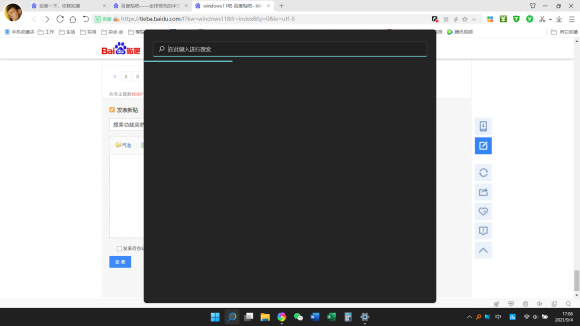
Win11搜索栏无法使用解决方法
方法一:
1、使用 CTRL-ALT-DEL 并选择打开任务管理器。
2、选择任务管理器底部的“更多详细信息”,展开任务管理器。
3、转到“文件”并选择“运行新任务”。
4、在“打开”字段中键入“cmd”。
5、粘贴以下内容:reg delete HKCUSOFTWAREMicrosoftWindowsCurrentVersionIrisService /f && shutdown -r -t 0
6、按 Enter,然后您的 PC 应该会重新启动。 重新启动后查看是否恢复正常。
方法二:
1、运行组策略编辑器“gpedit.msc”(家庭版系列不可用,请转换成专业版/企业版系列或百度搜索“家庭版 启用 组策略”寻找解决办法);
2、进入:计算机配置->管理模板->Windows 组件->搜索;
3、将“请勿在 Web 中搜索或在‘搜索’中显示 Web 结果”设置为“已启用”;
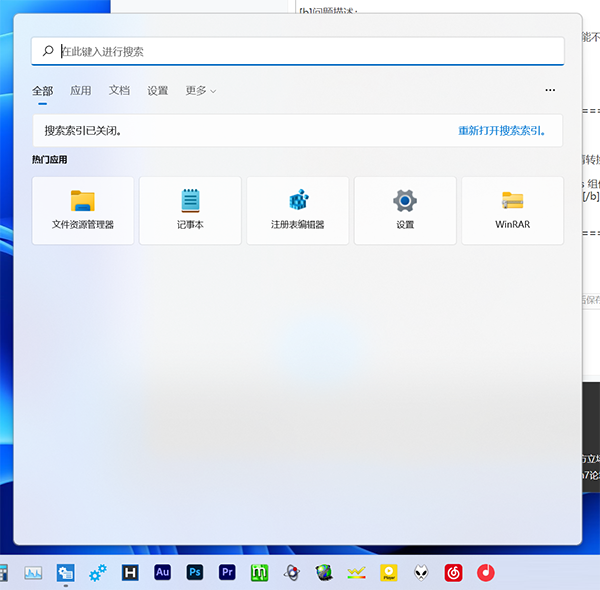
4、重启资源管理器,问题解决。如图:
补充说明:
1、小编在实体机上的22449.1000中测试通过此方法,理论上22000.176甚至Windows 10也可生效。
2、该方法会造成任务栏搜索功能无法搜索在线内容,遇到了此问题又需要用到联网搜索的朋友请另寻解决方法,主要是网络环境的更改,换运营商、改DNS、科学上网等等。
3、未验证该方法是否有其他副作用,我目前没发现,有发现的请反馈,如出现其他副作用,可按上述办法把相关项恢复为“未配置”,然后重启相关应用/进程或重启系统。
4、从我了解的情况来看,许多人并未遇到此问题,也有一部分人中招遇到此问题,所以没有遇到此问题的朋友请直接忽略此帖。
win11搜索栏的推荐怎么关闭?搜索栏的热门推荐关闭方法
不少小伙伴在更新win11系统后,很不喜欢win11电脑搜索栏的推荐功能,想要关闭但是不知道怎么操作。今天小编要来给大家分享一下win11关闭搜索栏的推荐方法,遇到同样问题的用户可以试试。
Win11搜索栏一直刷新怎么办?Win11搜索框一直加载的解决办法
随着Win系统的不断更新 ,很多用户也随之将系统更新到Win11最新版,但是部分在使用电脑搜索栏的时候,发现搜索栏一直在加载、刷新,导致无法使用该功能,那么该如何去解决这个问题呢?本篇小编整理了详细的教程,操作简单,分享给大家。
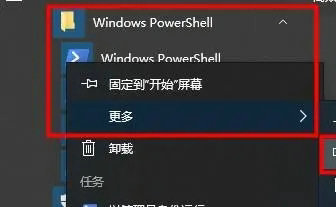
win11搜索栏隐藏方法教程
win11界面上的下方有个任务栏,任务栏中有个搜索栏,搜索栏可以帮助我们快速的找到需要的文件和软件,使用起来很方便,但是有用户使用的时候很容易误点到,就希望可以隐藏这个搜索栏。那么应该如何操作呢?接下来小编就为大家分享具体的方法方法教程,希望对您有帮助。

win11搜索栏无法输入怎么办?win11搜索栏无法输入解决方法
win11搜索栏无法输入怎么办?搜索栏是win11系统中非常好用的功能,可以帮助我们找到想要的设置、功能和服务等。但是有的朋友遇到了win11搜索栏无法输入的情况,我们可以在注册表中修改相关数据来解决,下面就跟着小编一起来解决一下吧。

如何在 Windows 11 上为任务管理器启用新的搜索栏?
在Windows 11 22H2 上,您现在可以为任务管理器启用新搜索栏的早期预览。微软似乎正在试验一种搜索界面,通过允许您通过名称、发布者或进程标识快速搜索进程,可以更轻松地查找和管理应用程序和后台进程。
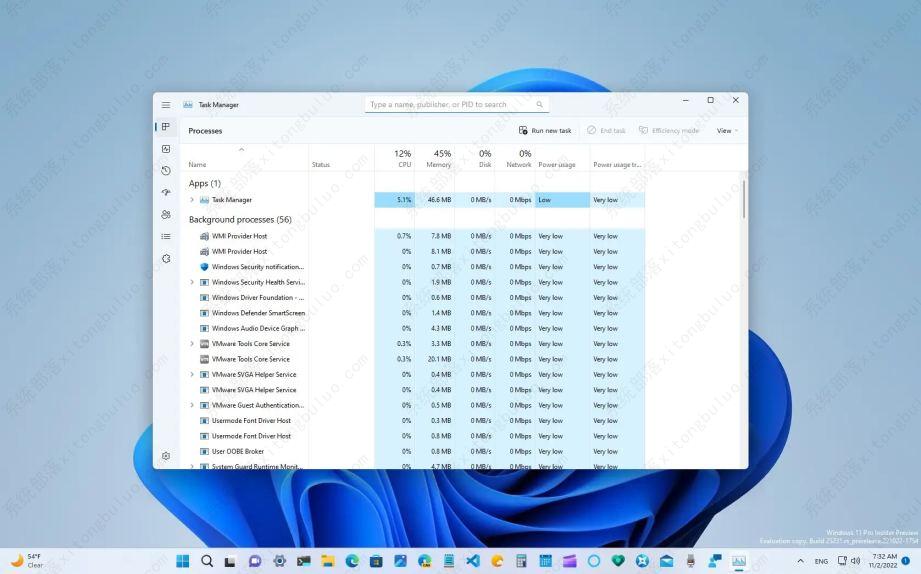
Win11 25231怎么开启任务管理器搜索栏功能?
就在最新推出的Win11 25231版本中,微软悄悄加入了搜索栏功能,帮助用户提高搜索效率。但是很多用户反映自己升级至Win11 25231没有找到该功能,这个功能是需要用户手动开启的,下面就来看看开启的方法。
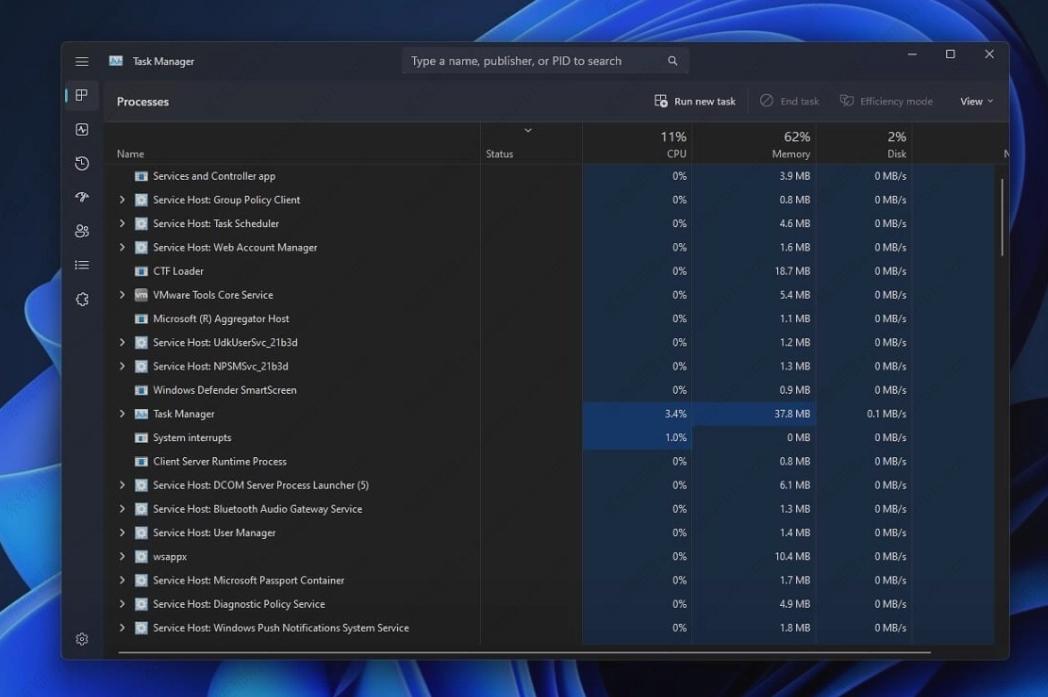
微软Win11任务管理器要有搜索栏了,期待!
大家都知道,任务管理器是微软 Windows 系统中最常用的应用之一,它提供了一种整合工具来管理系统资源,包括正在运行的进程、系统文件和启动程序。在 Windows 11 版本 22H2(2022 年更新)中,微软推出了全新设计的任务管理器,具有围绕 Fluent Design 构建的新外观。

win11搜索栏无法使用 win11搜索不能用怎么修复
新更新的win11系统总是存在着很多问题,比如有些小伙伴遇到了搜索栏无法使用的问题。那该怎么办呢?下面小编带来了解决方法,一起看看吧。
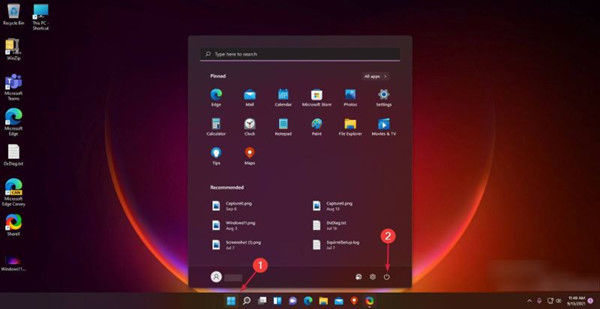
Win11搜索栏无法输入怎么解决?
Win11搜索栏无法输入怎么解决?很多用户都已经安装了Win11系统,在使用的过程中难免会遇到故障问题,最近就有用户反映在使用搜索栏的时候,发现搜索栏无法输入的情况,这是怎么一回事呢?应该怎么解决呢?针对这一问题,本篇带来了详细的教程。

Windows11搜索栏用不了怎么办?Win11搜索栏用不了的解决方法
很多用户新升级到Win11系统,发现了很多问题,Windows11搜索栏用不了怎么办?在搜索框中输入想要搜索的内容时,总是处于加载状态,这是怎么一回事呢?针对这一问题,本篇带来了详细的解决方法,分享给大家,一起看看吧。

Win11系统搜索栏搜索功能不可用怎么办
Win11系统搜索栏搜索功能不可用怎么办?很多更新了Win11 22000 176或22449 1000版本的用户发现自己的搜索栏上的搜索功能不可用,加载条一直滚,一片空白,要怎么解决这个问题呢?

win11搜索栏不能输入文字怎么解决
win11搜索栏不能输入文字怎么解决?win11系统虽然已经推出,但是作为一个全新的系统,问题以及BUG还是有的,比如有的小伙伴发现自己的搜索栏不能输入任何文字,那么遇到这个情况要怎么办呢?
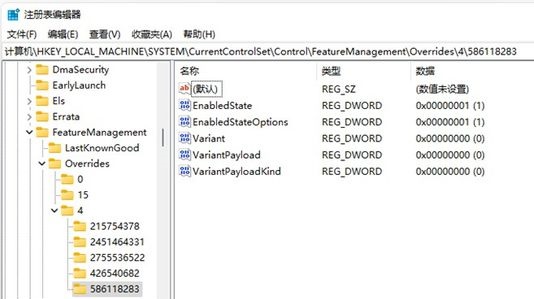
Win11搜索栏无法输入怎么办?
在我们系统的使用中可能会遇到一些大大小小的问题。就比如Win11搜索栏无法输入任何字母或者数字的情况,今天小编就来和大家分享具体的解决教程,感兴趣的小伙伴们快和小编一起来看看吧。
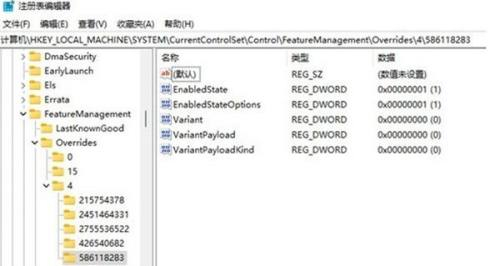
升级win11后黑屏不出现桌面怎么解决?
win11系统作为微软六年来首发的新一代操作系统,各个方面都有很大的变化,比如说任务栏以及开始菜单等等。但是,如果升级win11系统出现意外,比如说黑屏应该如何处理呢?下面就一起来看看升级win11后黑屏不出现桌面的解决方法吧。

win11开机一直显示联想,不进去怎么办?
有小伙伴电脑开机卡在主板logo界面,一直都进不去电脑系统桌面,也无法进入主板BIOS设置页面,所以本篇的中心就是讲一讲联想电脑开机卡在lenovo不动的解决方法,有需要的朋友快来学习一下吧!