win10自动更新怎么关闭?6大方法教你永久关闭win10自动更新!
win10的自动更新可谓是非常顽固,很多用户在网上试了各种关闭win10自动更新的方法,刚开始看着好像是关闭更新了,可没过多久系统就又开始自动更新了。今天小编就来教大家如何彻底关闭win10自动更新,6大方法总有一种适合你!

更新日期:2022-01-20
来源:系统部落
win10自动更新怎么关闭?Win10系统默认自动更新,有时候会打断我们的正常工作,影响工作效率,甚至导致系统出现故障。那win10自动更新要怎么关闭?详细的方法教程分享给大家。
win10关闭自动更新方法
方法一:组策略关闭自动更新
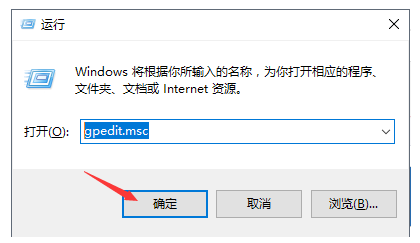
1、同时点按快捷键【Win+R】,弹出运行对话框,输入gpedit.msc命令,点击确定,
2、打开本地组策略编辑器,如图,依次展开【计算机配置】——【管理模板】——【Windows更新】,在右侧窗口双击打开【配置自动更新】,
3、弹出【配置自动更新】窗口,如图,勾选【已禁用】,最后点击确定按钮,重启电脑,设置生效。
方法二:关闭Windows Update服务
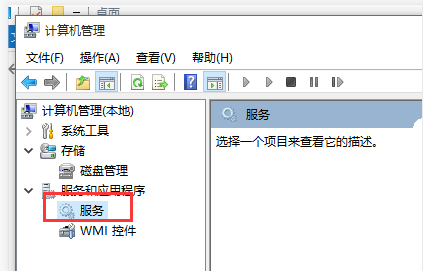
1、点按快捷键【Win+R】,打开运行窗口,输入services.msc命令,点击回车,
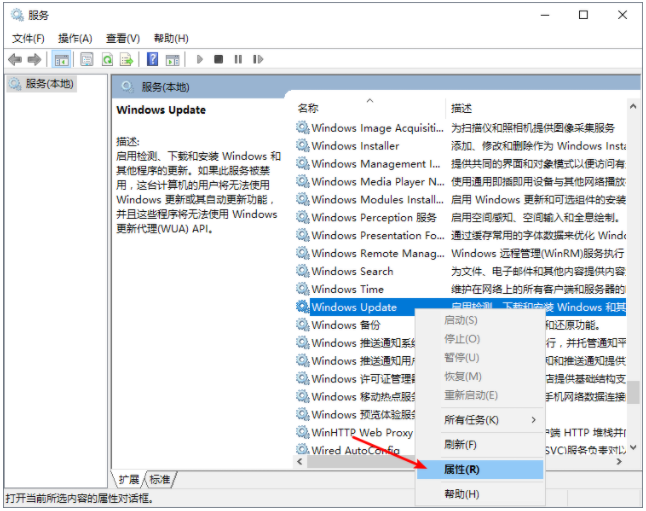
2、进入服务窗口,在列表中找到【Windows Update】,使用鼠标右击,选择【属性】,
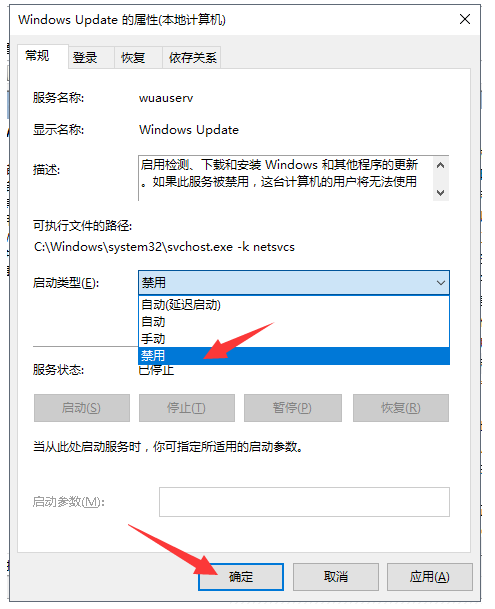
3、弹出属性面板,如图,点击【启动类型】,选择禁用,最后点击确定。
win10自动更新怎么关闭?6大方法教你永久关闭win10自动更新!
win10的自动更新可谓是非常顽固,很多用户在网上试了各种关闭win10自动更新的方法,刚开始看着好像是关闭更新了,可没过多久系统就又开始自动更新了。今天小编就来教大家如何彻底关闭win10自动更新,6大方法总有一种适合你!
Win10系统怎么关闭自动更新?Win10关闭自动更新教程
Win10系统怎么关闭自动更新?最近有用户询问这个问题,Win10系统很经常需要更新,有些用户不喜欢想要关闭,但是不知道怎么操作,那么Win10系统应该怎么关闭呢?针对这一问题,本篇带来了详细的Win10关闭自动更新教程,操作简单易上手,一起看看吧。